> ## Documentation Index
> Fetch the complete documentation index at: https://docs.landerlab.io/llms.txt
> Use this file to discover all available pages before exploring further.
# Node Switch (roteamento com vários casos)
> Use o node Switch nos workflows do LanderLab para encaminhar leads por várias ramificações, com casos e um caminho Default. Os casos são avaliados de cima para baixo, de acordo com as condições.
O node **Switch** encaminha um lead por várias ramificações com base em condições. Você define um conjunto de **casos** (cases), cada um com as próprias condições e o próprio caminho no canvas. O lead segue o primeiro caso que atender. Se não atender a nenhum, ele segue pela ramificação **Default**.
O Switch é a versão de múltiplos caminhos do node **If**. Enquanto o If oferece dois caminhos (Yes / No), o Switch oferece quantos você precisar, além de um caminho Default nativo que recebe todo o resto.
Os casos são avaliados **de cima para baixo**, e o lead segue o **primeiro** caso que atender. Ordene seus casos do mais específico para o mais genérico, para que um caso amplo não capture leads destinados a um caso mais restrito.
## Adicione o node Switch
O Switch fica no grupo **Internal** do menu de nodes.
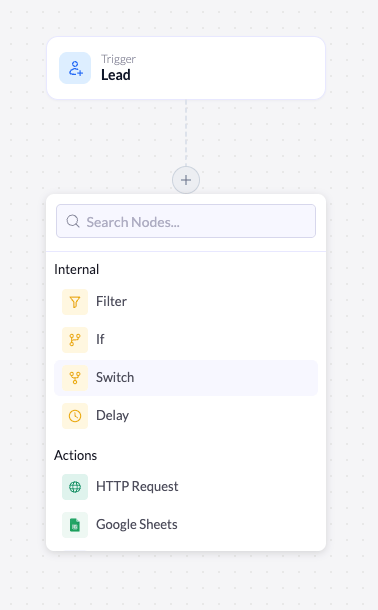 Clique no **+** abaixo do node em que você quer criar a ramificação (normalmente logo depois do gatilho).
Em **Internal**, clique em **Switch**. O node é adicionado ao canvas e as configurações dele abrem à direita.
Um node Switch novo ainda não tem casos, por isso exibe um ícone de alerta. Adicione pelo menos um caso antes de publicar o workflow.
## Como funcionam os casos e a ramificação Default
Cada caso que você adiciona vira uma ramificação própria abaixo do node Switch no canvas. Além dos seus casos, o node sempre tem uma ramificação **Default**.
Clique no **+** abaixo do node em que você quer criar a ramificação (normalmente logo depois do gatilho).
Em **Internal**, clique em **Switch**. O node é adicionado ao canvas e as configurações dele abrem à direita.
Um node Switch novo ainda não tem casos, por isso exibe um ícone de alerta. Adicione pelo menos um caso antes de publicar o workflow.
## Como funcionam os casos e a ramificação Default
Cada caso que você adiciona vira uma ramificação própria abaixo do node Switch no canvas. Além dos seus casos, o node sempre tem uma ramificação **Default**.
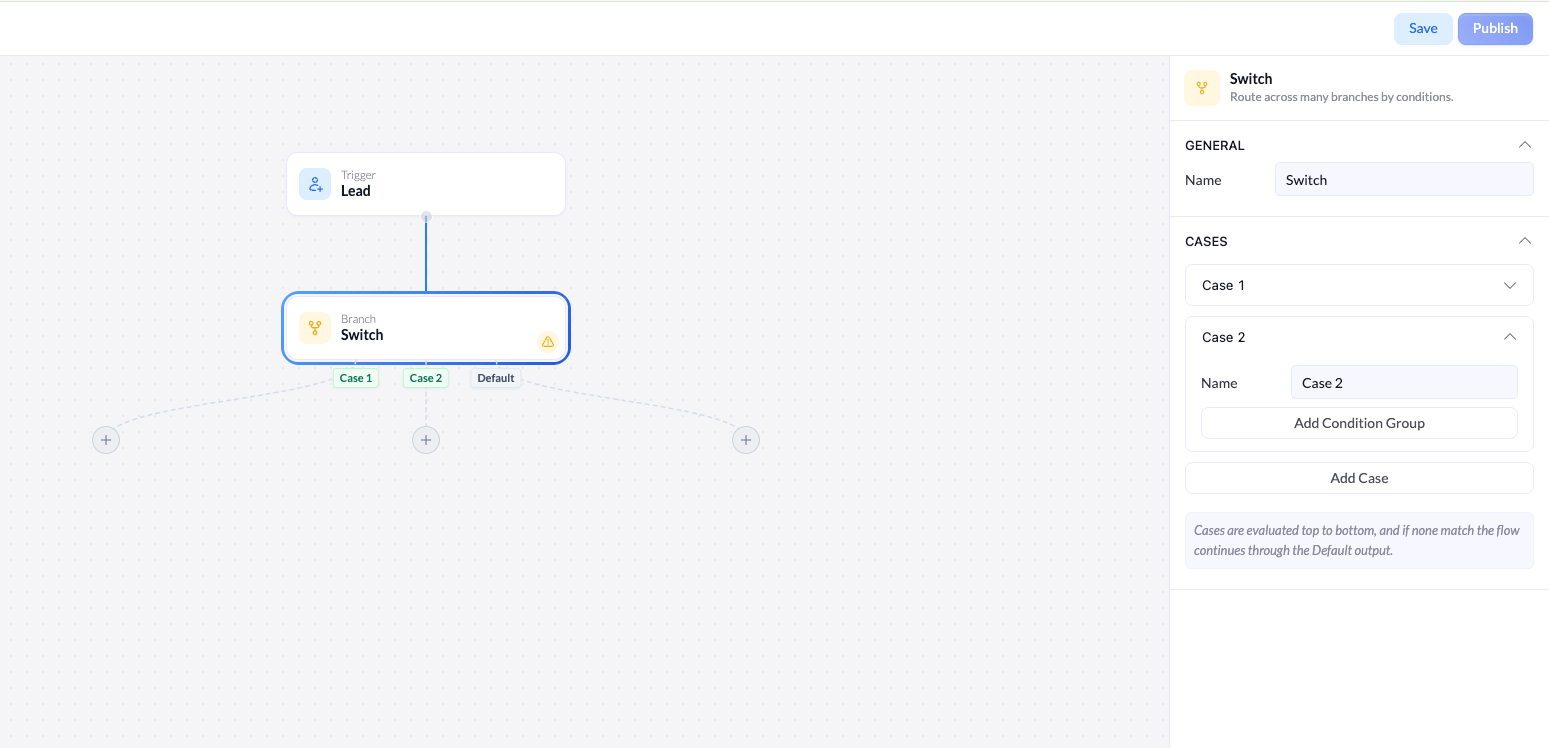 * **Casos (Cases)** - avaliados de cima para baixo. O lead segue o primeiro caso cujas condições ele atender.
* **Default** - o caminho alternativo. Um lead que não atende a nenhum caso segue pela Default.
Cada ramificação tem o próprio botão **+**, então você pode criar uma sequência diferente de nodes para cada caso e para a Default.
## Configure o Switch
Ao selecionar o node, as configurações dele são abertas. O cabeçalho confirma o que ele faz: *Route across many branches by conditions* (encaminha por várias ramificações de acordo com as condições).
### Geral
| Configuração | Descrição |
| ------------ | ------------------------------------------------------------------------------------------------------ |
| **Name** | O rótulo do node Switch no canvas. Renomeie-o para descrever a decisão (por exemplo, `Route by plan`). |
### Adicione e gerencie casos
Na seção **Cases**, clique em **Add Case** para criar um caso. Cada caso tem:
* **Name** - o rótulo exibido na ramificação do caso (por exemplo, `Pro plan`). Renomeie-o para que o canvas continue fácil de ler.
* **Conditions** - as regras que o lead precisa atender para seguir pela ramificação desse caso.
* **Duplicar / excluir** - use os ícones no cabeçalho do caso para copiá-lo ou removê-lo.
Clique em **Add Case** novamente para adicionar quantos casos precisar. Cada novo caso adiciona outra ramificação à esquerda da Default.
## Crie as condições de um caso
Dentro de um caso, clique em **Add Condition Group** para adicionar sua primeira condição. As condições funcionam exatamente como nos nodes Filter e If. Cada uma tem três partes, lidas da esquerda para a direita:
* **Casos (Cases)** - avaliados de cima para baixo. O lead segue o primeiro caso cujas condições ele atender.
* **Default** - o caminho alternativo. Um lead que não atende a nenhum caso segue pela Default.
Cada ramificação tem o próprio botão **+**, então você pode criar uma sequência diferente de nodes para cada caso e para a Default.
## Configure o Switch
Ao selecionar o node, as configurações dele são abertas. O cabeçalho confirma o que ele faz: *Route across many branches by conditions* (encaminha por várias ramificações de acordo com as condições).
### Geral
| Configuração | Descrição |
| ------------ | ------------------------------------------------------------------------------------------------------ |
| **Name** | O rótulo do node Switch no canvas. Renomeie-o para descrever a decisão (por exemplo, `Route by plan`). |
### Adicione e gerencie casos
Na seção **Cases**, clique em **Add Case** para criar um caso. Cada caso tem:
* **Name** - o rótulo exibido na ramificação do caso (por exemplo, `Pro plan`). Renomeie-o para que o canvas continue fácil de ler.
* **Conditions** - as regras que o lead precisa atender para seguir pela ramificação desse caso.
* **Duplicar / excluir** - use os ícones no cabeçalho do caso para copiá-lo ou removê-lo.
Clique em **Add Case** novamente para adicionar quantos casos precisar. Cada novo caso adiciona outra ramificação à esquerda da Default.
## Crie as condições de um caso
Dentro de um caso, clique em **Add Condition Group** para adicionar sua primeira condição. As condições funcionam exatamente como nos nodes Filter e If. Cada uma tem três partes, lidas da esquerda para a direita:
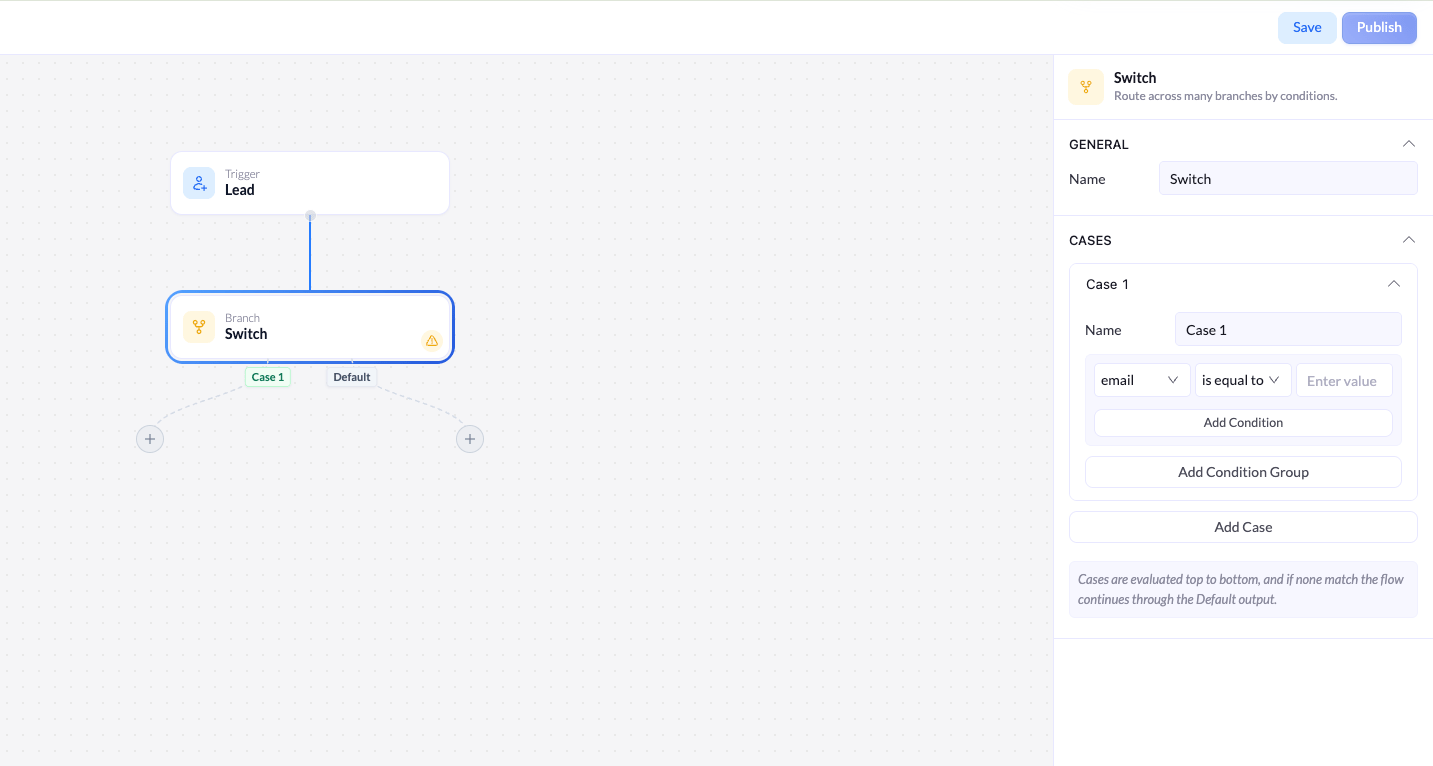 O primeiro menu suspenso lista os campos capturados na landing page conectada - por exemplo, **email**. Escolha o campo a ser verificado.
O segundo menu suspenso define como o campo é comparado - por exemplo, **is equal to**, **contains**, **greater than** ou **less than**.
O terceiro campo é o valor de comparação. Digite o valor a ser verificado.
Você pode adicionar mais condições a um caso com **Add Condition** (unidas por uma chave **AND / OR**) e mais grupos com **Add Condition Group**, para ter uma lógica em dois níveis - igual aos outros nodes baseados em condições.
Os campos disponíveis vêm da landing page conectada ao seu gatilho. Se um campo que você esperava não aparecer, verifique se a página está capturando esse campo e se ela está conectada ao gatilho.
## Switch vs. If vs. Filter
| Node | Ramificações | Use quando |
| ---------- | ------------------------------- | ----------------------------------------------------------------------------- |
| **Filter** | Nenhuma (passa ou para) | Você só quer manter os leads que atendem às condições e descartar o restante. |
| **If** | Duas (Yes / No) | Você tem exatamente dois resultados possíveis. |
| **Switch** | Várias (uma por caso + Default) | Você precisa distribuir os leads por vários caminhos de uma só vez. |
O primeiro menu suspenso lista os campos capturados na landing page conectada - por exemplo, **email**. Escolha o campo a ser verificado.
O segundo menu suspenso define como o campo é comparado - por exemplo, **is equal to**, **contains**, **greater than** ou **less than**.
O terceiro campo é o valor de comparação. Digite o valor a ser verificado.
Você pode adicionar mais condições a um caso com **Add Condition** (unidas por uma chave **AND / OR**) e mais grupos com **Add Condition Group**, para ter uma lógica em dois níveis - igual aos outros nodes baseados em condições.
Os campos disponíveis vêm da landing page conectada ao seu gatilho. Se um campo que você esperava não aparecer, verifique se a página está capturando esse campo e se ela está conectada ao gatilho.
## Switch vs. If vs. Filter
| Node | Ramificações | Use quando |
| ---------- | ------------------------------- | ----------------------------------------------------------------------------- |
| **Filter** | Nenhuma (passa ou para) | Você só quer manter os leads que atendem às condições e descartar o restante. |
| **If** | Duas (Yes / No) | Você tem exatamente dois resultados possíveis. |
| **Switch** | Várias (uma por caso + Default) | Você precisa distribuir os leads por vários caminhos de uma só vez. |