> ## Documentation Index
> Fetch the complete documentation index at: https://docs.landerlab.io/llms.txt
> Use this file to discover all available pages before exploring further.
# Guia do node If (ramificação Yes/No)
> Configure o node If nos workflows do LanderLab para encaminhar os leads por um caminho Yes ou No de acordo com condições. Conheça os campos, os operadores, a lógica AND/OR e os grupos de condições.
O node **If** divide o workflow em dois caminhos com base em condições. Os leads que atendem às condições seguem pela ramificação **Yes**; todos os outros seguem pela ramificação **No**. Use-o quando os leads que não atendem às condições não devem parar - eles só precisam ir para outro lugar.
O If e o Filter criam condições exatamente da mesma forma. A diferença está no que acontece com um lead que não atende às condições: o filtro o interrompe, enquanto o node If o envia pelo caminho **No**, para que você ainda possa agir sobre ele.
Use o **If** quando houver dois resultados possíveis ("faça isto; caso contrário, faça aquilo"). Use o **Filter** quando quiser manter apenas os leads que atendem às condições e descartar o restante. Para mais de dois resultados, use o **Switch**.
## Adicione o node If
O If fica no grupo **Internal** do menu de nodes.
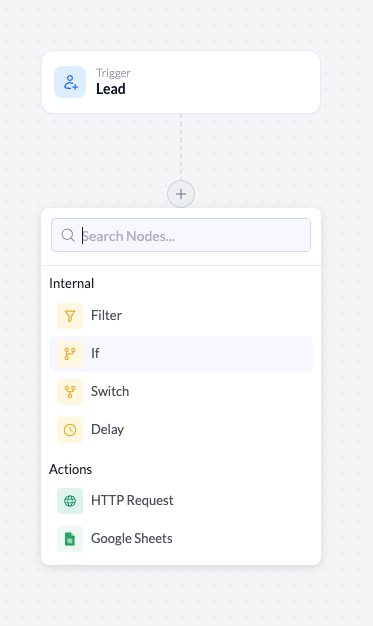 Clique no **+** abaixo do node em que você quer criar a ramificação (normalmente logo depois do gatilho).
Em **Internal**, clique em **If**. O node é adicionado ao canvas e as configurações dele abrem à direita.
## As ramificações Yes e No
Depois de adicionado, o node If aparece no canvas com dois caminhos abaixo dele: uma ramificação verde **Yes** e uma ramificação vermelha **No**. Cada ramificação tem o próprio botão **+**, para que você crie uma sequência diferente de nodes em cada lado.
Clique no **+** abaixo do node em que você quer criar a ramificação (normalmente logo depois do gatilho).
Em **Internal**, clique em **If**. O node é adicionado ao canvas e as configurações dele abrem à direita.
## As ramificações Yes e No
Depois de adicionado, o node If aparece no canvas com dois caminhos abaixo dele: uma ramificação verde **Yes** e uma ramificação vermelha **No**. Cada ramificação tem o próprio botão **+**, para que você crie uma sequência diferente de nodes em cada lado.
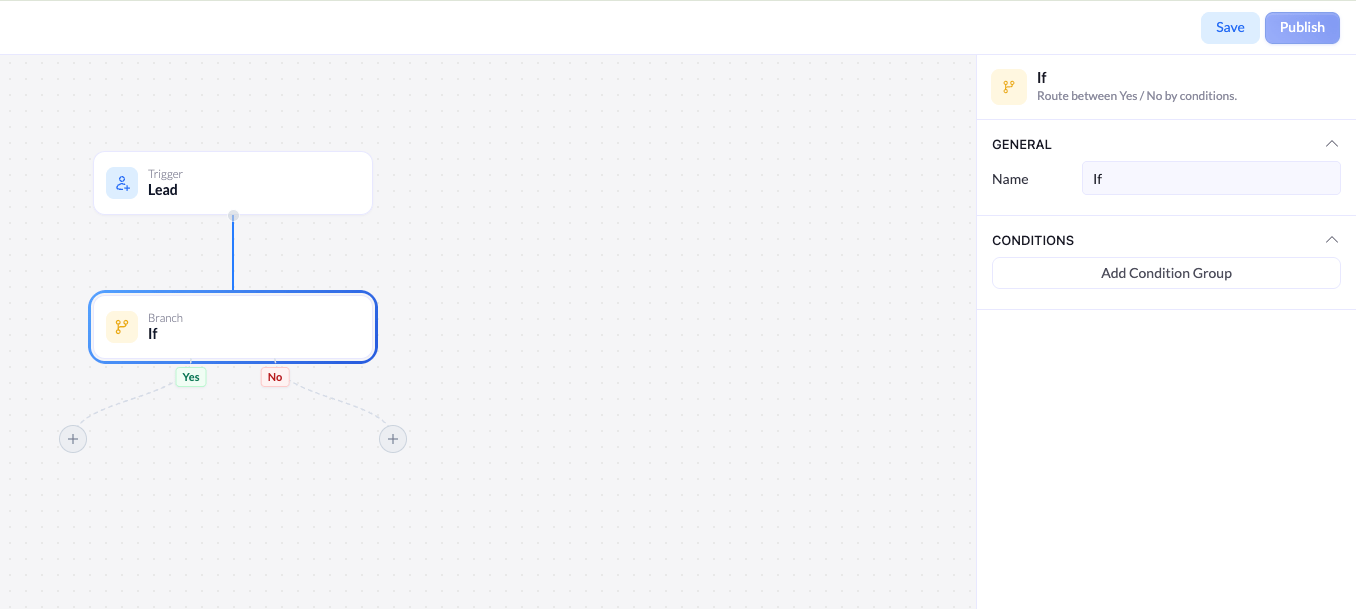 * **Yes** - executada para os leads que atendem às suas condições.
* **No** - executada para os leads que não atendem.
Você pode deixar uma ramificação vazia, se o lead simplesmente terminar ali, ou adicionar ações em um ou nos dois lados.
## Configure as condições
Ao selecionar o node, as configurações dele são abertas. O cabeçalho confirma o que ele faz: *Route between Yes / No by conditions* (encaminha entre Yes / No de acordo com as condições).
### Geral
| Configuração | Descrição |
| ------------ | ----------------------------------------------------------------------------------------------------------------------------------------------------- |
| **Name** | O rótulo deste node no canvas. Renomeie-o para descrever a decisão (por exemplo, `Is a paid plan?`), para que a ramificação seja fácil de acompanhar. |
### Condições
A seção **Conditions** define o que conta como **Yes**. Se o lead atender às condições, ele segue pela ramificação Yes; caso contrário, segue pela ramificação No.
Clique em **Add Condition Group** para adicionar sua primeira condição. Cada condição tem três partes, lidas da esquerda para a direita:
* **Yes** - executada para os leads que atendem às suas condições.
* **No** - executada para os leads que não atendem.
Você pode deixar uma ramificação vazia, se o lead simplesmente terminar ali, ou adicionar ações em um ou nos dois lados.
## Configure as condições
Ao selecionar o node, as configurações dele são abertas. O cabeçalho confirma o que ele faz: *Route between Yes / No by conditions* (encaminha entre Yes / No de acordo com as condições).
### Geral
| Configuração | Descrição |
| ------------ | ----------------------------------------------------------------------------------------------------------------------------------------------------- |
| **Name** | O rótulo deste node no canvas. Renomeie-o para descrever a decisão (por exemplo, `Is a paid plan?`), para que a ramificação seja fácil de acompanhar. |
### Condições
A seção **Conditions** define o que conta como **Yes**. Se o lead atender às condições, ele segue pela ramificação Yes; caso contrário, segue pela ramificação No.
Clique em **Add Condition Group** para adicionar sua primeira condição. Cada condição tem três partes, lidas da esquerda para a direita:
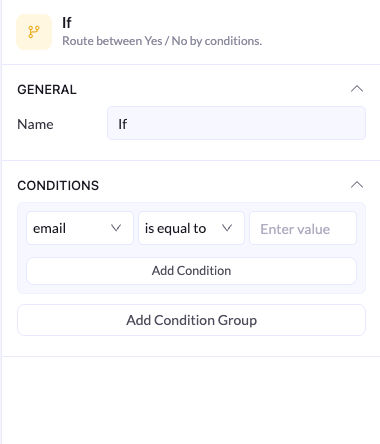 O primeiro menu suspenso lista os campos capturados na landing page conectada - por exemplo, **email**. Escolha o campo a ser verificado.
O segundo menu suspenso define como o campo é comparado com o valor - por exemplo, **is equal to**, **is not equal to**, **contains**, **does not contain**, **greater than** ou **less than**.
O terceiro campo é o valor de comparação. Digite o valor a ser verificado.
Os campos disponíveis vêm diretamente da landing page conectada ao seu gatilho. Se um campo que você esperava não aparecer, verifique se a página está capturando esse campo e se ela está conectada ao gatilho.
## Combine condições com AND / OR
Você pode adicionar mais de uma condição. Clique em **Add Condition** dentro de um grupo, e uma chave **AND / OR** aparece entre as condições.
O primeiro menu suspenso lista os campos capturados na landing page conectada - por exemplo, **email**. Escolha o campo a ser verificado.
O segundo menu suspenso define como o campo é comparado com o valor - por exemplo, **is equal to**, **is not equal to**, **contains**, **does not contain**, **greater than** ou **less than**.
O terceiro campo é o valor de comparação. Digite o valor a ser verificado.
Os campos disponíveis vêm diretamente da landing page conectada ao seu gatilho. Se um campo que você esperava não aparecer, verifique se a página está capturando esse campo e se ela está conectada ao gatilho.
## Combine condições com AND / OR
Você pode adicionar mais de uma condição. Clique em **Add Condition** dentro de um grupo, e uma chave **AND / OR** aparece entre as condições.
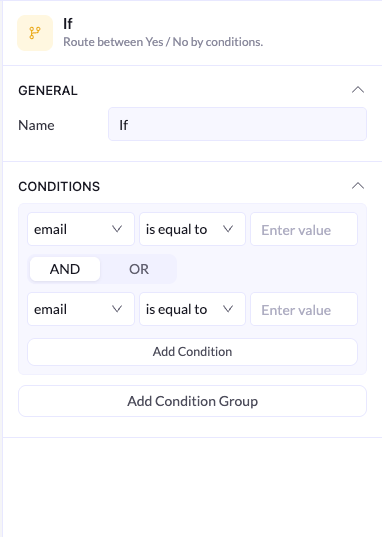 * **AND** - o lead segue pela ramificação Yes somente se atender a **todas** as condições do grupo.
* **OR** - o lead segue pela ramificação Yes se atender a **pelo menos uma** condição do grupo.
Para uma lógica mais complexa, clique em **Add Condition Group** para adicionar outro grupo. Uma chave **AND / OR** passa a aparecer também *entre* os grupos:
1. **Dentro de um grupo** - as condições se combinam de acordo com a chave AND / OR do grupo.
2. **Entre grupos** - cada grupo é avaliado como um todo e, depois, os grupos se combinam de acordo com a chave AND / OR entre eles.
Pense nos grupos como os parênteses na matemática: as condições dentro de um grupo são avaliadas primeiro e, depois, os grupos são combinados. Crie um novo grupo sempre que sua lógica misturar AND e OR.
* **AND** - o lead segue pela ramificação Yes somente se atender a **todas** as condições do grupo.
* **OR** - o lead segue pela ramificação Yes se atender a **pelo menos uma** condição do grupo.
Para uma lógica mais complexa, clique em **Add Condition Group** para adicionar outro grupo. Uma chave **AND / OR** passa a aparecer também *entre* os grupos:
1. **Dentro de um grupo** - as condições se combinam de acordo com a chave AND / OR do grupo.
2. **Entre grupos** - cada grupo é avaliado como um todo e, depois, os grupos se combinam de acordo com a chave AND / OR entre eles.
Pense nos grupos como os parênteses na matemática: as condições dentro de um grupo são avaliadas primeiro e, depois, os grupos são combinados. Crie um novo grupo sempre que sua lógica misturar AND e OR.