> ## Documentation Index
> Fetch the complete documentation index at: https://docs.landerlab.io/llms.txt
> Use this file to discover all available pages before exploring further.
# Guia do node Filter e das condições
> Configure o node Filter nos workflows do LanderLab para continuar apenas quando os leads atenderem às suas condições. Conheça os campos, os operadores, a lógica AND/OR e os grupos de condições.
O node **Filter** deixa o lead seguir pelo workflow somente se ele atender às condições que você definiu. Se o lead não atender, o workflow para no filtro. Use-o para qualificar os leads logo no início, para que apenas os leads certos cheguem às suas ações.
Um filtro é formado por **condições**. Cada condição compara um campo com um valor, e você pode combinar várias condições para definir exatamente quem deve passar.
Um filtro funciona no esquema passa ou para. Não existe um segundo caminho para os leads que não passam. Se você precisa de ações diferentes para leads diferentes, em vez de interrompê-los, use um node **If** ou **Switch**.
## Adicione o node Filter
O Filter fica no grupo **Internal** do menu de nodes.
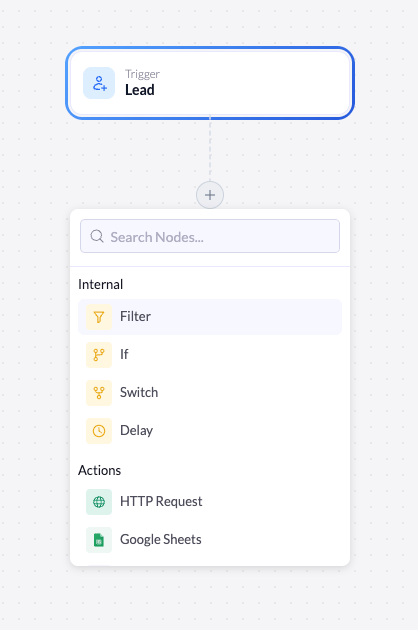 Clique no **+** abaixo do node em que você quer que o filtro seja executado (normalmente logo depois do gatilho).
Em **Internal**, clique em **Filter**. O node é adicionado ao canvas e as configurações dele abrem à direita.
## Configure o filtro
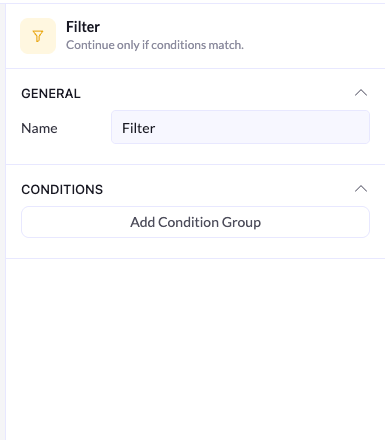
Ao selecionar o node, as configurações dele são abertas. O cabeçalho confirma o que ele faz: *Continue only if conditions match* (continua somente se as condições forem atendidas).
### Geral
| Configuração | Descrição |
| ------------ | ---------------------------------------------------------------------------------------------------------------------------------------------------- |
| **Name** | O rótulo deste node no canvas. Renomeie-o para descrever o que ele filtra (por exemplo, `Only US leads`), para que o workflow continue fácil de ler. |
### Condições
A seção **Conditions** fica vazia até você adicionar um grupo de condições. Clique em **Add Condition Group** para criar seu primeiro grupo e sua primeira condição.
Clique no **+** abaixo do node em que você quer que o filtro seja executado (normalmente logo depois do gatilho).
Em **Internal**, clique em **Filter**. O node é adicionado ao canvas e as configurações dele abrem à direita.
## Configure o filtro
Ao selecionar o node, as configurações dele são abertas. O cabeçalho confirma o que ele faz: *Continue only if conditions match* (continua somente se as condições forem atendidas).
### Geral
| Configuração | Descrição |
| ------------ | ---------------------------------------------------------------------------------------------------------------------------------------------------- |
| **Name** | O rótulo deste node no canvas. Renomeie-o para descrever o que ele filtra (por exemplo, `Only US leads`), para que o workflow continue fácil de ler. |
### Condições
A seção **Conditions** fica vazia até você adicionar um grupo de condições. Clique em **Add Condition Group** para criar seu primeiro grupo e sua primeira condição.
 ## Crie uma condição
Cada condição tem três partes, lidas da esquerda para a direita:
## Crie uma condição
Cada condição tem três partes, lidas da esquerda para a direita:
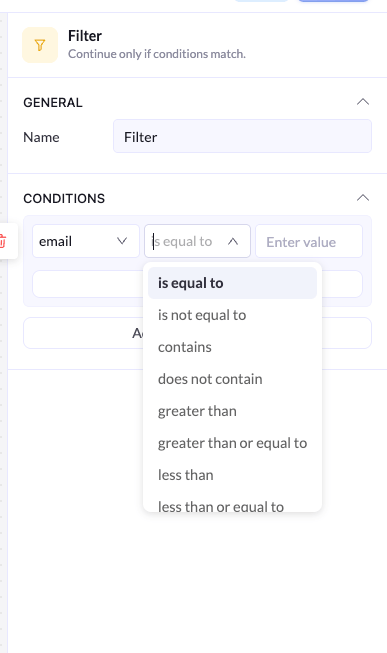 O primeiro menu suspenso lista os campos capturados na landing page conectada - por exemplo, **email**. Escolha o campo que você quer verificar.
O segundo menu suspenso define como o campo é comparado com o valor. As opções incluem:
| Operador | Passa quando o campo… |
| ---------------------------- | ----------------------------------- |
| **is equal to** | corresponde exatamente ao valor |
| **is not equal to** | é qualquer coisa diferente do valor |
| **contains** | contém o valor em alguma parte |
| **does not contain** | não contém o valor |
| **greater than** | é maior que o valor |
| **greater than or equal to** | é maior que o valor ou igual a ele |
| **less than** | é menor que o valor |
| **less than or equal to** | é menor que o valor ou igual a ele |
O terceiro campo é o valor de comparação. Digite o valor a ser verificado - por exemplo, um domínio de e-mail, o nome de um país ou um número.
Os campos disponíveis vêm diretamente da landing page conectada ao seu gatilho. Se um campo que você esperava não aparecer, verifique se a página está capturando esse campo e se ela está conectada ao gatilho.
## Combine condições com AND / OR
Você pode adicionar mais de uma condição a um grupo. Uma chave **AND / OR** aparece entre as condições para definir como elas se combinam.
O primeiro menu suspenso lista os campos capturados na landing page conectada - por exemplo, **email**. Escolha o campo que você quer verificar.
O segundo menu suspenso define como o campo é comparado com o valor. As opções incluem:
| Operador | Passa quando o campo… |
| ---------------------------- | ----------------------------------- |
| **is equal to** | corresponde exatamente ao valor |
| **is not equal to** | é qualquer coisa diferente do valor |
| **contains** | contém o valor em alguma parte |
| **does not contain** | não contém o valor |
| **greater than** | é maior que o valor |
| **greater than or equal to** | é maior que o valor ou igual a ele |
| **less than** | é menor que o valor |
| **less than or equal to** | é menor que o valor ou igual a ele |
O terceiro campo é o valor de comparação. Digite o valor a ser verificado - por exemplo, um domínio de e-mail, o nome de um país ou um número.
Os campos disponíveis vêm diretamente da landing page conectada ao seu gatilho. Se um campo que você esperava não aparecer, verifique se a página está capturando esse campo e se ela está conectada ao gatilho.
## Combine condições com AND / OR
Você pode adicionar mais de uma condição a um grupo. Uma chave **AND / OR** aparece entre as condições para definir como elas se combinam.
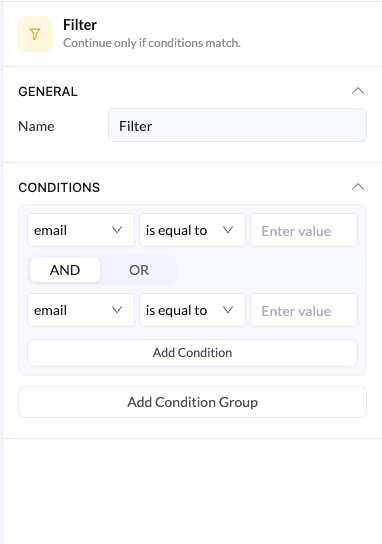 * **AND** - o lead precisa atender a **todas** as condições do grupo.
* **OR** - o lead precisa atender a **pelo menos uma** condição do grupo.
Para adicionar outra condição, clique em **Add Condition** dentro do grupo.
## Adicione grupos de condições
Para uma lógica mais complexa, clique em **Add Condition Group** para criar um segundo grupo. Uma chave **AND / OR** passa a aparecer também *entre os grupos*.
* **AND** - o lead precisa atender a **todas** as condições do grupo.
* **OR** - o lead precisa atender a **pelo menos uma** condição do grupo.
Para adicionar outra condição, clique em **Add Condition** dentro do grupo.
## Adicione grupos de condições
Para uma lógica mais complexa, clique em **Add Condition Group** para criar um segundo grupo. Uma chave **AND / OR** passa a aparecer também *entre os grupos*.
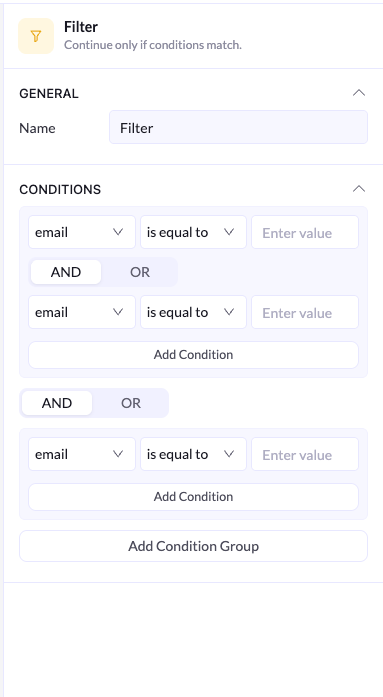 Assim, você tem dois níveis de lógica:
1. **Dentro de um grupo** - as condições se combinam de acordo com a chave AND / OR do grupo.
2. **Entre grupos** - cada grupo é avaliado como um todo e, depois, os grupos se combinam de acordo com a chave AND / OR entre eles.
Os grupos permitem expressar uma lógica que uma única lista simples não consegue. Por exemplo:
> Passa se o lead for **dos EUA** *(grupo 1)* **AND** tiver se inscrito **na newsletter OR no webinar** *(grupo 2)*.
O grupo 1 contém a condição de país. O grupo 2 contém as duas condições de inscrição, unidas por **OR**. Os dois grupos são unidos por **AND**.
Pense nos grupos como os parênteses na matemática: as condições dentro de um grupo são avaliadas primeiro e, depois, os grupos são combinados. Crie um novo grupo sempre que sua lógica misturar AND e OR.
Assim, você tem dois níveis de lógica:
1. **Dentro de um grupo** - as condições se combinam de acordo com a chave AND / OR do grupo.
2. **Entre grupos** - cada grupo é avaliado como um todo e, depois, os grupos se combinam de acordo com a chave AND / OR entre eles.
Os grupos permitem expressar uma lógica que uma única lista simples não consegue. Por exemplo:
> Passa se o lead for **dos EUA** *(grupo 1)* **AND** tiver se inscrito **na newsletter OR no webinar** *(grupo 2)*.
O grupo 1 contém a condição de país. O grupo 2 contém as duas condições de inscrição, unidas por **OR**. Os dois grupos são unidos por **AND**.
Pense nos grupos como os parênteses na matemática: as condições dentro de um grupo são avaliadas primeiro e, depois, os grupos são combinados. Crie um novo grupo sempre que sua lógica misturar AND e OR.