> ## Documentation Index
> Fetch the complete documentation index at: https://docs.landerlab.io/llms.txt
> Use this file to discover all available pages before exploring further.
# Node Delay (atraso)
> Pause um workflow por um tempo definido antes de o próximo node ser executado.
O node **Delay** pausa o workflow por um tempo definido antes de o lead seguir para o próximo node. Use-o para esperar antes de agir - por exemplo, para segurar um novo lead por um dia antes de enviar um e-mail de follow-up, em vez de enviá-lo no momento da inscrição.
Um atraso não altera nem filtra o lead. Ele só controla *quando* o restante do workflow é executado.
Um node Delay afeta tudo o que vem depois dele. Posicione-o no fluxo no ponto em que você quer que a pausa comece — os nodes abaixo dele só são executados quando a espera terminar.
## Adicione o node Delay
O Delay fica no grupo **Internal** do menu de nodes.
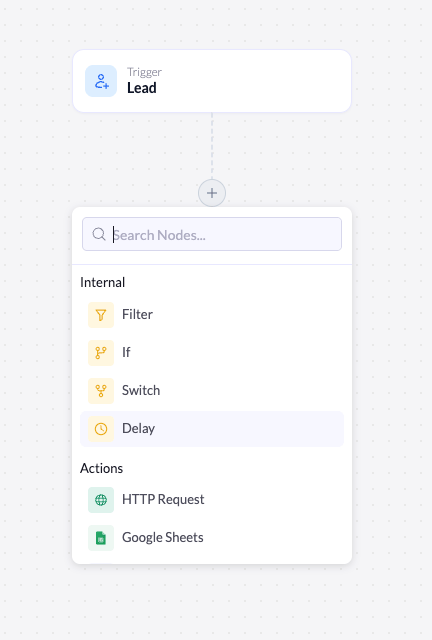 Clique no **+** no ponto do fluxo em que você quer que a pausa comece.
Em **Internal**, clique em **Delay**. O node é adicionado ao canvas e as configurações dele abrem à direita.
## Configure o atraso
Ao selecionar o node, as configurações dele são abertas. O cabeçalho confirma o que ele faz: *Pause execution for a set duration* (pausa a execução por um tempo definido).
### Geral
| Configuração | Descrição |
| ------------ | -------------------------------------------------------------------------------------------------------------------------------------- |
| **Name** | O rótulo do node no canvas. Renomeie-o para descrever a espera (por exemplo, `Wait 1 day`), para que o workflow continue fácil de ler. |
### Duração
A seção **Duration** define quanto tempo o workflow espera.
Clique no **+** no ponto do fluxo em que você quer que a pausa comece.
Em **Internal**, clique em **Delay**. O node é adicionado ao canvas e as configurações dele abrem à direita.
## Configure o atraso
Ao selecionar o node, as configurações dele são abertas. O cabeçalho confirma o que ele faz: *Pause execution for a set duration* (pausa a execução por um tempo definido).
### Geral
| Configuração | Descrição |
| ------------ | -------------------------------------------------------------------------------------------------------------------------------------- |
| **Name** | O rótulo do node no canvas. Renomeie-o para descrever a espera (por exemplo, `Wait 1 day`), para que o workflow continue fácil de ler. |
### Duração
A seção **Duration** define quanto tempo o workflow espera.
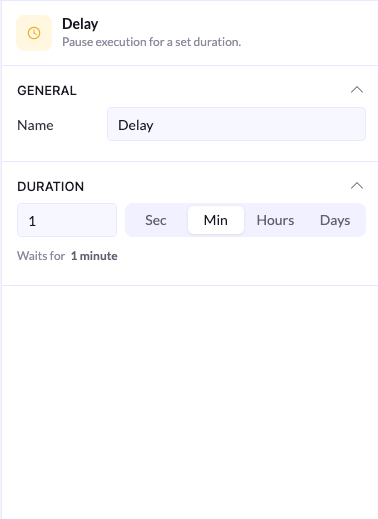 1. Digite um **número** no campo à esquerda.
2. Escolha uma **unidade** no seletor: **Sec**, **Min**, **Hours** ou **Days**.
Uma prévia em tempo real abaixo do campo confirma o tempo total de espera - por exemplo, *Waits for 1 minute*. Confira essa linha para garantir que o número e a unidade estão como você pretendia.
## Exemplo: esperar antes de enviar um e-mail
Um padrão comum é atrasar um follow-up para que ele não chegue no mesmo instante em que o lead se inscreve:
O gatilho **Lead** dispara quando alguém se inscreve na sua landing page.
Adicione um node **Delay** configurado para **1 dia**.
Adicione a ação que envia o e-mail depois do atraso. Ela será executada um dia depois, em vez de imediatamente.
Você pode encadear atrasos ao longo de um workflow — por exemplo, um atraso curto, uma ação, outro atraso e depois uma segunda ação — para espaçar uma sequência de várias etapas.
1. Digite um **número** no campo à esquerda.
2. Escolha uma **unidade** no seletor: **Sec**, **Min**, **Hours** ou **Days**.
Uma prévia em tempo real abaixo do campo confirma o tempo total de espera - por exemplo, *Waits for 1 minute*. Confira essa linha para garantir que o número e a unidade estão como você pretendia.
## Exemplo: esperar antes de enviar um e-mail
Um padrão comum é atrasar um follow-up para que ele não chegue no mesmo instante em que o lead se inscreve:
O gatilho **Lead** dispara quando alguém se inscreve na sua landing page.
Adicione um node **Delay** configurado para **1 dia**.
Adicione a ação que envia o e-mail depois do atraso. Ela será executada um dia depois, em vez de imediatamente.
Você pode encadear atrasos ao longo de um workflow — por exemplo, um atraso curto, uma ação, outro atraso e depois uma segunda ação — para espaçar uma sequência de várias etapas.