> ## Documentation Index
> Fetch the complete documentation index at: https://docs.landerlab.io/llms.txt
> Use this file to discover all available pages before exploring further.
# Use variáveis para personalização
> Use variáveis para personalizar funis, armazenando as respostas dos usuários e exibindo conteúdo dinâmico nas suas landing pages e quizzes.
As variáveis permitem armazenar as respostas dos usuários e reutilizá-las mais adiante no fluxo. Isso deixa seu quiz ou formulário mais dinâmico e personalizado.
Por exemplo, você pode mostrar o nome do usuário na etapa seguinte, depois que ele o informar.
***
## Como as variáveis funcionam
As variáveis são criadas automaticamente quando o usuário interage com determinados blocos.
Os blocos compatíveis incluem:
* **Choices** (escolhas) → Multiple Choice, Image Choice
* **Inputs** (campos de entrada) → Text, Email, Phone, Long Text, Select, Checkbox, Number, Date, Zip Code, Range Slider, Hidden Field
Cada campo armazena seu valor como uma variável.
***
## Nomes das variáveis
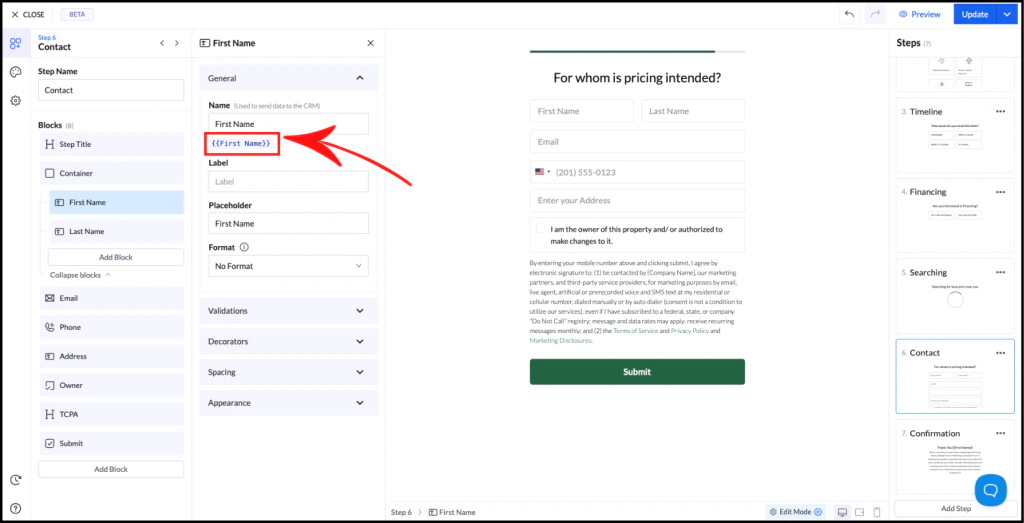 * O **nome do campo = nome da variável**
* As variáveis são escritas assim:
```text theme={null}
{{Variable Name}}
```
Exemplo:
* O **nome do campo = nome da variável**
* As variáveis são escritas assim:
```text theme={null}
{{Variable Name}}
```
Exemplo:
Se o seu campo se chama **First Name**, a variável fica assim:
```text theme={null}
{{First Name}}
```
Se você renomear o campo, a variável é atualizada automaticamente.
***
## Como usar variáveis
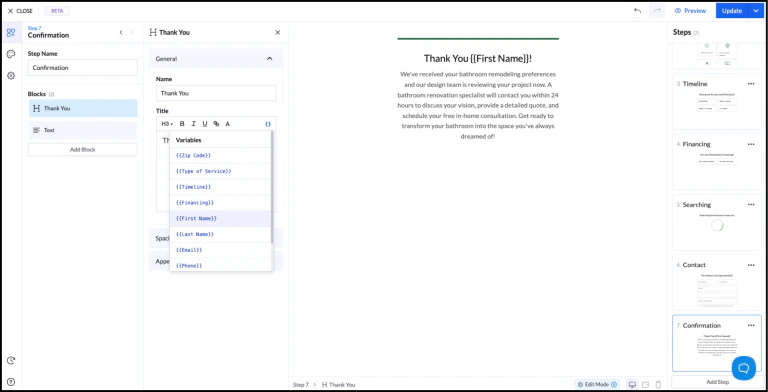 Você pode inserir variáveis no texto de duas formas:
### 1. Digitação manual
Digite a variável diretamente:
```text theme={null}
Thank you {{First Name}}!
```
### 2. Seletor de variáveis
Use o ícone { } no editor de texto para inserir variáveis.
## Exemplo
Etapa 1: o usuário informa o nome
Você pode inserir variáveis no texto de duas formas:
### 1. Digitação manual
Digite a variável diretamente:
```text theme={null}
Thank you {{First Name}}!
```
### 2. Seletor de variáveis
Use o ícone { } no editor de texto para inserir variáveis.
## Exemplo
Etapa 1: o usuário informa o nome
Etapa 2: exiba uma mensagem personalizada
Resultado:
```text theme={null}
Thank you {{First Name}}!
```
***
## Regras importantes
* As variáveis só podem ser usadas em **etapas posteriores**, não na mesma etapa
* Os nomes das variáveis precisam ser **únicos**
* Os valores são armazenados como **texto**
***
## Boas práticas
* Use nomes de campos claros e consistentes
* Evite nomes duplicados entre os campos
* Planeje a ordem das etapas para aproveitar bem as variáveis
Dica: a personalização com variáveis aumenta o engajamento e pode melhorar as taxas de conversão.