> ## Documentation Index
> Fetch the complete documentation index at: https://docs.landerlab.io/llms.txt
> Use this file to discover all available pages before exploring further.
# Ver as desistências do quiz
> Veja como os visitantes avançam por cada etapa do seu quiz e em que ponto eles desistem.
Se a sua landing page usa um quiz, o LanderLab rastreia como os visitantes avançam por ele, etapa por etapa. O detalhamento de **desistências** (drop-off) mostra exatamente onde as pessoas saem, para que você identifique as etapas que perdem mais visitantes e as melhore.
Você encontra esses dados na aba **Overview** (visão geral) de uma landing page, abaixo de cada variante.
## Abrir as análises do quiz
Acesse **Landing Pages** na barra lateral esquerda e abra a página cujo quiz você quer analisar.
A aba **Overview** vem selecionada por padrão. Role para baixo até a seção **Variants**.
Cada variante tem um painel do quiz logo abaixo. Se a sua página tiver uma única variante, ela é a principal (marcada como **MAIN**); com várias variantes, cada uma tem as próprias estatísticas do quiz.
Abaixo da variante, clique na linha **Quiz** para expandi-la e ver o detalhamento por etapa.
 ## Ler o resumo do quiz
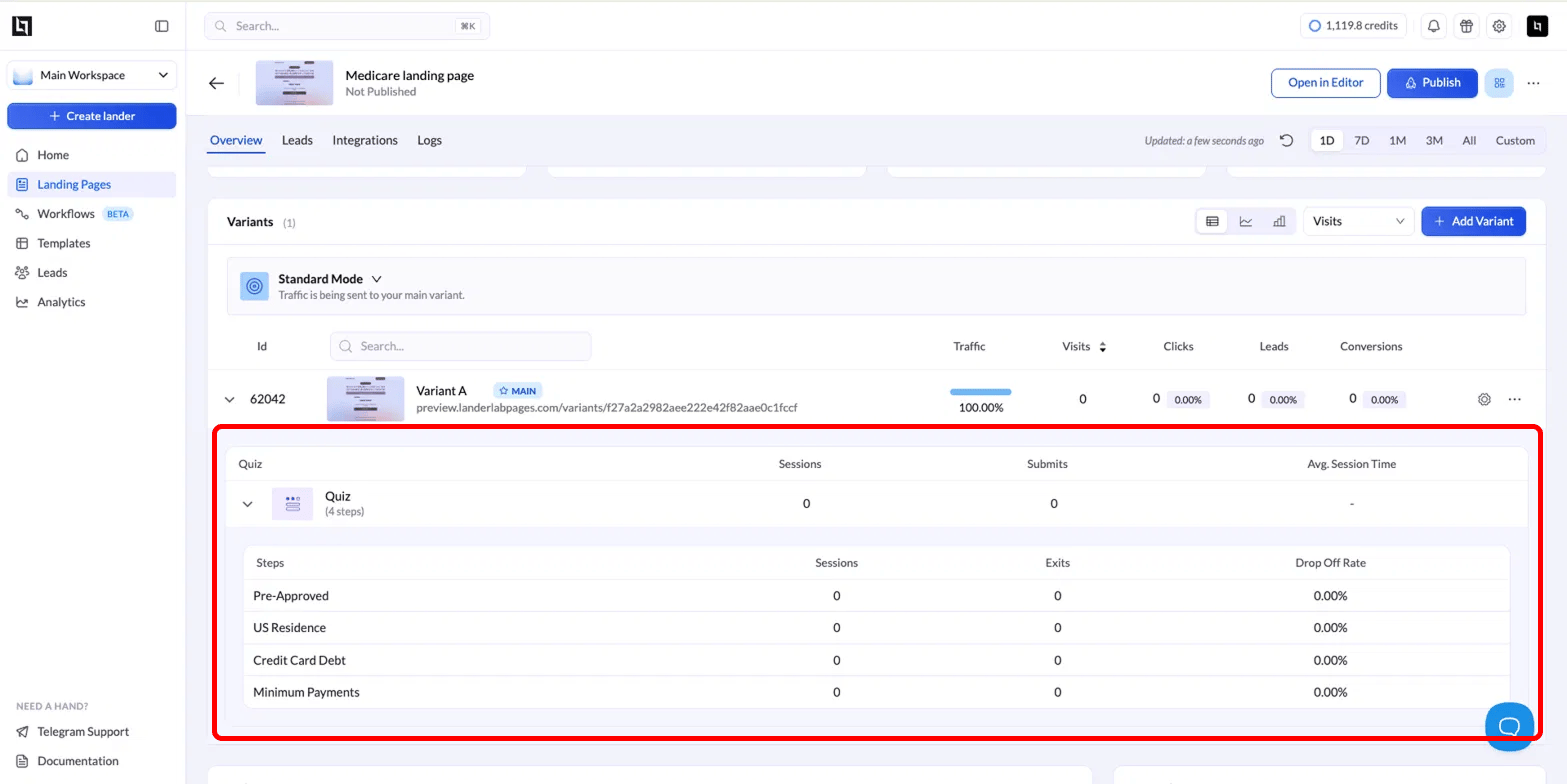
A linha **Quiz** oferece uma visão geral da variante. Ela também mostra quantas etapas o quiz tem (por exemplo, *Quiz (4 steps)*).
| Métrica | O que ela mostra |
| --------------------- | ------------------------------------------------- |
| **Sessions** | Quantas vezes o quiz foi iniciado. |
| **Submits** | Quantos visitantes concluíram e enviaram o quiz. |
| **Avg. Session Time** | O tempo médio que os visitantes passaram no quiz. |
Uma grande diferença entre **Sessions** e **Submits** significa que muitas pessoas começaram o quiz, mas não terminaram — a tabela de etapas mostra onde elas saíram.
## Ler as desistências etapa por etapa
Ao expandir o painel Quiz, aparece uma linha para cada etapa do quiz, na ordem em que os visitantes as veem.
| Coluna | O que ela mostra |
| ----------------- | --------------------------------------------------------------------------- |
| **Steps** | O nome de cada etapa do quiz (por exemplo, *Pre-Approved*, *US Residence*). |
| **Sessions** | Quantos visitantes chegaram a essa etapa. |
| **Exits** | Quantos visitantes saíram nessa etapa em vez de continuar. |
| **Drop Off Rate** | A porcentagem das sessões dessa etapa que terminaram em saída ali. |
Leia a tabela de cima para baixo para acompanhar o funil. A etapa com a maior **Drop Off Rate** é onde você está perdendo mais visitantes — um bom ponto de partida para melhorar o quiz.
Uma etapa com alta taxa de desistência costuma indicar atrito: uma pergunta confusa, uma etapa que pede informações demais ou um ponto em que os visitantes perdem o interesse. Tente simplificar ou reordenar essa etapa e compare as taxas novamente.
## Alterar o período
Use o seletor de período no canto superior direito da aba Overview — **1D**, **7D**, **1M**, **3M**, **All** ou **Custom** — para limitar os números do quiz a um período específico. Os valores são atualizados de acordo com o período selecionado.
Os dados do quiz aparecem apenas para landing pages que incluem um quiz, e os números vão sendo preenchidos à medida que os visitantes interagem com a página. Uma página que ainda não tem tráfego mostra zeros em todas as etapas.
## Ler o resumo do quiz
A linha **Quiz** oferece uma visão geral da variante. Ela também mostra quantas etapas o quiz tem (por exemplo, *Quiz (4 steps)*).
| Métrica | O que ela mostra |
| --------------------- | ------------------------------------------------- |
| **Sessions** | Quantas vezes o quiz foi iniciado. |
| **Submits** | Quantos visitantes concluíram e enviaram o quiz. |
| **Avg. Session Time** | O tempo médio que os visitantes passaram no quiz. |
Uma grande diferença entre **Sessions** e **Submits** significa que muitas pessoas começaram o quiz, mas não terminaram — a tabela de etapas mostra onde elas saíram.
## Ler as desistências etapa por etapa
Ao expandir o painel Quiz, aparece uma linha para cada etapa do quiz, na ordem em que os visitantes as veem.
| Coluna | O que ela mostra |
| ----------------- | --------------------------------------------------------------------------- |
| **Steps** | O nome de cada etapa do quiz (por exemplo, *Pre-Approved*, *US Residence*). |
| **Sessions** | Quantos visitantes chegaram a essa etapa. |
| **Exits** | Quantos visitantes saíram nessa etapa em vez de continuar. |
| **Drop Off Rate** | A porcentagem das sessões dessa etapa que terminaram em saída ali. |
Leia a tabela de cima para baixo para acompanhar o funil. A etapa com a maior **Drop Off Rate** é onde você está perdendo mais visitantes — um bom ponto de partida para melhorar o quiz.
Uma etapa com alta taxa de desistência costuma indicar atrito: uma pergunta confusa, uma etapa que pede informações demais ou um ponto em que os visitantes perdem o interesse. Tente simplificar ou reordenar essa etapa e compare as taxas novamente.
## Alterar o período
Use o seletor de período no canto superior direito da aba Overview — **1D**, **7D**, **1M**, **3M**, **All** ou **Custom** — para limitar os números do quiz a um período específico. Os valores são atualizados de acordo com o período selecionado.
Os dados do quiz aparecem apenas para landing pages que incluem um quiz, e os números vão sendo preenchidos à medida que os visitantes interagem com a página. Uma página que ainda não tem tráfego mostra zeros em todas as etapas.