> ## Documentation Index
> Fetch the complete documentation index at: https://docs.landerlab.io/llms.txt
> Use this file to discover all available pages before exploring further.
# Usar blocos de múltipla escolha para coletar respostas
> Use blocos de múltipla escolha para capturar as seleções dos usuários, qualificar leads e criar experiências interativas de quiz e funil.
O **bloco Multiple Choice** (múltipla escolha) permite que os usuários escolham entre opções de texto predefinidas. Ele é ideal para pesquisas, qualificação de leads e lógica de ramificação.
***
## Configurações gerais
Quando você adiciona um bloco Multiple Choice, a **aba General** é aberta por padrão.
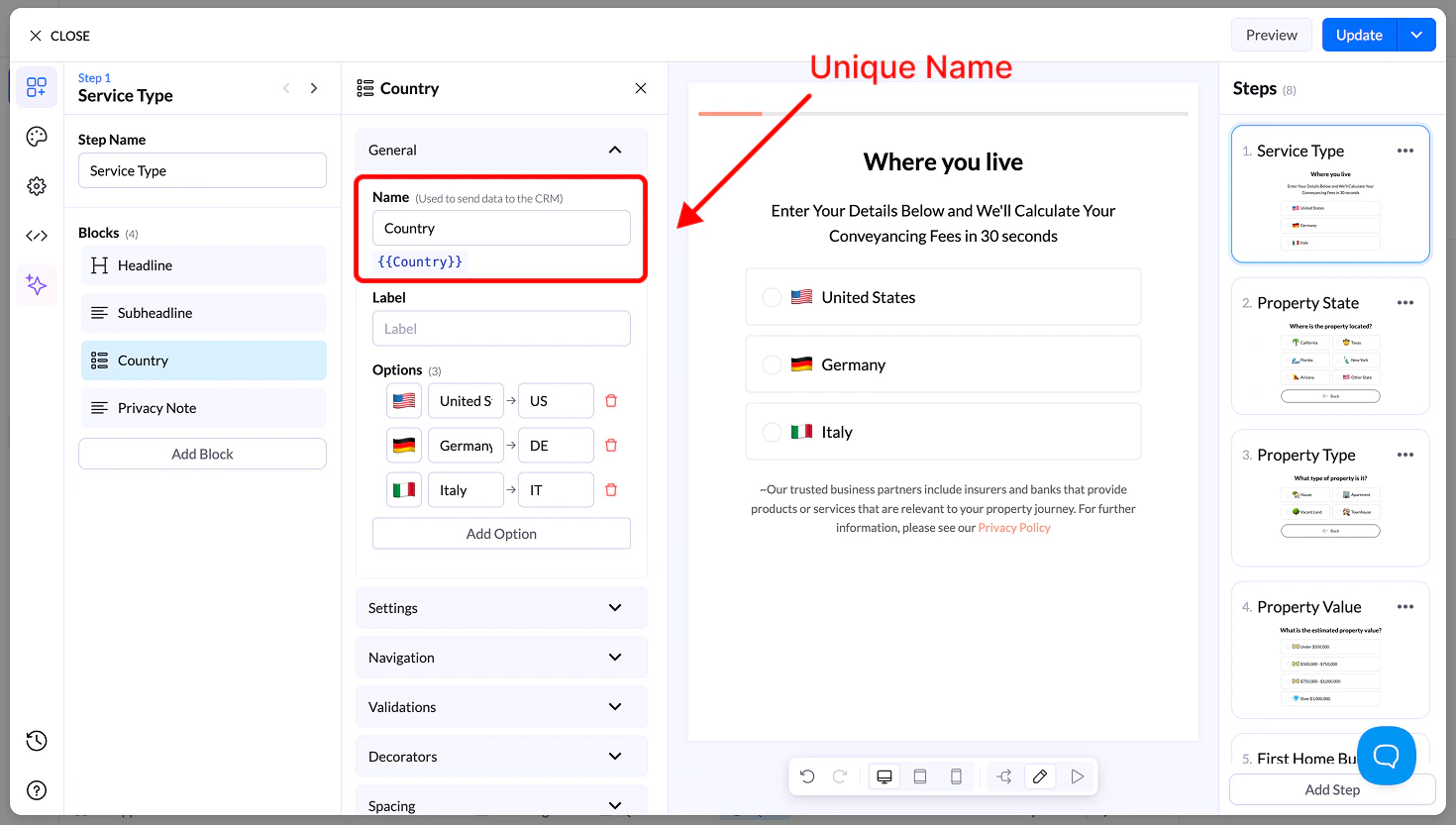
### Name
* Nome de campo único usado para armazenar a resposta no LanderLab
* Nome enviado ao seu CRM
* Pode ser reutilizado como variável (por exemplo, `{{financing}}`)
 ### Label
* Texto opcional exibido acima das opções
* Usado para dar contexto adicional
### Options
Cada opção inclui:
* **Icon (opcional)** → Emoji ou ícone pequeno
* **Display Name** → O que o usuário vê
* **Value** → O que é enviado ao seu CRM
### Label
* Texto opcional exibido acima das opções
* Usado para dar contexto adicional
### Options
Cada opção inclui:
* **Icon (opcional)** → Emoji ou ícone pequeno
* **Display Name** → O que o usuário vê
* **Value** → O que é enviado ao seu CRM
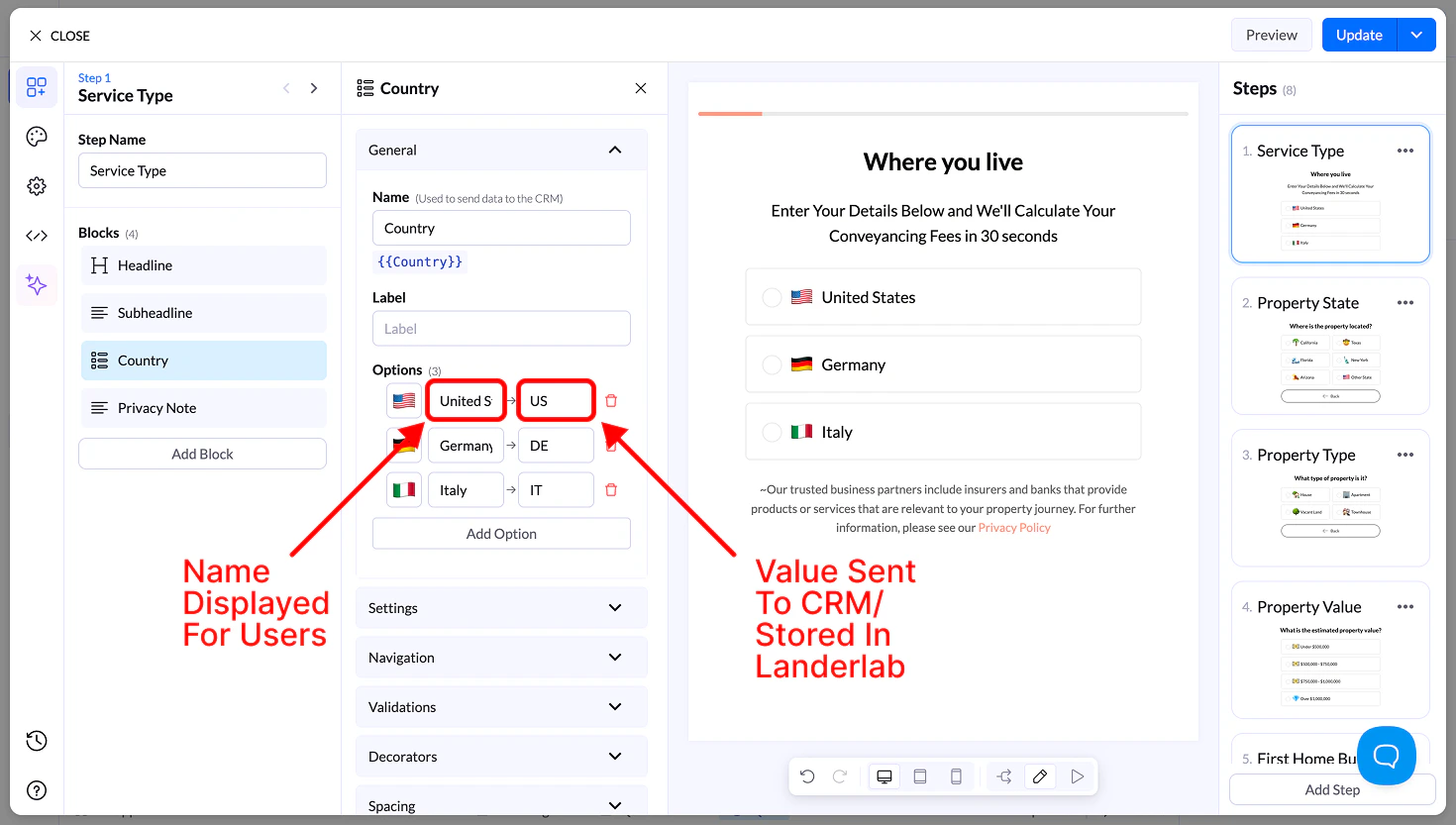 Exemplo:
Exibição → *Estados Unidos da América*
Valor no CRM → *USA*
Você pode:
* Arrastar para reordenar as opções
* Adicionar ou remover opções livremente
## Configurações
* **Allow Multiple Selection** → Os usuários podem selecionar mais de uma opção
* Exige um botão para continuar
* **Sort Alphabetically** → Ordena as opções de A a Z
* **Reverse Order** → Inverte a ordem das opções
* **Randomize** → Embaralha as opções a cada carregamento
## Navegação e validação
* **Navigation** → Controla o que acontece após a seleção
* **Validation** → Exige pelo menos uma seleção antes de continuar
## Decoradores (Decorators)
* **Multiple Selection Separator** → Define como os valores são armazenados (por exemplo, `, ; /`)
* **Help Text** → Pequeno texto de ajuda exibido abaixo do bloco
## Espaçamento
* **Size** → S, M, L, Full width
* **Margin** → Controla o espaçamento ao redor do bloco
## Aparência
* **Layout Type** → Grid ou List
* **Items per Row (Desktop & Mobile)** → 1–6
* **Align Options** → Esquerda, centro, direita
* **Text Align** → Alinhamento dentro dos botões
* **Visibility** → Exibir no desktop, no mobile ou em ambos
## Design
Você pode personalizar os estilos usando:
* **Presets** → Designs prontos
* **Advanced Settings**:
* Estilos base
* Estado padrão (Default)
* Estado ao passar o mouse (Hover)
* Estado selecionado (Selected)