> ## Documentation Index
> Fetch the complete documentation index at: https://docs.landerlab.io/llms.txt
> Use this file to discover all available pages before exploring further.
# Como distribuir e monitorar créditos de IA para membros da equipe no LanderLab
> Saiba como definir limites mensais de créditos de IA para os membros da equipe e monitorar o uso de créditos em toda a sua organização no LanderLab. Controle os gastos e otimize o acesso às ferramentas de IA para toda a equipe.
## Defina limites de crédito
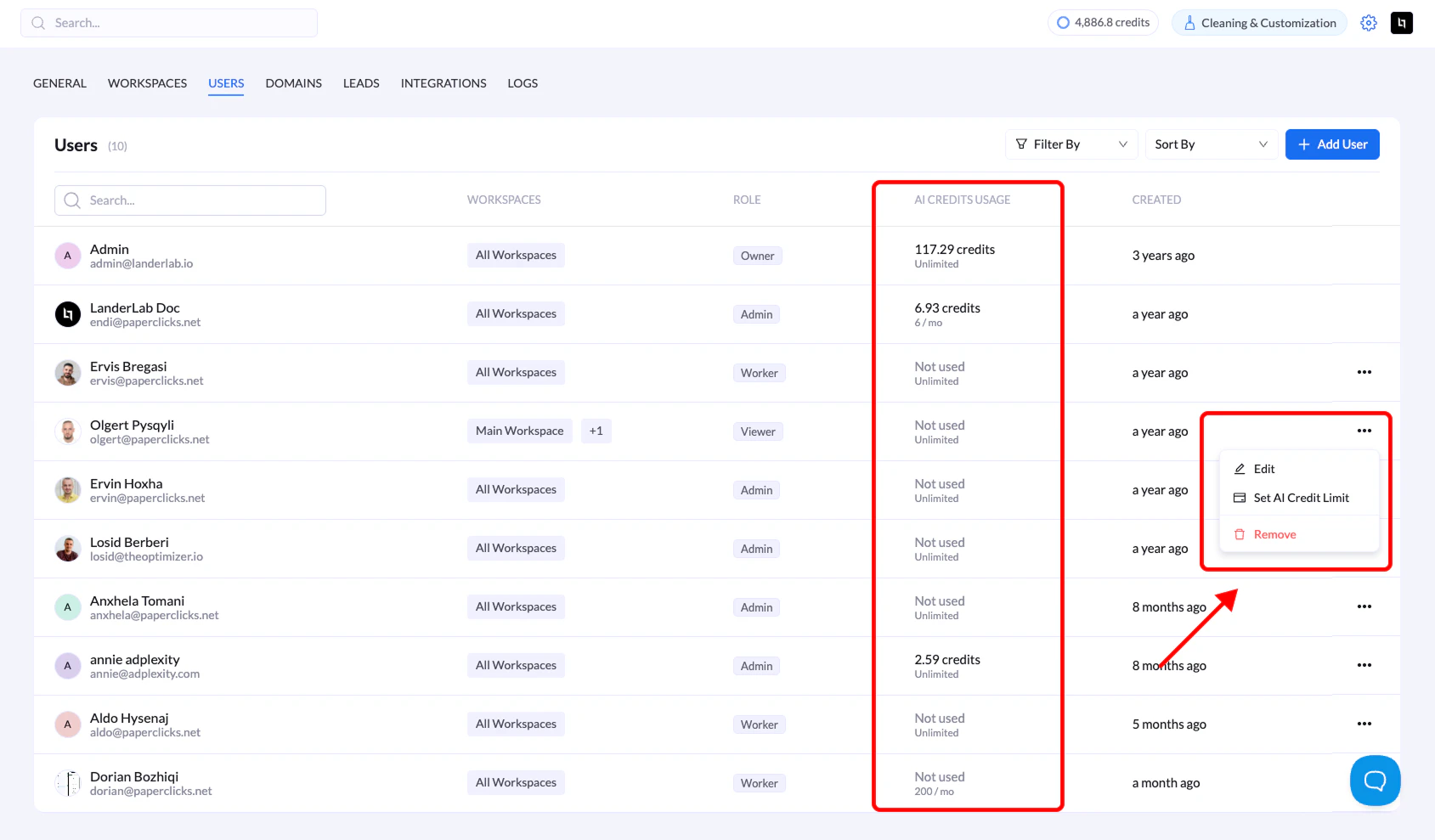
1. Acesse **Settings** → **Users**
2. Clique nos **três pontos (•••)** ao lado do nome de um usuário
3. Selecione **Set AI Credit Limit**
4. Informe o limite mensal ou deixe em branco para uso ilimitado
5. Clique em **Save**
Os créditos são renovados no dia 1º de cada mês.
 ## Monitore o uso
Confira a coluna **AI CREDITS USAGE** na lista de usuários (Users) para ver:
* Os créditos consumidos por usuário
* A cota mensal (por exemplo, "6.93 / 100" ou "Unlimited")
## Pontos principais
* **Deixar em branco = acesso ilimitado** à cota da sua organização
* Os créditos são consumidos pelos recursos com IA (geração de páginas, geração de texto/imagem, remoção de fundo)
* A renovação mensal é automática no dia 1º de cada mês
* Ajuste os limites a qualquer momento pelo mesmo menu
## Solução de problemas
**O usuário não consegue acessar os recursos de IA?**
* Confira o uso de créditos dele na lista de usuários (Users)
* Se o limite tiver sido atingido, aguarde a renovação mensal
## Monitore o uso
Confira a coluna **AI CREDITS USAGE** na lista de usuários (Users) para ver:
* Os créditos consumidos por usuário
* A cota mensal (por exemplo, "6.93 / 100" ou "Unlimited")
## Pontos principais
* **Deixar em branco = acesso ilimitado** à cota da sua organização
* Os créditos são consumidos pelos recursos com IA (geração de páginas, geração de texto/imagem, remoção de fundo)
* A renovação mensal é automática no dia 1º de cada mês
* Ajuste os limites a qualquer momento pelo mesmo menu
## Solução de problemas
**O usuário não consegue acessar os recursos de IA?**
* Confira o uso de créditos dele na lista de usuários (Users)
* Se o limite tiver sido atingido, aguarde a renovação mensal