> ## Documentation Index
> Fetch the complete documentation index at: https://docs.landerlab.io/llms.txt
> Use this file to discover all available pages before exploring further.
# Configurações gerais da landing page
> Configure título, idioma e favicon da landing page para melhorar a experiência do usuário e otimizar como as páginas aparecem nos navegadores.
As **configurações gerais da página** permitem definir metadados e elementos visuais importantes da sua landing page. Essas configurações ajudam a controlar como a página aparece no navegador e como ela é interpretada por navegadores e mecanismos de busca.
Nesta seção, você pode configurar o seguinte:
| Configuração | Descrição |
| :---------------- | :---------------------------------------------------------------------------------------------------------------- |
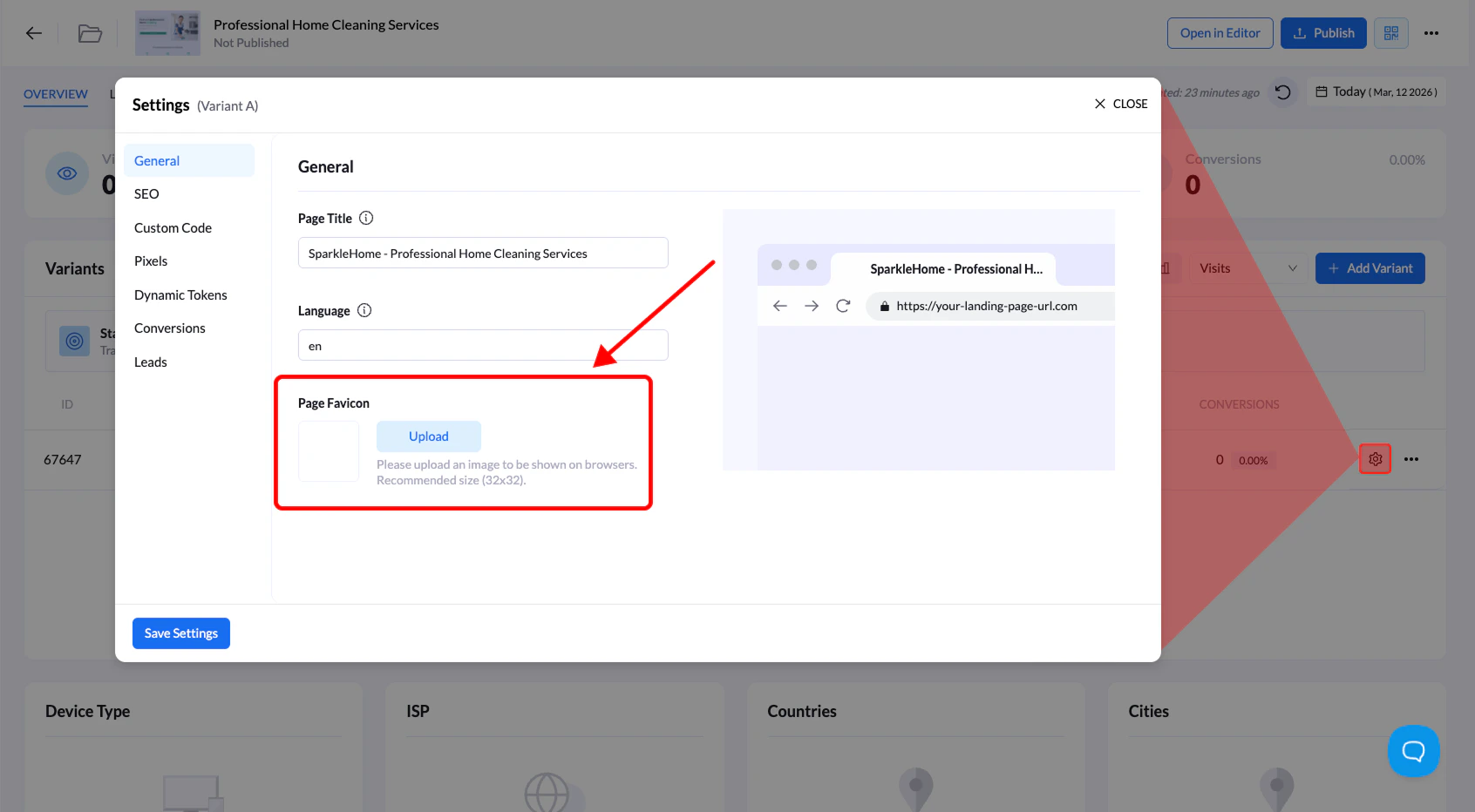
| **Page Title** | O título exibido na aba do navegador. Ajuda os usuários a identificar sua página quando há várias abas abertas. |
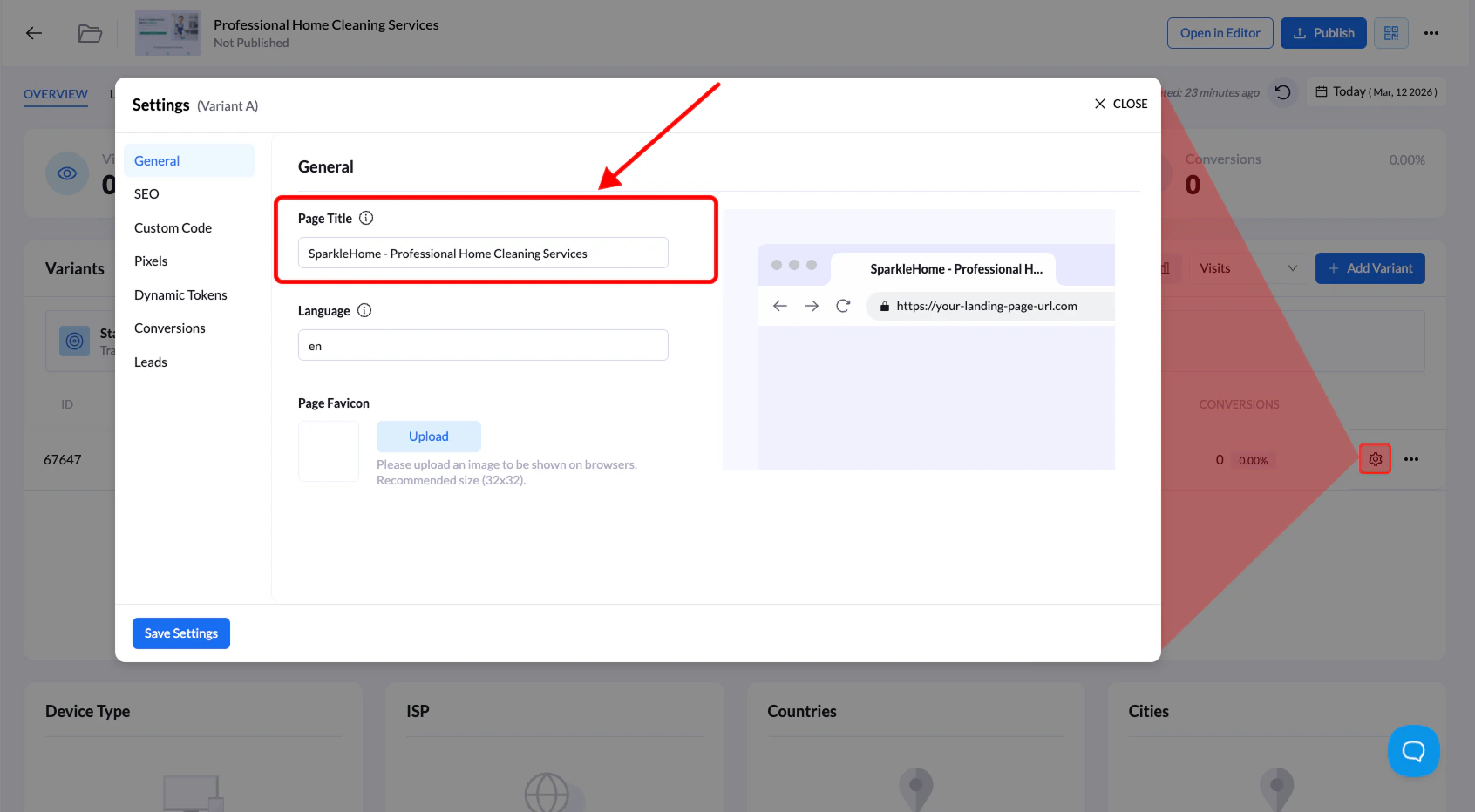
| **Page Language** | Metadado de idioma que informa aos navegadores e mecanismos de busca em que idioma sua landing page está escrita. |
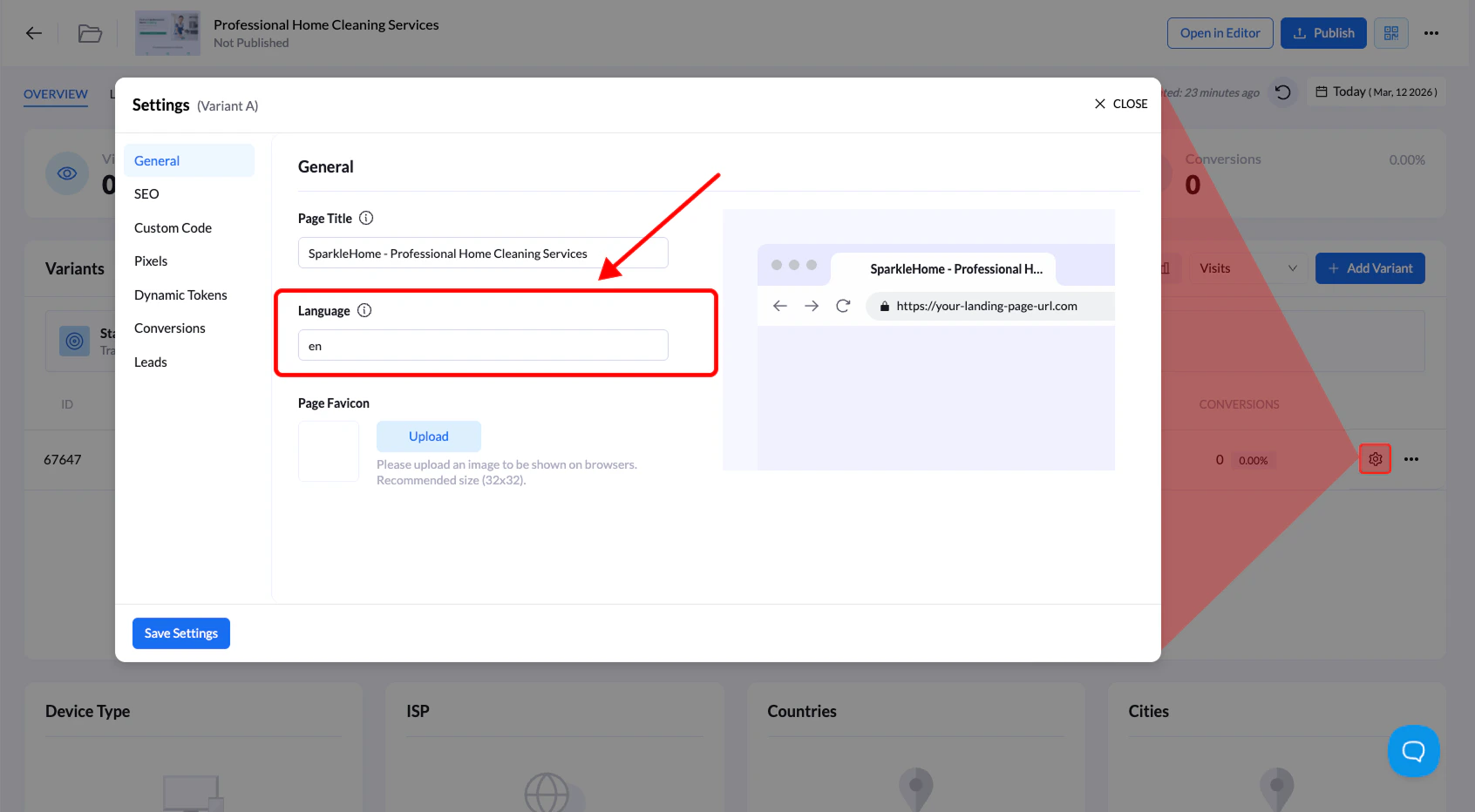
| **Favicon** | Um pequeno ícone que representa sua página ou marca e aparece nas abas do navegador. |
## Defina o título da landing page
Siga estes passos para atualizar o título da sua landing page.
### 1. Acesse Landing Pages
Na seção **Landing Pages** do seu painel, localize a landing page que deseja editar.
### 2. Abra a landing page
Clique no **nome da landing page**.
### 3. Abra o painel de configurações
Clique na engrenagem **Settings** para acessar as configurações da landing page.
### 4. Digite o título da página
No campo **Page Title**, em **General**, digite o título desejado.
### 5. Salve as alterações
Clique em **Save Changes** para aplicar a atualização.
 ## Defina o idioma da landing page
O idioma da página ajuda navegadores e mecanismos de busca a entender o **idioma principal da sua landing page**.
**Antes de começar:**
## Defina o idioma da landing page
O idioma da página ajuda navegadores e mecanismos de busca a entender o **idioma principal da sua landing page**.
**Antes de começar:**
o campo de idioma usa **códigos de idioma ISO 639-1** (por exemplo: `en` para inglês, `pt` para português).
### Passos
1. Acesse **Landing Pages**
2. Clique no **nome da landing page**
3. Abra **Settings**
4. Digite o **código do idioma** no campo **Language**, em **General Page Settings**
5. Clique em **Save Changes**
 ## Defina o favicon da landing page
O **favicon** é o pequeno ícone exibido ao lado do título da página nas abas do navegador. Ele ajuda os usuários a reconhecer sua página rapidamente.
**Antes de começar:**
Para melhores resultados, seu favicon deve:
* Ter **proporção quadrada (1:1)**
* Ter **32×32 pixels**
* Estar no formato **PNG**
### Passos
1. Acesse **Landing Pages**
2. Clique no **nome da landing page**
3. Abra **Settings**
4. Clique em **Upload** e selecione o favicon no seu computador
5. Clique em **Save Changes**
Seu favicon vai aparecer na **aba do navegador quando a página for publicada**.
## Defina o favicon da landing page
O **favicon** é o pequeno ícone exibido ao lado do título da página nas abas do navegador. Ele ajuda os usuários a reconhecer sua página rapidamente.
**Antes de começar:**
Para melhores resultados, seu favicon deve:
* Ter **proporção quadrada (1:1)**
* Ter **32×32 pixels**
* Estar no formato **PNG**
### Passos
1. Acesse **Landing Pages**
2. Clique no **nome da landing page**
3. Abra **Settings**
4. Clique em **Upload** e selecione o favicon no seu computador
5. Clique em **Save Changes**
Seu favicon vai aparecer na **aba do navegador quando a página for publicada**.