> ## Documentation Index
> Fetch the complete documentation index at: https://docs.landerlab.io/llms.txt
> Use this file to discover all available pages before exploring further.
# Mova landing pages entre espaços de trabalho
> Mova landing pages entre espaços de trabalho para organizar projetos, gerenciar o acesso da equipe e manter as campanhas estruturadas entre contas.
Você pode mover landing pages entre diferentes **espaços de trabalho (workspaces)** dentro da sua organização no LanderLab. Isso ajuda a manter os projetos organizados e garante que as equipes certas tenham acesso às páginas de que precisam.
 ## Passo a passo
Siga os passos abaixo para mover uma landing page para outro espaço de trabalho.
### 1. Acesse Landing Pages
No **painel do LanderLab**, vá até a seção **Landing Pages**.
### 2. Encontre a landing page
Localize a landing page que deseja mover.
### 3. Abra o menu da página
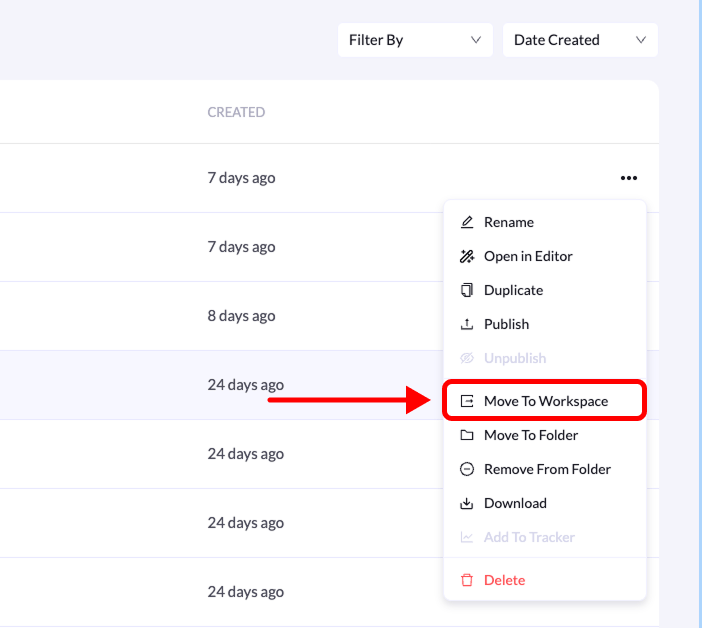
Clique no **menu de três pontos (•••)** no lado direito da landing page.
### 4. Selecione “Move To Workspace”
No menu suspenso, clique em **Move To Workspace**.
### 5. Escolha o espaço de trabalho de destino
Na janela que aparecer, selecione o **espaço de trabalho** para onde deseja mover a landing page.
### 6. Confirme a ação
Clique em **Move Landing Page** para concluir o processo.
Depois de confirmar, você verá uma **mensagem de sucesso**. A landing page será removida do espaço de trabalho atual e aparecerá na **lista de landing pages do espaço de trabalho de destino**.
**Dica:** você precisa ter **acesso aos dois espaços de trabalho** para mover landing pages entre eles.
## Passo a passo
Siga os passos abaixo para mover uma landing page para outro espaço de trabalho.
### 1. Acesse Landing Pages
No **painel do LanderLab**, vá até a seção **Landing Pages**.
### 2. Encontre a landing page
Localize a landing page que deseja mover.
### 3. Abra o menu da página
Clique no **menu de três pontos (•••)** no lado direito da landing page.
### 4. Selecione “Move To Workspace”
No menu suspenso, clique em **Move To Workspace**.
### 5. Escolha o espaço de trabalho de destino
Na janela que aparecer, selecione o **espaço de trabalho** para onde deseja mover a landing page.
### 6. Confirme a ação
Clique em **Move Landing Page** para concluir o processo.
Depois de confirmar, você verá uma **mensagem de sucesso**. A landing page será removida do espaço de trabalho atual e aparecerá na **lista de landing pages do espaço de trabalho de destino**.
**Dica:** você precisa ter **acesso aos dois espaços de trabalho** para mover landing pages entre eles.