> ## Documentation Index
> Fetch the complete documentation index at: https://docs.landerlab.io/llms.txt
> Use this file to discover all available pages before exploring further.
# Adicione landing pages ao rastreador
> Adicione landing pages a rastreadores como Voluum ou ClickFlare para acompanhar o desempenho, gerenciar campanhas e agilizar seu fluxo de trabalho.
O LanderLab se integra diretamente a **plataformas populares de rastreamento de cliques**, como **ClickFlare** e **Voluum**. Isso permite adicionar rapidamente suas landing pages ao seu rastreador e começar a usá-las nas suas campanhas.
## Requisitos
Antes de começar, verifique se você tem:
* Uma **conta ativa no LanderLab**
* Uma **conta ativa no Voluum ou no ClickFlare**
* Uma **integração com ClickFlare ou Voluum** configurada no LanderLab
* Uma **landing page publicada**
## Passo a passo
Siga os passos abaixo para adicionar uma landing page ao seu rastreador.
### 1. Faça login no LanderLab
Entre na sua **conta do LanderLab**.
### 2. Localize a landing page
Encontre a **landing page publicada** que deseja adicionar ao rastreador.
### 3. Abra o menu da página
Clique no **menu de três pontos (•••)** no lado direito do nome da landing page.
### 4. Selecione “Add to Tracker”
Nas opções do menu suspenso, clique em **Add to Tracker**.
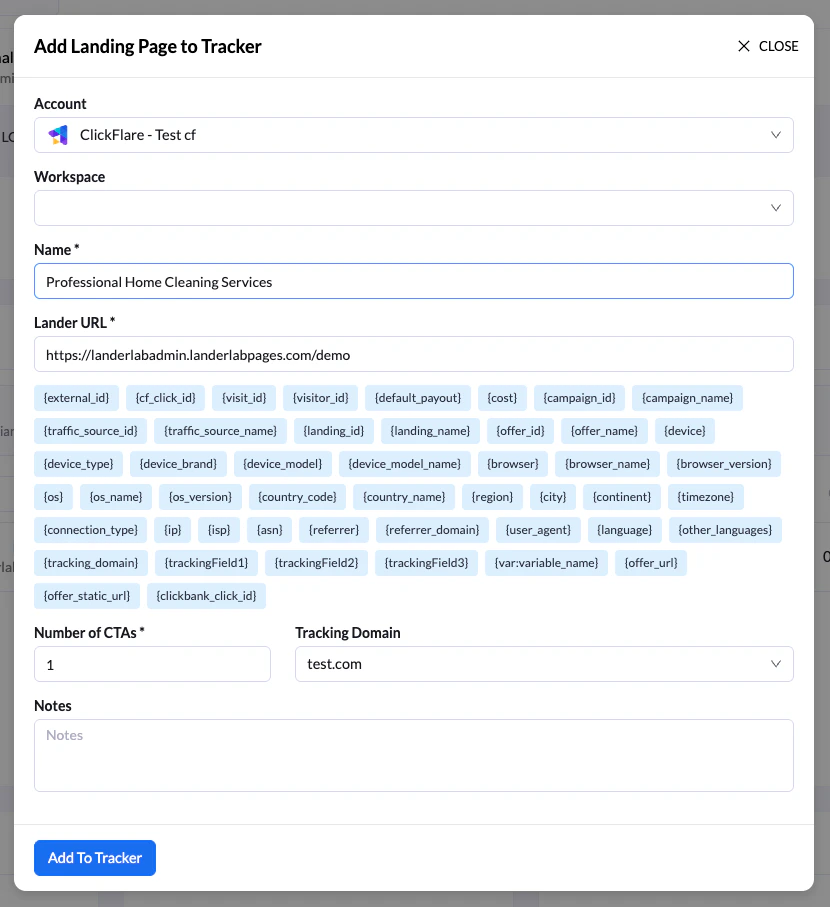
### 5. Configure o rastreador
Na tela **Add Landing Page to Tracker**:
* Selecione a **conta do rastreador** onde a landing page será adicionada
* Digite um **nome para a landing page** para identificá-la facilmente na sua plataforma de rastreamento
* *(Opcional)* Adicione **tokens/macros de rastreamento** aos parâmetros da URL da landing page
* Informe o **número de CTAs (chamadas para ação)**, também chamado de número de ofertas da landing page
* *(Opcional)* Adicione **observações** para referência
 ### 6. Adicione a landing page ao rastreador
Clique em **Add to Tracker** para concluir o processo.
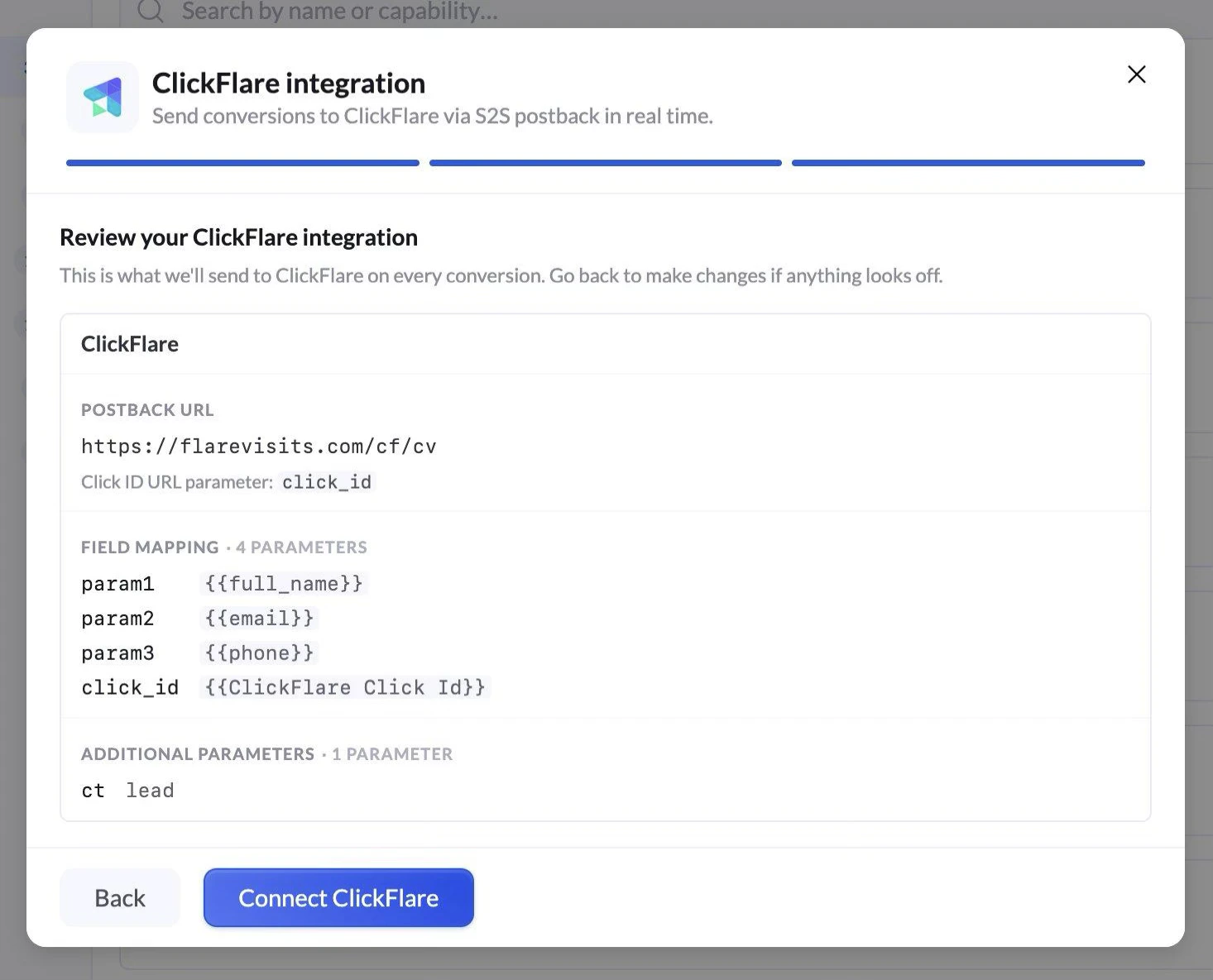
### 7. Decida se quer adicionar o script de rastreamento
Depois de adicionar a landing page, vai aparecer uma pergunta sobre **incluir o script de rastreamento do seu rastreador** na landing page.
Você tem duas opções:
* **Cancel**: conclui o processo sem adicionar o script de rastreamento.
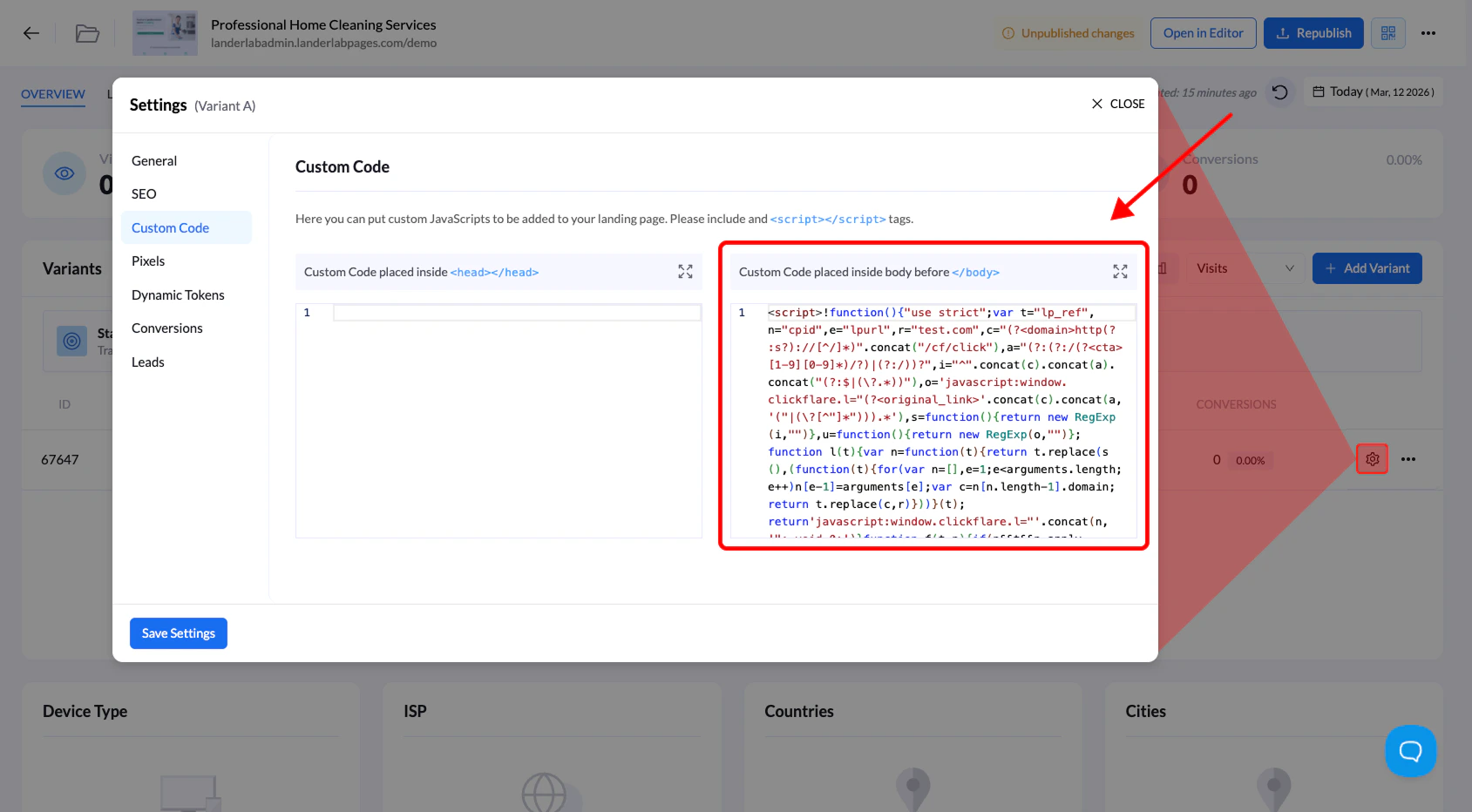
* **Continue**: adiciona automaticamente o **script de rastreamento** do rastreador à **seção Custom Code** da sua landing page.
### 6. Adicione a landing page ao rastreador
Clique em **Add to Tracker** para concluir o processo.
### 7. Decida se quer adicionar o script de rastreamento
Depois de adicionar a landing page, vai aparecer uma pergunta sobre **incluir o script de rastreamento do seu rastreador** na landing page.
Você tem duas opções:
* **Cancel**: conclui o processo sem adicionar o script de rastreamento.
* **Continue**: adiciona automaticamente o **script de rastreamento** do rastreador à **seção Custom Code** da sua landing page.
 ## Quando adicionar o script de rastreamento?
Adicionar o script de rastreamento **nem sempre é necessário**.
Recomendamos adicioná-lo quando a landing page for usada em campanhas **sem redirecionamentos**, para que o rastreador consiga registrar corretamente as visitas e os eventos.
**Dica:** usar a integração com o rastreador ajuda você a **colocar landing pages em campanhas rapidamente, sem copiar URLs manualmente nem configurar parâmetros de rastreamento.**
## Quando adicionar o script de rastreamento?
Adicionar o script de rastreamento **nem sempre é necessário**.
Recomendamos adicioná-lo quando a landing page for usada em campanhas **sem redirecionamentos**, para que o rastreador consiga registrar corretamente as visitas e os eventos.
**Dica:** usar a integração com o rastreador ajuda você a **colocar landing pages em campanhas rapidamente, sem copiar URLs manualmente nem configurar parâmetros de rastreamento.**