> ## Documentation Index
> Fetch the complete documentation index at: https://docs.landerlab.io/llms.txt
> Use this file to discover all available pages before exploring further.
# Como usar um bloco global em uma landing page no LanderLab
> Aprenda a adicionar um bloco global a uma landing page no LanderLab, editá-lo a partir da página e desvinculá-lo. Os blocos globais funcionam como seções e ficam sincronizados em todas as páginas.
Depois de criar um bloco global, você o adiciona a uma landing page da mesma forma que adicionaria uma seção. Este guia mostra como colocar um bloco global em uma página, editá-lo diretamente a partir dela e desvinculá-lo (detach) quando você precisar de uma versão exclusiva.
Um bloco global permanece conectado à sua origem. Editá-lo atualiza todas as páginas em que ele aparece. Se você quiser uma alteração que afete apenas uma página, desvincule o bloco primeiro (veja [Como desvincular um bloco global](#como-desvincular-um-bloco-global)).
## Como adicionar um bloco global a uma landing page
Abra no editor a landing page à qual você quer adicionar o bloco global.
Na barra de ferramentas esquerda, clique no ícone **Global Blocks**, logo abaixo do botão azul **+**. O painel lista todos os blocos globais que você criou, com uma barra de busca para encontrar um bloco rapidamente.
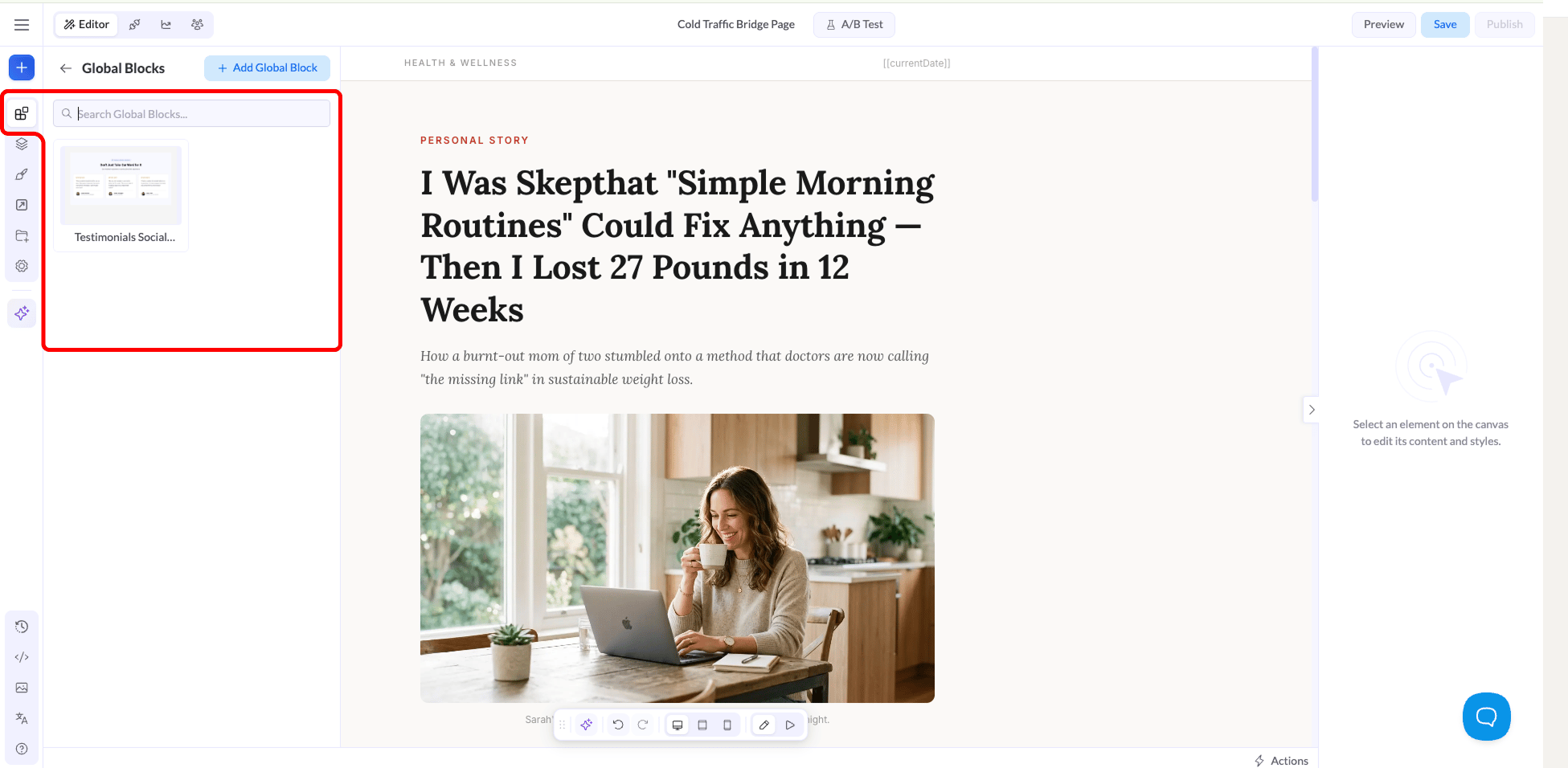 Os blocos globais funcionam exatamente como as seções. Arraste o bloco do painel para o canvas, no lugar em que você quer que ele fique, e posicione-o como qualquer outra seção da página.
## Como editar um bloco global a partir da página
Selecione o bloco no canvas. Na barra lateral direita, você verá o painel **Global Block**, que lembra que o conteúdo do bloco é editado no Global Block Editor e se aplica a todas as páginas que o utilizam.
Os blocos globais funcionam exatamente como as seções. Arraste o bloco do painel para o canvas, no lugar em que você quer que ele fique, e posicione-o como qualquer outra seção da página.
## Como editar um bloco global a partir da página
Selecione o bloco no canvas. Na barra lateral direita, você verá o painel **Global Block**, que lembra que o conteúdo do bloco é editado no Global Block Editor e se aplica a todas as páginas que o utilizam.
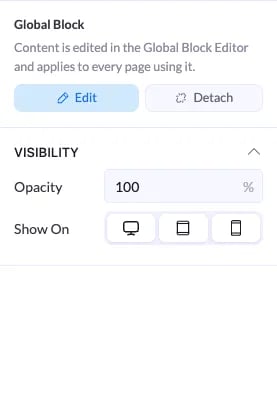 Clique em **Edit** para abrir o Global Block Editor em uma nova aba. Faça as alterações manualmente ou com o Assistente de IA e clique em **Save & Publish**. A atualização entra no ar nesta página e em todas as outras páginas que usam o bloco.
Você também pode **clicar duas vezes** no bloco no canvas para abrir o Global Block Editor em uma nova aba.
Na mesma barra lateral direita, você pode ajustar a **Opacity** (opacidade) do bloco nesta página e usar **Show On** para controlar em quais dispositivos ele aparece (desktop, tablet ou mobile).
## Como desvincular um bloco global
Desvincular (detach) desconecta o bloco desta página da sua origem global. Clique em **Detach** na barra lateral direita e o bloco se torna um bloco comum e independente nesta página.
Depois de desvincular, as atualizações do bloco global deixam de chegar a esta página, e as alterações que você fizer aqui não afetam o bloco global nem nenhuma outra página que o utilize.
Desvincule o bloco quando precisar de uma versão exclusiva para uma única página. Depois que um bloco é desvinculado, ele para de receber atualizações do bloco global, então, a partir daí, você terá que editá-lo manualmente.
Clique em **Edit** para abrir o Global Block Editor em uma nova aba. Faça as alterações manualmente ou com o Assistente de IA e clique em **Save & Publish**. A atualização entra no ar nesta página e em todas as outras páginas que usam o bloco.
Você também pode **clicar duas vezes** no bloco no canvas para abrir o Global Block Editor em uma nova aba.
Na mesma barra lateral direita, você pode ajustar a **Opacity** (opacidade) do bloco nesta página e usar **Show On** para controlar em quais dispositivos ele aparece (desktop, tablet ou mobile).
## Como desvincular um bloco global
Desvincular (detach) desconecta o bloco desta página da sua origem global. Clique em **Detach** na barra lateral direita e o bloco se torna um bloco comum e independente nesta página.
Depois de desvincular, as atualizações do bloco global deixam de chegar a esta página, e as alterações que você fizer aqui não afetam o bloco global nem nenhuma outra página que o utilize.
Desvincule o bloco quando precisar de uma versão exclusiva para uma única página. Depois que um bloco é desvinculado, ele para de receber atualizações do bloco global, então, a partir daí, você terá que editá-lo manualmente.