> ## Documentation Index
> Fetch the complete documentation index at: https://docs.landerlab.io/llms.txt
> Use this file to discover all available pages before exploring further.
# Como criar um bloco global no LanderLab
> Aprenda a criar um bloco global no LanderLab com IA ou do zero, refiná-lo no editor e depois salvá-lo e publicá-lo para reutilizá-lo em todas as landing pages.
Os blocos globais permitem que você crie um bloco uma única vez, como uma navbar, um rodapé ou um CTA, e o reutilize em todas as landing pages. Você pode gerar um bloco com IA, escolher um preset ou começar do zero e, depois, continuar refinando até que ele esteja pronto para ser usado em qualquer lugar. Este guia mostra como criar um bloco global e como atualizá-lo depois.
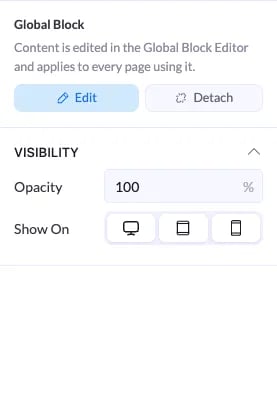
Os blocos globais permanecem conectados entre as páginas. Quando você atualiza um bloco global, a alteração se aplica a todas as páginas em que ele aparece. Se você precisar de uma versão exclusiva para uma única página, use um componente salvo comum.
## Como criar um bloco global
Na barra lateral esquerda, em **Assets**, clique em **Global Blocks** e depois em **Add Global Block**.
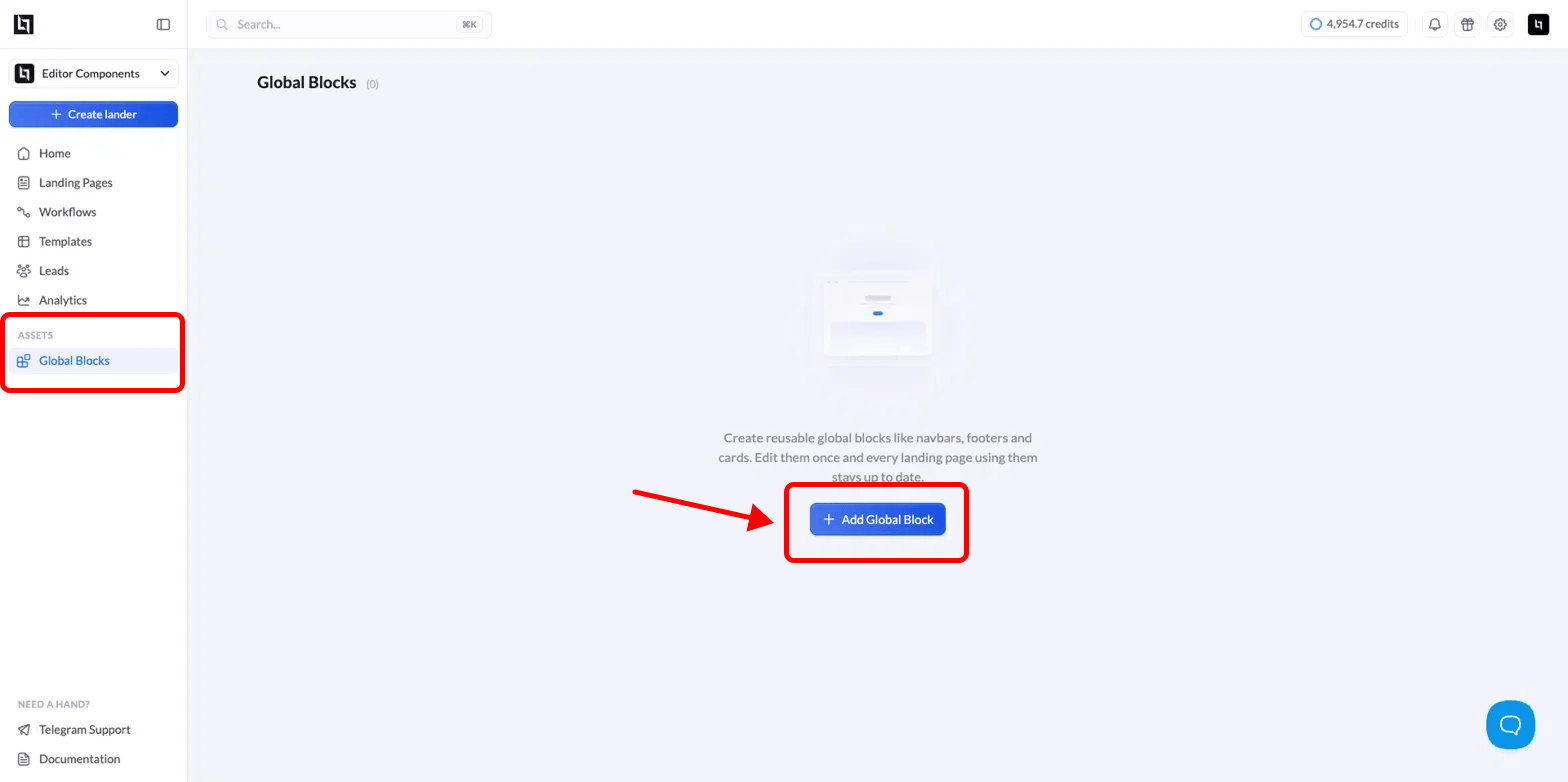 Você será levado à tela **Create a global block**. A partir dela, você pode:
* **Descrever o bloco e deixar a IA criá-lo.** Digite o que você quer na caixa de prompt, por exemplo, uma navbar fixa com logotipo, links e um botão de CTA.
* **Escolher um preset.** Escolha um ponto de partida, como **Navbar**, **Footer**, **Testimonials**, **FAQ section** ou **CTA banner**.
* **Criar do zero.** Clique em **Create From Scratch** para criar o bloco você mesmo no editor.
Você será levado à tela **Create a global block**. A partir dela, você pode:
* **Descrever o bloco e deixar a IA criá-lo.** Digite o que você quer na caixa de prompt, por exemplo, uma navbar fixa com logotipo, links e um botão de CTA.
* **Escolher um preset.** Escolha um ponto de partida, como **Navbar**, **Footer**, **Testimonials**, **FAQ section** ou **CTA banner**.
* **Criar do zero.** Clique em **Create From Scratch** para criar o bloco você mesmo no editor.
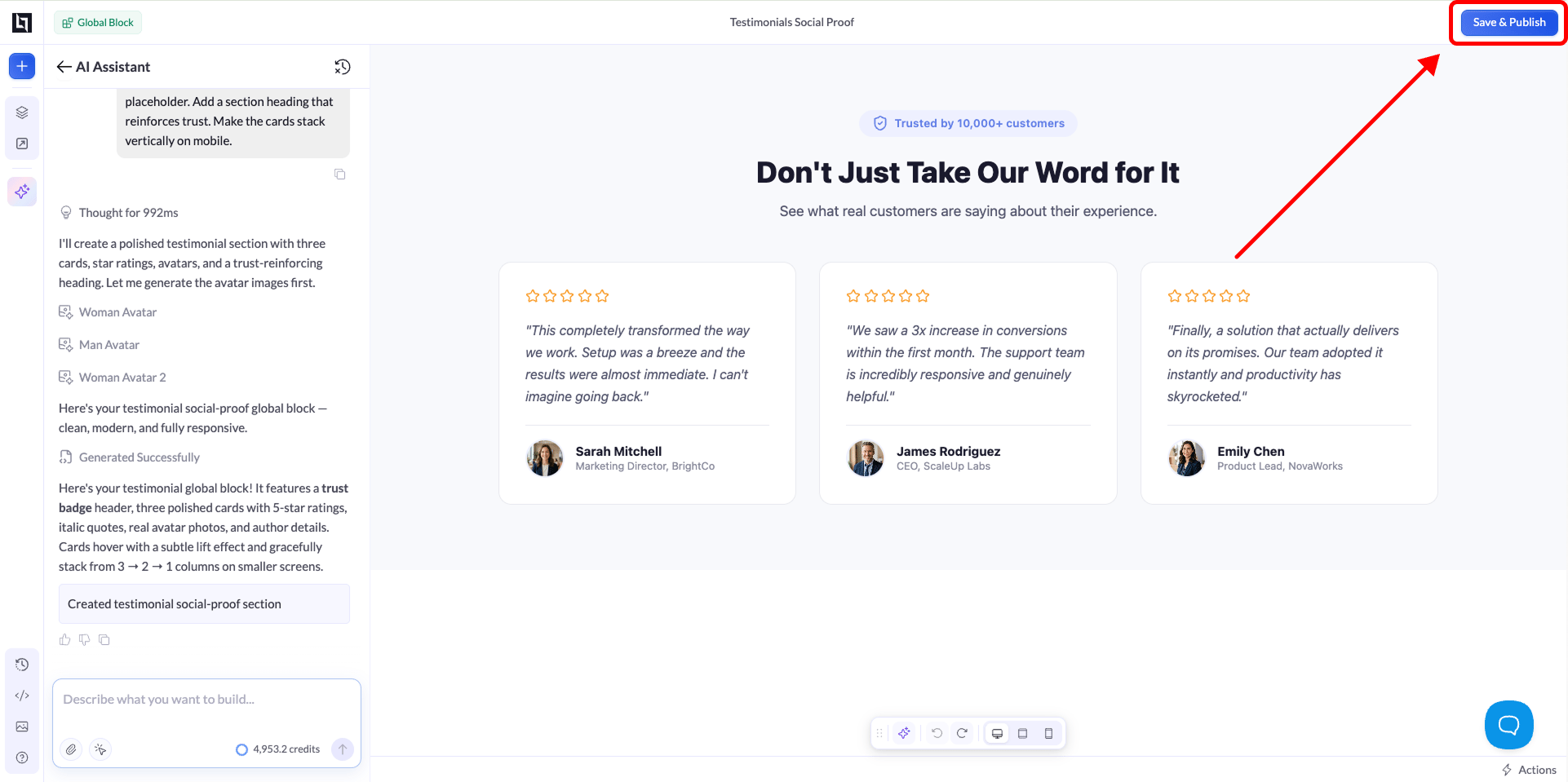
 Depois que o bloco for gerado, continue iterando com o **Assistente de IA** ou edite-o manualmente no editor, exatamente como faria em uma página normal. Ajuste os textos, os links, as imagens e o estilo até ficar do jeito que você quer.
Quando estiver satisfeito, clique em **Save & Publish**. Seu bloco global estará pronto para ser adicionado a qualquer landing page.
Depois que o bloco for gerado, continue iterando com o **Assistente de IA** ou edite-o manualmente no editor, exatamente como faria em uma página normal. Ajuste os textos, os links, as imagens e o estilo até ficar do jeito que você quer.
Quando estiver satisfeito, clique em **Save & Publish**. Seu bloco global estará pronto para ser adicionado a qualquer landing page.
 Em campanhas de afiliados e de tráfego pago, coloque o link da sua oferta dentro de um bloco global. Assim, trocar de oferta depois vira uma alteração de um clique em todas as páginas, em vez de uma edição manual em cada lander.
## Como atualizar um bloco global
A atualização funciona da mesma forma que a criação. Abra o bloco global no editor, faça as alterações manualmente ou itere com o **Assistente de IA** e, depois, clique em **Save & Publish**. A atualização é aplicada automaticamente a todas as páginas em que o bloco é usado, então você nunca precisa editar as páginas uma por uma.
Editar um bloco global altera esse bloco em todas as páginas em que ele aparece. Se você precisar de uma versão diferente em apenas uma página, use um componente salvo comum para que a alteração fique restrita a essa página.
Em campanhas de afiliados e de tráfego pago, coloque o link da sua oferta dentro de um bloco global. Assim, trocar de oferta depois vira uma alteração de um clique em todas as páginas, em vez de uma edição manual em cada lander.
## Como atualizar um bloco global
A atualização funciona da mesma forma que a criação. Abra o bloco global no editor, faça as alterações manualmente ou itere com o **Assistente de IA** e, depois, clique em **Save & Publish**. A atualização é aplicada automaticamente a todas as páginas em que o bloco é usado, então você nunca precisa editar as páginas uma por uma.
Editar um bloco global altera esse bloco em todas as páginas em que ele aparece. Se você precisar de uma versão diferente em apenas uma página, use um componente salvo comum para que a alteração fique restrita a essa página.