> ## Documentation Index
> Fetch the complete documentation index at: https://docs.landerlab.io/llms.txt
> Use this file to discover all available pages before exploring further.
# Live Mode no editor do LanderLab - visualize efeitos de JavaScript
> Aprenda a usar o Live Mode no editor do LanderLab para visualizar recursos que dependem de JavaScript, como popups e efeitos de mouse, e a voltar para o Edit Mode.
## O que é o Live Mode?
O Live Mode é um estado de pré-visualização dentro do editor do LanderLab que permite ver todos os elementos que usam JavaScript na sua landing page exatamente como os visitantes vão vê-los.
Normalmente, o editor impede a execução de JavaScript. Isso é intencional: mantém a experiência de edição limpa e evita comportamentos inesperados enquanto você está criando a página. No entanto, alguns recursos, como popups, efeitos de mouse, animações de rolagem ou qualquer outra interação dinâmica, precisam de JavaScript para funcionar. O Live Mode é a forma de ver tudo isso em ação sem sair do editor.
 ***
## Quando usar o Live Mode
Use o Live Mode quando quiser:
* Visualizar popups, sobreposições (overlays) ou modais que você adicionou à página
* Conferir efeitos que seguem o mouse ou efeitos de hover
* Testar interações personalizadas em JavaScript ou scripts de terceiros
* Revisar o que o construtor de IA (AI builder) gerou depois de um refinamento, já que o modo de IA muda automaticamente para o Live Mode para que você veja o resultado completo, incluindo os efeitos de JS
***
## Como entrar no Live Mode
Há duas formas de entrar no Live Mode:
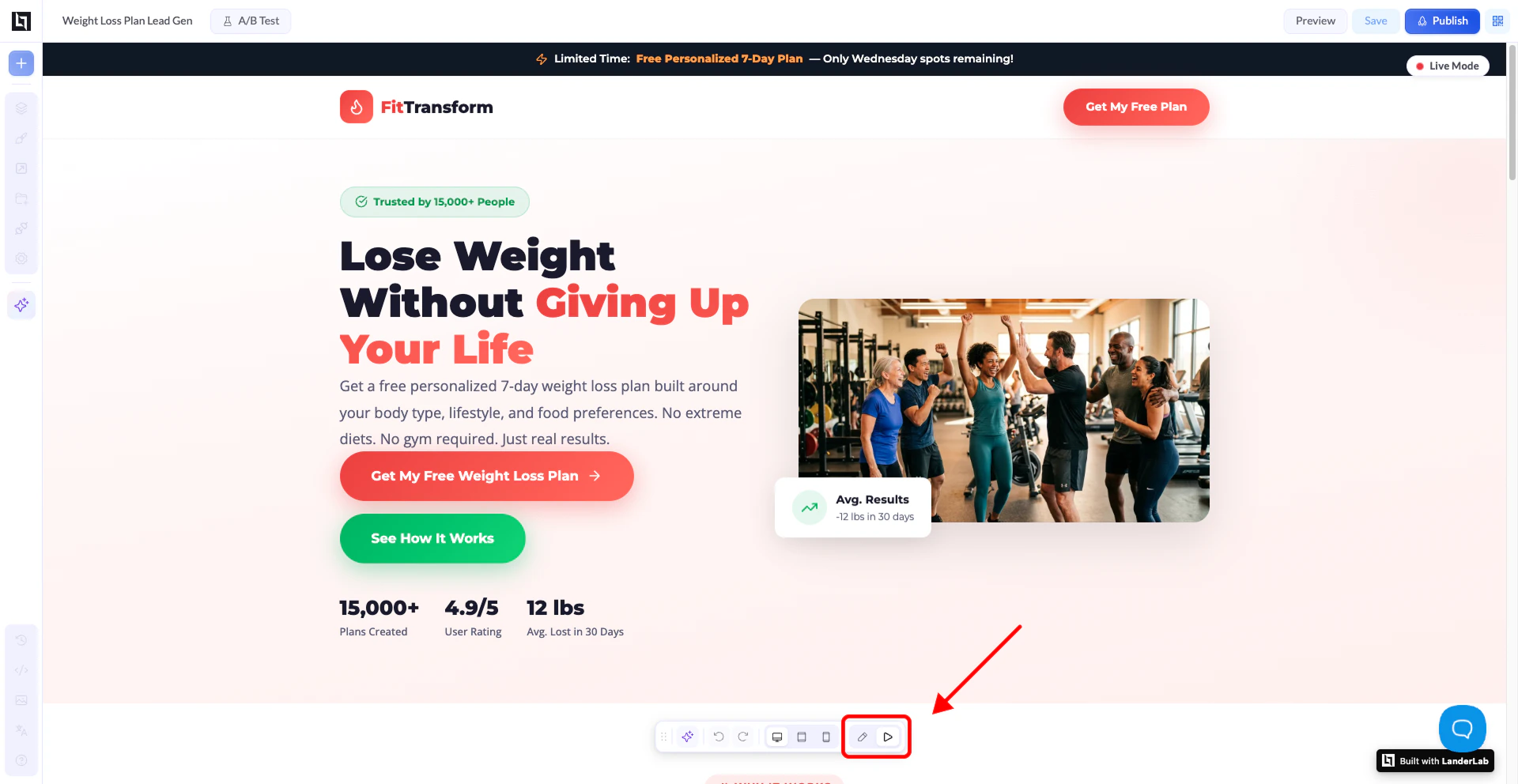
1. **Pela barra de ferramentas inferior** - Clique no botão Play (o ícone de triângulo) na barra de ferramentas do editor, na parte inferior da tela.
2. **Automaticamente** - Sempre que o modo de IA aplica um refinamento à sua página, o editor muda para o Live Mode para que você veja imediatamente o resultado com todo o JavaScript em execução.
Quando você está no Live Mode, o painel do editor fica desativado. Não é possível selecionar nem editar elementos nesse estado. Esse é o comportamento esperado.
***
## Como voltar para o Edit Mode
Há duas formas de voltar à edição:
1. **Pela barra de ferramentas inferior** - Clique no ícone de lápis na barra de ferramentas. Ele substitui o botão Play quando você está no Live Mode.
2. **Pelo botão no canto superior direito** - Passe o mouse sobre o botão "Live Mode" no canto superior direito do editor. O texto vai mudar para "Go to Edit Mode". Clique nele para voltar.
***
## Usar o modo de IA no Live Mode
Você não precisa sair do Live Mode para continuar trabalhando com a IA. O painel do modo de IA continua acessível enquanto o Live Mode está ativo. Você pode continuar enviando prompts, pedindo alterações ou refinando sua página. Cada vez que a IA aplica uma atualização, o Live Mode é atualizado para que você veja o resultado imediatamente.
***
## Quando usar o Live Mode
Use o Live Mode quando quiser:
* Visualizar popups, sobreposições (overlays) ou modais que você adicionou à página
* Conferir efeitos que seguem o mouse ou efeitos de hover
* Testar interações personalizadas em JavaScript ou scripts de terceiros
* Revisar o que o construtor de IA (AI builder) gerou depois de um refinamento, já que o modo de IA muda automaticamente para o Live Mode para que você veja o resultado completo, incluindo os efeitos de JS
***
## Como entrar no Live Mode
Há duas formas de entrar no Live Mode:
1. **Pela barra de ferramentas inferior** - Clique no botão Play (o ícone de triângulo) na barra de ferramentas do editor, na parte inferior da tela.
2. **Automaticamente** - Sempre que o modo de IA aplica um refinamento à sua página, o editor muda para o Live Mode para que você veja imediatamente o resultado com todo o JavaScript em execução.
Quando você está no Live Mode, o painel do editor fica desativado. Não é possível selecionar nem editar elementos nesse estado. Esse é o comportamento esperado.
***
## Como voltar para o Edit Mode
Há duas formas de voltar à edição:
1. **Pela barra de ferramentas inferior** - Clique no ícone de lápis na barra de ferramentas. Ele substitui o botão Play quando você está no Live Mode.
2. **Pelo botão no canto superior direito** - Passe o mouse sobre o botão "Live Mode" no canto superior direito do editor. O texto vai mudar para "Go to Edit Mode". Clique nele para voltar.
***
## Usar o modo de IA no Live Mode
Você não precisa sair do Live Mode para continuar trabalhando com a IA. O painel do modo de IA continua acessível enquanto o Live Mode está ativo. Você pode continuar enviando prompts, pedindo alterações ou refinando sua página. Cada vez que a IA aplica uma atualização, o Live Mode é atualizado para que você veja o resultado imediatamente.