> ## Documentation Index
> Fetch the complete documentation index at: https://docs.landerlab.io/llms.txt
> Use this file to discover all available pages before exploring further.
# Controle a visibilidade e a responsividade
> Controle a visibilidade dos elementos em cada dispositivo e ajuste a opacidade para criar landing pages responsivas e adaptáveis.
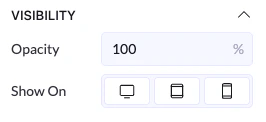
As configurações de Visibility controlam **onde o elemento aparece** e **o quanto ele fica visível**. Isso ajuda a adaptar o design para diferentes dispositivos e a controlar como os elementos são exibidos.
## Onde encontrar
1. Selecione qualquer elemento
2. Vá até o **painel da direita**
3. Abra a seção **Visibility** (geralmente no final)
 ***
## Opções de visibilidade
### Show On (dispositivos)
Você pode escolher onde o elemento é exibido:
* **Desktop** → aparece em telas maiores
* **Tablet** → aparece em tablets
* **Mobile** → aparece em celulares
👉 Você pode ativar ou desativar qualquer um deles conforme a necessidade
***
### Como funciona
* Se um dispositivo estiver **ativado** → o elemento fica visível nele
* Se um dispositivo estiver **desativado** → o elemento fica oculto nele
👉 Isso é útil para um design responsivo
### Exemplo
* Show on Desktop: ON
* Show on Tablet: OFF
* Show on Mobile: OFF
👉 Resultado: o elemento só aparece no desktop
***
## Opacidade
A opacidade controla o quanto um elemento é transparente.
* **100%** → totalmente visível
* **0%** → completamente invisível
* **50%** → semitransparente
### Como usar
* Diminua a opacidade para criar elementos mais suaves
* Use em sobreposições ou efeitos sutis
***
## Opções de visibilidade
### Show On (dispositivos)
Você pode escolher onde o elemento é exibido:
* **Desktop** → aparece em telas maiores
* **Tablet** → aparece em tablets
* **Mobile** → aparece em celulares
👉 Você pode ativar ou desativar qualquer um deles conforme a necessidade
***
### Como funciona
* Se um dispositivo estiver **ativado** → o elemento fica visível nele
* Se um dispositivo estiver **desativado** → o elemento fica oculto nele
👉 Isso é útil para um design responsivo
### Exemplo
* Show on Desktop: ON
* Show on Tablet: OFF
* Show on Mobile: OFF
👉 Resultado: o elemento só aparece no desktop
***
## Opacidade
A opacidade controla o quanto um elemento é transparente.
* **100%** → totalmente visível
* **0%** → completamente invisível
* **50%** → semitransparente
### Como usar
* Diminua a opacidade para criar elementos mais suaves
* Use em sobreposições ou efeitos sutis