> ## Documentation Index
> Fetch the complete documentation index at: https://docs.landerlab.io/llms.txt
> Use this file to discover all available pages before exploring further.
# Controle o espaçamento com margin e padding
> Ajuste margin e padding para controlar o espaçamento, melhorar a legibilidade e criar layouts de landing page limpos e bem estruturados.
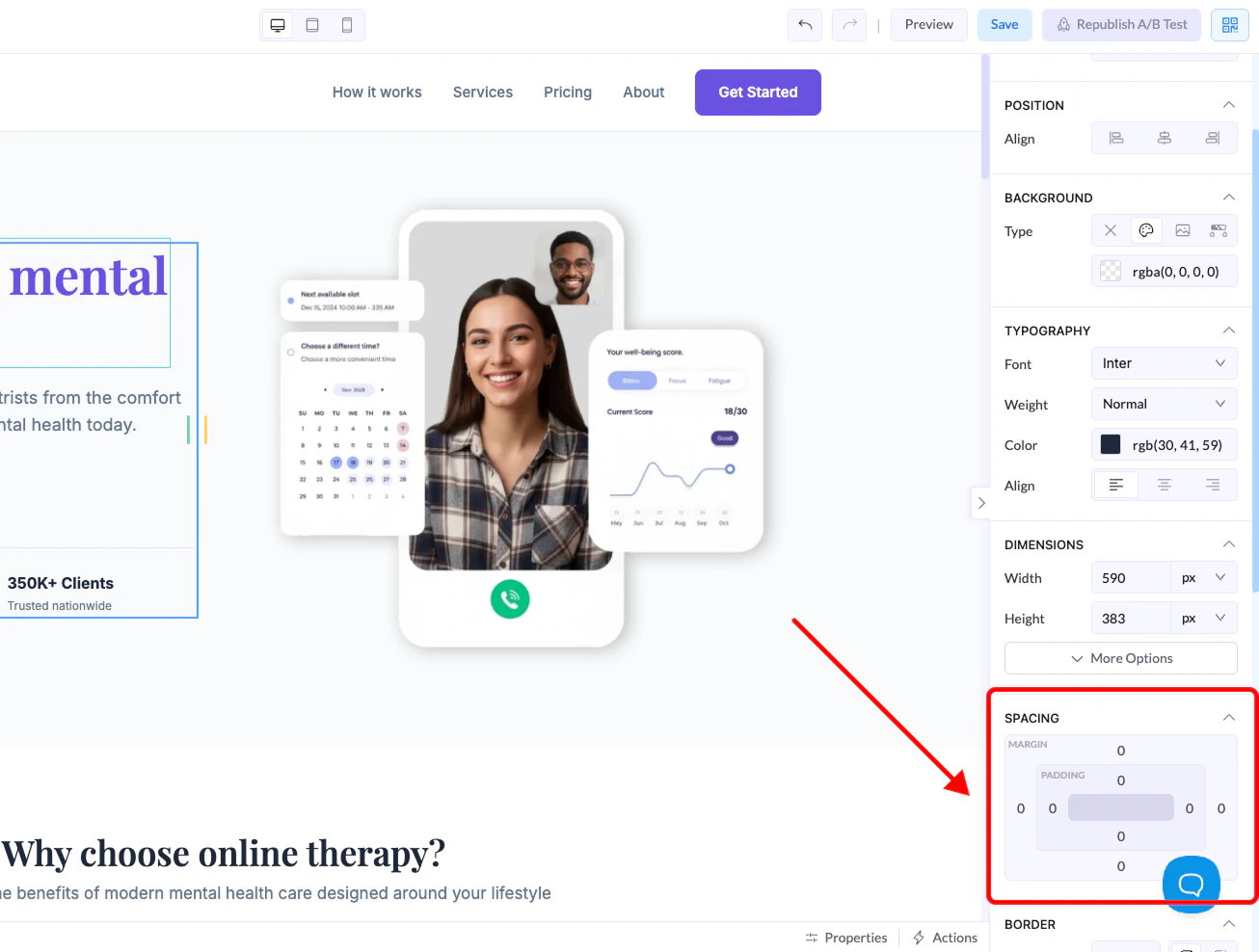
A seção Spacing controla o **espaço em volta e dentro dos elementos**. Isso ajuda a criar layouts limpos, com a separação certa entre os conteúdos.
Você encontra essa seção no **painel da direita** ao selecionar qualquer elemento.
***
## Onde encontrar
1. Selecione um elemento na tela
2. Abra o **painel da direita**
3. Role até a seção **Spacing**
 ***
## Margin x padding
### Margin (espaço externo)
* Controla o espaço **fora** do elemento
* Afasta o elemento dos outros elementos
### Padding (espaço interno)
* Controla o espaço **dentro** do elemento
* Adiciona espaço entre o conteúdo e as bordas do elemento
***
## Como ajustar o espaçamento
Você pode controlar o espaçamento de cada lado:
* Topo
* Base
* Esquerda
* Direita
Cada lado pode ser ajustado de forma independente.
***
## Controles rápidos
### Botões + / –
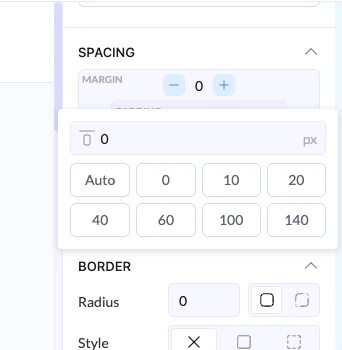
* Aumentam ou diminuem o espaçamento em **passos de 5px**
* Forma rápida de fazer ajustes finos no layout
### Digitação manual
* Clique em um valor para digitar um número personalizado
* Você também pode escolher entre valores prontos, como:
* 0
* 10
* 20
* 40
* 60
* 100
* 140
### Opção Auto
* Deixa o sistema gerenciar o espaçamento automaticamente (usado principalmente para alinhamento)
***
## Margin x padding
### Margin (espaço externo)
* Controla o espaço **fora** do elemento
* Afasta o elemento dos outros elementos
### Padding (espaço interno)
* Controla o espaço **dentro** do elemento
* Adiciona espaço entre o conteúdo e as bordas do elemento
***
## Como ajustar o espaçamento
Você pode controlar o espaçamento de cada lado:
* Topo
* Base
* Esquerda
* Direita
Cada lado pode ser ajustado de forma independente.
***
## Controles rápidos
### Botões + / –
* Aumentam ou diminuem o espaçamento em **passos de 5px**
* Forma rápida de fazer ajustes finos no layout
### Digitação manual
* Clique em um valor para digitar um número personalizado
* Você também pode escolher entre valores prontos, como:
* 0
* 10
* 20
* 40
* 60
* 100
* 140
### Opção Auto
* Deixa o sistema gerenciar o espaçamento automaticamente (usado principalmente para alinhamento)
 ***
## Como funciona (exemplo)
* Margin Top → `20px`
***
## Como funciona (exemplo)
* Margin Top → `20px`
👉 adiciona espaço acima do elemento
* Padding Left → `10px`
👉 afasta o conteúdo interno da borda esquerda
***
## Boas práticas
* Use **margin** para separar elementos
* Use **padding** para melhorar a legibilidade dentro dos elementos
* Evite espaçamento demais: mantenha os layouts equilibrados
* Use + / – para ajustes rápidos em vez de chutar valores