> ## Documentation Index
> Fetch the complete documentation index at: https://docs.landerlab.io/llms.txt
> Use this file to discover all available pages before exploring further.
# Configurações de layout para alinhamento e espaçamento de elementos
> Controle as configurações de layout para alinhar elementos, gerenciar o espaçamento e criar landing pages limpas e responsivas com facilidade.
As configurações de Layout controlam **como os elementos são organizados dentro de um contêiner**.
É aqui que você decide se os itens ficam **lado a lado, empilhados, centralizados, espaçados etc.**
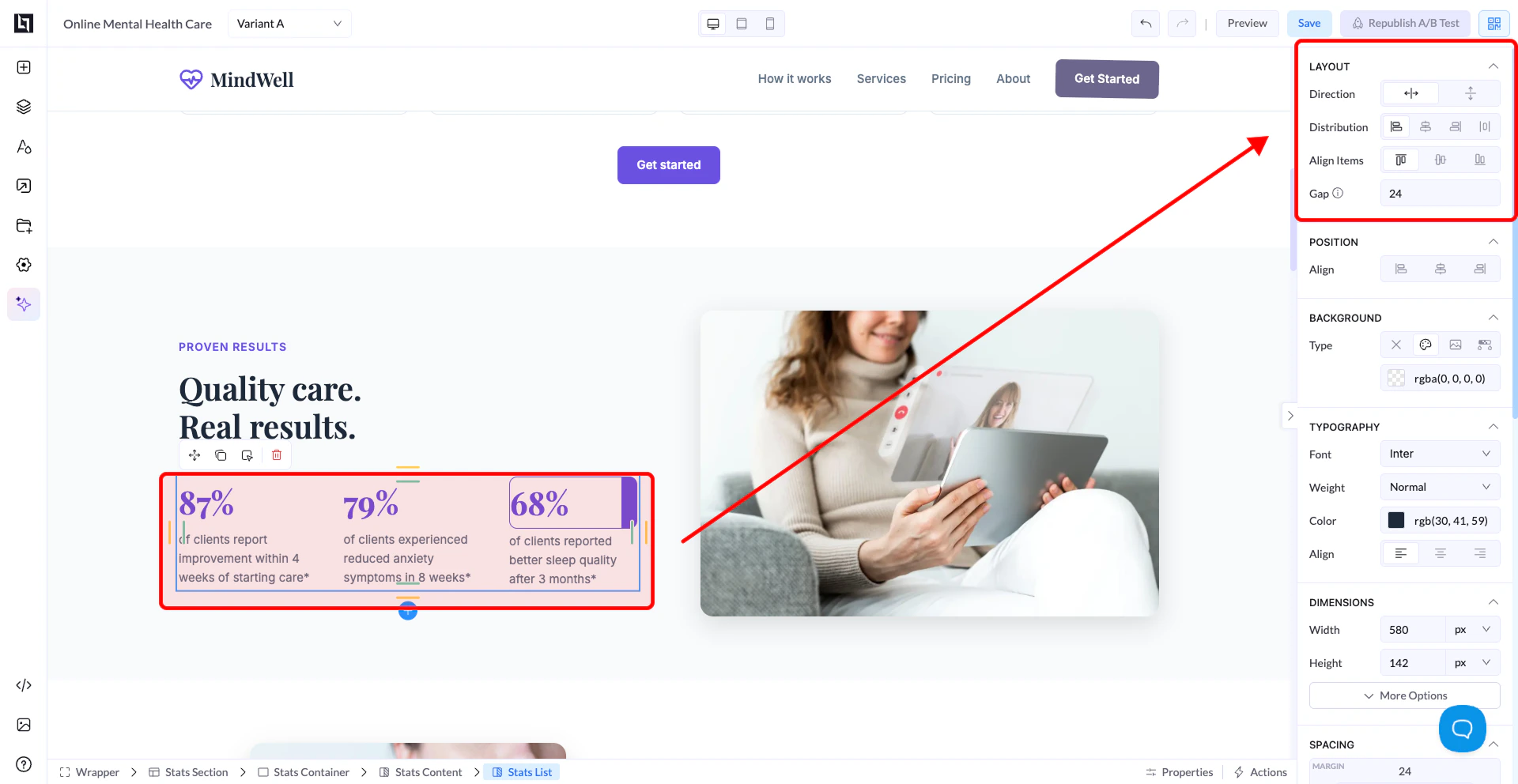 ## As 4 configurações principais
## 1. Direction (a mais importante)
Controla **como os itens são posicionados dentro do contêiner**.
### Horizontal (Row)
* Os elementos vão da **esquerda → direita**
* Exemplo: botões um ao lado do outro
👉 Use para:
* Linhas
* Elementos em linha
* Colunas lado a lado
### Vertical (Column)
* Os elementos vão de **cima → baixo**
* Exemplo: título → texto → botão
👉 Use para:
* Formulários
* Conteúdo empilhado
* A maioria dos layouts (padrão)
Se algo não estiver alinhando corretamente, confira primeiro o Direction: esse é o problema número 1 dos usuários.
***
## 2. Distribution (espaço entre os itens)
Controla **como os itens são distribuídos ao longo do contêiner**.
Opções comuns:
* **Start** → os itens ficam no início
* **Center** → os itens ficam no meio
* **End** → os itens vão para o final
* **Space Between** → o primeiro à esquerda, o último à direita e espaço entre eles
* **Space Around** → espaço igual em volta dos itens
***
👉 Exemplo:
Se você tem 3 botões:
* Space Between → espalhados por toda a largura
* Center → agrupados no meio
***
## 3. Align Items (alinhamento)
Controla o alinhamento no **eixo oposto ao do Direction**.
### Se Direction = Row (horizontal):
* Align Items = alinhamento vertical
* Topo
* Centro
* Base
***
### Se Direction = Column (vertical):
* Align Items = alinhamento horizontal
* Esquerda
* Centro
* Direita
**Importante:**
* Direction = eixo principal
* Align Items = eixo transversal
(É aqui que acontece a maior parte das confusões)
***
## 4. Gap
* Controla o espaço **entre os elementos**
* Funciona como um espaçamento automático
👉 Exemplo:
* Gap = 20 → adiciona o mesmo espaço entre todos os itens
***
# Exemplos simples
### Exemplo 1: centralizar tudo
* Direction: Vertical
* Align Items: Center
* Distribution: Center
👉 Resultado: tudo perfeitamente centralizado
***
### Exemplo 2: botões em linha
* Direction: Horizontal
* Distribution: Space Between
* Align Items: Center
👉 Resultado: botões distribuídos na horizontal
***
### Exemplo 3: layout simples de formulário
* Direction: Vertical
* Align Items: Left
* Gap: 10–20
👉 Resultado: um formulário vertical limpo
***
## Erros comuns
❌ Tentar centralizar elementos sem mudar o Direction
## As 4 configurações principais
## 1. Direction (a mais importante)
Controla **como os itens são posicionados dentro do contêiner**.
### Horizontal (Row)
* Os elementos vão da **esquerda → direita**
* Exemplo: botões um ao lado do outro
👉 Use para:
* Linhas
* Elementos em linha
* Colunas lado a lado
### Vertical (Column)
* Os elementos vão de **cima → baixo**
* Exemplo: título → texto → botão
👉 Use para:
* Formulários
* Conteúdo empilhado
* A maioria dos layouts (padrão)
Se algo não estiver alinhando corretamente, confira primeiro o Direction: esse é o problema número 1 dos usuários.
***
## 2. Distribution (espaço entre os itens)
Controla **como os itens são distribuídos ao longo do contêiner**.
Opções comuns:
* **Start** → os itens ficam no início
* **Center** → os itens ficam no meio
* **End** → os itens vão para o final
* **Space Between** → o primeiro à esquerda, o último à direita e espaço entre eles
* **Space Around** → espaço igual em volta dos itens
***
👉 Exemplo:
Se você tem 3 botões:
* Space Between → espalhados por toda a largura
* Center → agrupados no meio
***
## 3. Align Items (alinhamento)
Controla o alinhamento no **eixo oposto ao do Direction**.
### Se Direction = Row (horizontal):
* Align Items = alinhamento vertical
* Topo
* Centro
* Base
***
### Se Direction = Column (vertical):
* Align Items = alinhamento horizontal
* Esquerda
* Centro
* Direita
**Importante:**
* Direction = eixo principal
* Align Items = eixo transversal
(É aqui que acontece a maior parte das confusões)
***
## 4. Gap
* Controla o espaço **entre os elementos**
* Funciona como um espaçamento automático
👉 Exemplo:
* Gap = 20 → adiciona o mesmo espaço entre todos os itens
***
# Exemplos simples
### Exemplo 1: centralizar tudo
* Direction: Vertical
* Align Items: Center
* Distribution: Center
👉 Resultado: tudo perfeitamente centralizado
***
### Exemplo 2: botões em linha
* Direction: Horizontal
* Distribution: Space Between
* Align Items: Center
👉 Resultado: botões distribuídos na horizontal
***
### Exemplo 3: layout simples de formulário
* Direction: Vertical
* Align Items: Left
* Gap: 10–20
👉 Resultado: um formulário vertical limpo
***
## Erros comuns
❌ Tentar centralizar elementos sem mudar o Direction
❌ Confundir Align Items com Distribution
❌ Adicionar margin em vez de usar Gap
❌ Esquecer que o contêiner controla os elementos filhos
***
## Boas práticas
* Comece com **Column** na maioria dos layouts
* Use **Row só quando necessário**
* Use **Gap em vez de espaçamento manual**
* Mantenha os layouts simples e consistentes
**Regra de ouro:**
se algo parecer “errado”, quase sempre é:
* Direction errado
* Alinhamento errado