> ## Documentation Index
> Fetch the complete documentation index at: https://docs.landerlab.io/llms.txt
> Use this file to discover all available pages before exploring further.
# Controle as dimensões e o tamanho dos elementos
> Ajuste as dimensões dos elementos para controlar largura, altura e responsividade em layouts de landing page limpos e flexíveis.
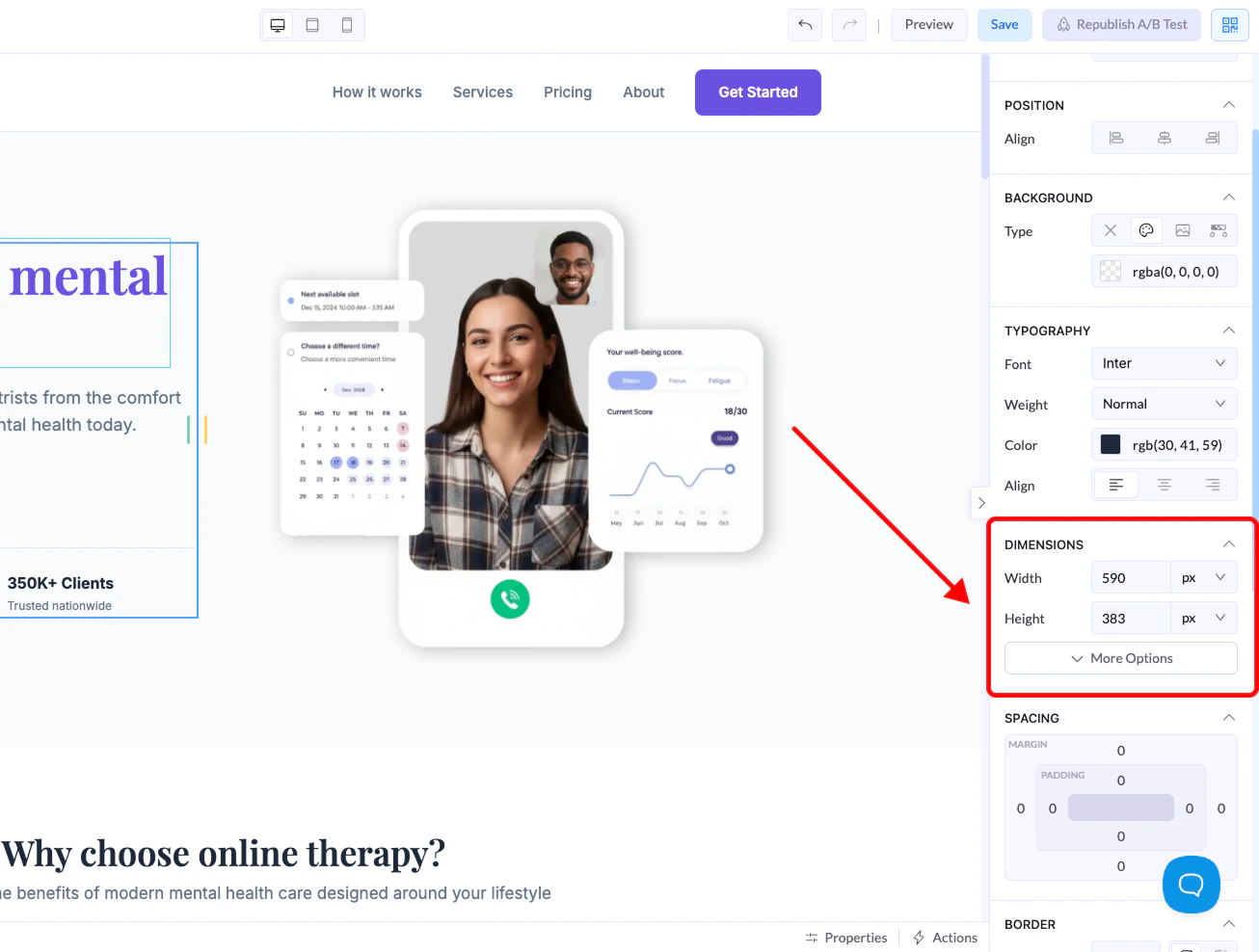
A seção Dimensions permite controlar o **tamanho de qualquer elemento na tela**. Isso ajuda a gerenciar o layout, o espaçamento e a responsividade.
Você encontra essas configurações no **painel da direita** ao selecionar qualquer elemento.
***
## Onde encontrar
1. Clique em qualquer elemento na tela
2. Vá até o **painel da direita**
3. Abra a seção **Dimensions**
 ***
## Controles de tamanho
### Width
Controla a largura do elemento.
### Height
Controla a altura do elemento.
***
## Unidades explicadas
Ao definir a largura ou a altura, você pode escolher entre diferentes unidades:
***
## Controles de tamanho
### Width
Controla a largura do elemento.
### Height
Controla a altura do elemento.
***
## Unidades explicadas
Ao definir a largura ou a altura, você pode escolher entre diferentes unidades:
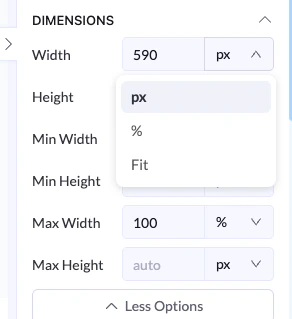 ### px (pixels)
* Tamanho fixo
* Não muda de acordo com a tela
* Ideal para controle preciso
### % (porcentagem)
* Relativo ao contêiner pai
* Responsivo e flexível
* Ideal para layouts que se adaptam ao tamanho da tela
### Fit
* Ajusta-se automaticamente ao conteúdo
* O elemento cresce ou diminui de acordo com o que está dentro dele
***
## Opções avançadas
Clique em **More Options** para acessar:
### px (pixels)
* Tamanho fixo
* Não muda de acordo com a tela
* Ideal para controle preciso
### % (porcentagem)
* Relativo ao contêiner pai
* Responsivo e flexível
* Ideal para layouts que se adaptam ao tamanho da tela
### Fit
* Ajusta-se automaticamente ao conteúdo
* O elemento cresce ou diminui de acordo com o que está dentro dele
***
## Opções avançadas
Clique em **More Options** para acessar:
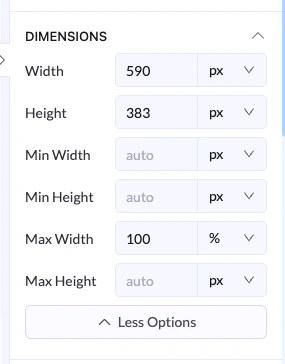 ### Min Width / Min Height
* Define o menor tamanho que o elemento pode ter
### Max Width / Max Height
* Define o maior tamanho até onde o elemento pode crescer
***
## Exemplo
* Width → `100%`
* Max Width → `600px`
👉 O elemento se estica em telas menores, mas fica limitado a 600px em telas maiores.
***
## Boas práticas
* Use **%** para layouts responsivos
* Use **px** para controle exato
* Use **Fit** quando o tamanho do conteúdo deve definir o elemento
* Defina uma **largura máxima** para manter os layouts limpos em telas grandes
### Min Width / Min Height
* Define o menor tamanho que o elemento pode ter
### Max Width / Max Height
* Define o maior tamanho até onde o elemento pode crescer
***
## Exemplo
* Width → `100%`
* Max Width → `600px`
👉 O elemento se estica em telas menores, mas fica limitado a 600px em telas maiores.
***
## Boas práticas
* Use **%** para layouts responsivos
* Use **px** para controle exato
* Use **Fit** quando o tamanho do conteúdo deve definir o elemento
* Defina uma **largura máxima** para manter os layouts limpos em telas grandes