> ## Documentation Index
> Fetch the complete documentation index at: https://docs.landerlab.io/llms.txt
> Use this file to discover all available pages before exploring further.
# Use o Box Shadow para dar profundidade e estilo
> Adicione sombras para criar profundidade, destacar elementos e melhorar a hierarquia visual do design da sua landing page.
O Box Shadow adiciona profundidade aos elementos criando um efeito de sombra em volta deles. Isso ajuda os elementos a se destacarem e deixa o design com um visual mais moderno e em camadas.
### Como funciona
Uma sombra é formada por várias configurações que controlam a aparência e o comportamento dela.
***
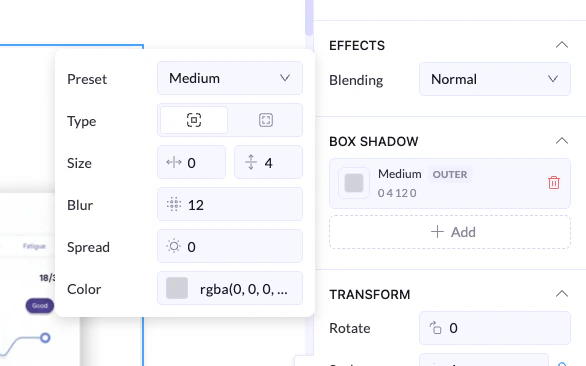 ## Configurações da sombra
### Preset
* Aplica rapidamente um estilo de sombra pronto (por exemplo, Small, Medium, Large)
* Ideal para um design rápido e consistente
***
### Type
* **Outer Shadow** → aparece do lado de fora do elemento (a mais comum)
* **Inner Shadow** → aparece dentro do elemento
***
### Size (X e Y)
* Controla a posição da sombra
* **X (horizontal)** → move para a esquerda ou para a direita
* **Y (vertical)** → move para cima ou para baixo
👉 Exemplo:
* X: 0, Y: 4 → a sombra fica um pouco abaixo do elemento
***
### Blur
* Controla o quanto a sombra é suave
👉 Valor maior = sombra mais suave
## Configurações da sombra
### Preset
* Aplica rapidamente um estilo de sombra pronto (por exemplo, Small, Medium, Large)
* Ideal para um design rápido e consistente
***
### Type
* **Outer Shadow** → aparece do lado de fora do elemento (a mais comum)
* **Inner Shadow** → aparece dentro do elemento
***
### Size (X e Y)
* Controla a posição da sombra
* **X (horizontal)** → move para a esquerda ou para a direita
* **Y (vertical)** → move para cima ou para baixo
👉 Exemplo:
* X: 0, Y: 4 → a sombra fica um pouco abaixo do elemento
***
### Blur
* Controla o quanto a sombra é suave
👉 Valor maior = sombra mais suave
👉 Valor menor = sombra mais nítida
***
### Spread
* Controla o quanto a sombra se espalha
👉 Positivo = sombra maior
👉 Negativo = sombra mais concentrada
***
### Color
* Define a cor da sombra (geralmente preto ou cinza com transparência)
👉 Comum: `rgba(0, 0, 0, 0.1–0.3)` para sombras suaves
***
## Várias sombras
* Você pode clicar em **+ Add** para empilhar várias sombras
* Útil para efeitos mais avançados ou em camadas