> ## Documentation Index
> Fetch the complete documentation index at: https://docs.landerlab.io/llms.txt
> Use this file to discover all available pages before exploring further.
# Stripe Checkout: aceite pagamentos nas suas landing pages
> Adicione um Stripe Checkout a qualquer landing page do LanderLab. Venda produtos únicos ou recorrentes, aplique cupons, colete o endereço de entrega e redirecione os compradores após o pagamento.
O elemento Stripe Checkout adiciona um formulário de pagamento seguro diretamente à sua landing page. Os visitantes digitam os dados do cartão e pagam sem sair da página, então você mantém o comprador no seu funil do primeiro clique até a compra.
Os pagamentos são processados pelo Stripe. Os dados do cartão vão direto para o Stripe e nunca passam pelo LanderLab.
## Antes de começar
Conecte sua conta do Stripe em **Integrations**. O checkout usa essa conexão para processar pagamentos e carregar seus produtos e cupons do Stripe.
## Adicione o elemento Stripe Checkout
1. Abra sua página no editor.
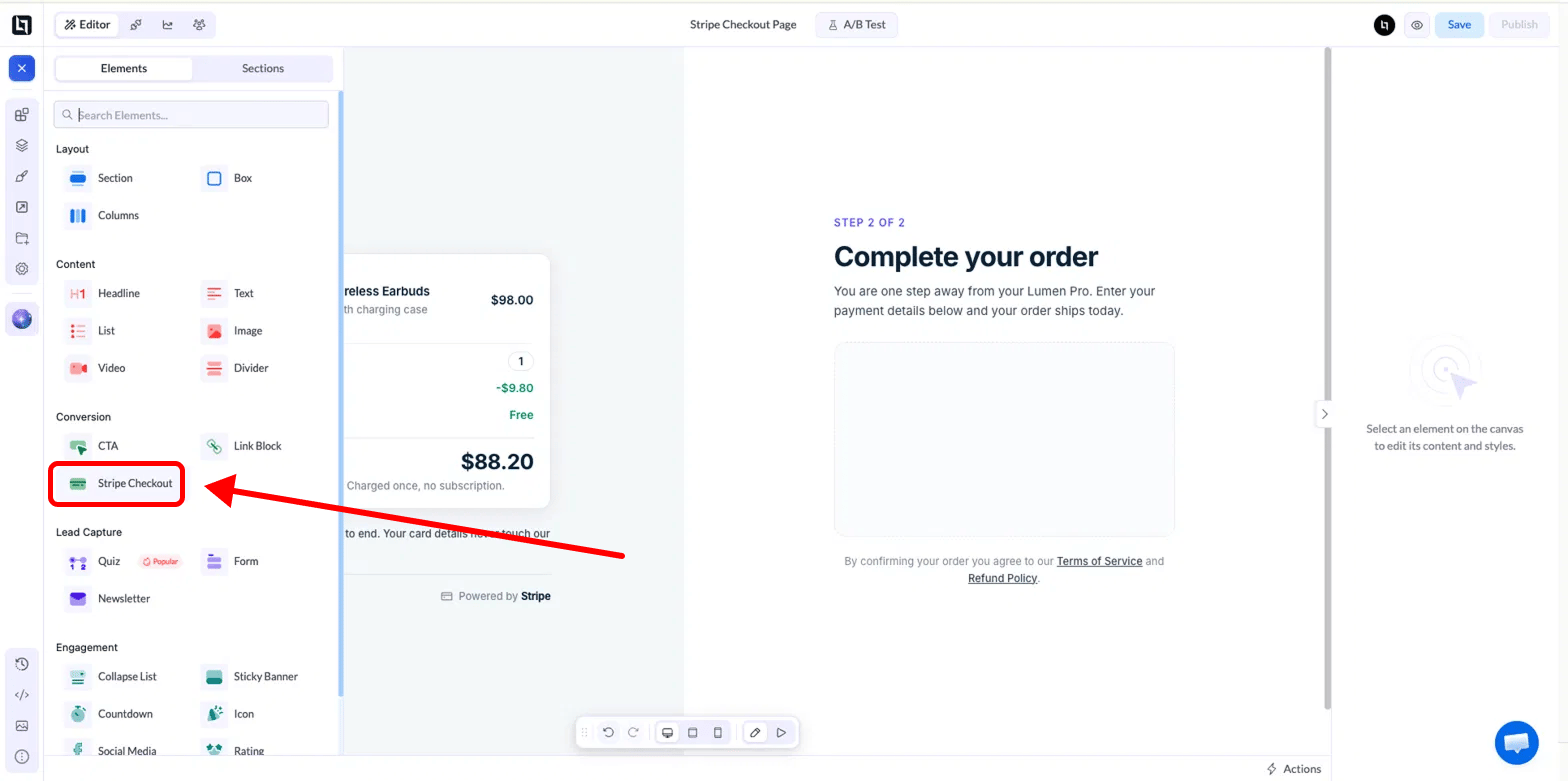
2. Na barra lateral esquerda, abra **Elements** e encontre a categoria **Conversion**.
3. Arraste **Stripe Checkout** para a tela.
4. Clique no elemento para abrir as configurações no painel da direita.
A tela mostra o checkout em **Preview Mode**. Ele é atualizado em tempo real conforme você muda as configurações, para você ver exatamente o que os visitantes vão ver.
 ## Produto
Escolha de onde vêm os detalhes do produto na configuração **Source**.
| Source | Quando usar |
| ------------------ | -------------------------------------------------------------------------------------------------- |
| **Manual** | Digite o nome, o preço e a moeda diretamente no LanderLab. Não é preciso ter um produto no Stripe. |
| **Stripe product** | Escolha um produto que você já criou no Stripe. O preço e a cobrança vêm do Stripe. |
O modo **Manual** oferece estes campos:
* **Name**: o nome do produto exibido no topo do checkout
* **Description**: uma linha curta abaixo do nome, por exemplo `Frete grátis`
* **Image**: uma miniatura opcional do produto
Com **Stripe product**, abra o menu **Product** e pesquise no seu catálogo do Stripe. Os produtos são agrupados em **One-time** e **Recurring**. Se você acabou de adicionar um produto no Stripe e ele não aparece, clique em **Refresh products**. Você ainda pode adicionar uma **Image** para exibir ao lado do nome do produto.
Se você definir **Source** como **Stripe product**, precisa selecionar um produto. Sem ele, o checkout não vai funcionar na página ao vivo.
## Cobrança
Para produtos manuais, escolha **One-time** para um pagamento único ou **Recurring** para uma assinatura, depois defina o **Price** e escolha a moeda. Para produtos do Stripe, essas configurações ficam ocultas, porque o preço e o tipo de cobrança vêm do Stripe.
### Adaptive Pricing
Ative o **Adaptive Pricing** para mostrar o preço na moeda local do visitante. O Stripe faz a conversão, e o checkout exibe uma opção para o comprador escolher entre a sua moeda e a dele. O valor final cobrado pode variar um pouco de acordo com o câmbio.
### Quantidade
Defina a **Quantity** padrão do pedido. Ative **Let customers change quantity** para exibir um seletor de quantidade e defina o **Min** e o **Max** que o comprador pode escolher. O checkout mostra um subtotal e um total que se atualizam conforme a quantidade muda.
### Desconto
| Opção | O que o comprador vê |
| -------------- | ------------------------------------------------------------------ |
| **None** | Nenhum desconto |
| **Coupon** | Um cupom escolhido por você é aplicado automaticamente no checkout |
| **Promo code** | Um campo **Add promotion code** onde o comprador digita um código |
Cupons e códigos promocionais vêm da sua conta do Stripe. Crie-os primeiro no Stripe e clique em **Refresh coupons** se eles não aparecerem na lista.
Se você definir **Discount** como **Coupon**, precisa selecionar um cupom. Sem ele, o checkout não vai funcionar na página ao vivo.
## Frete
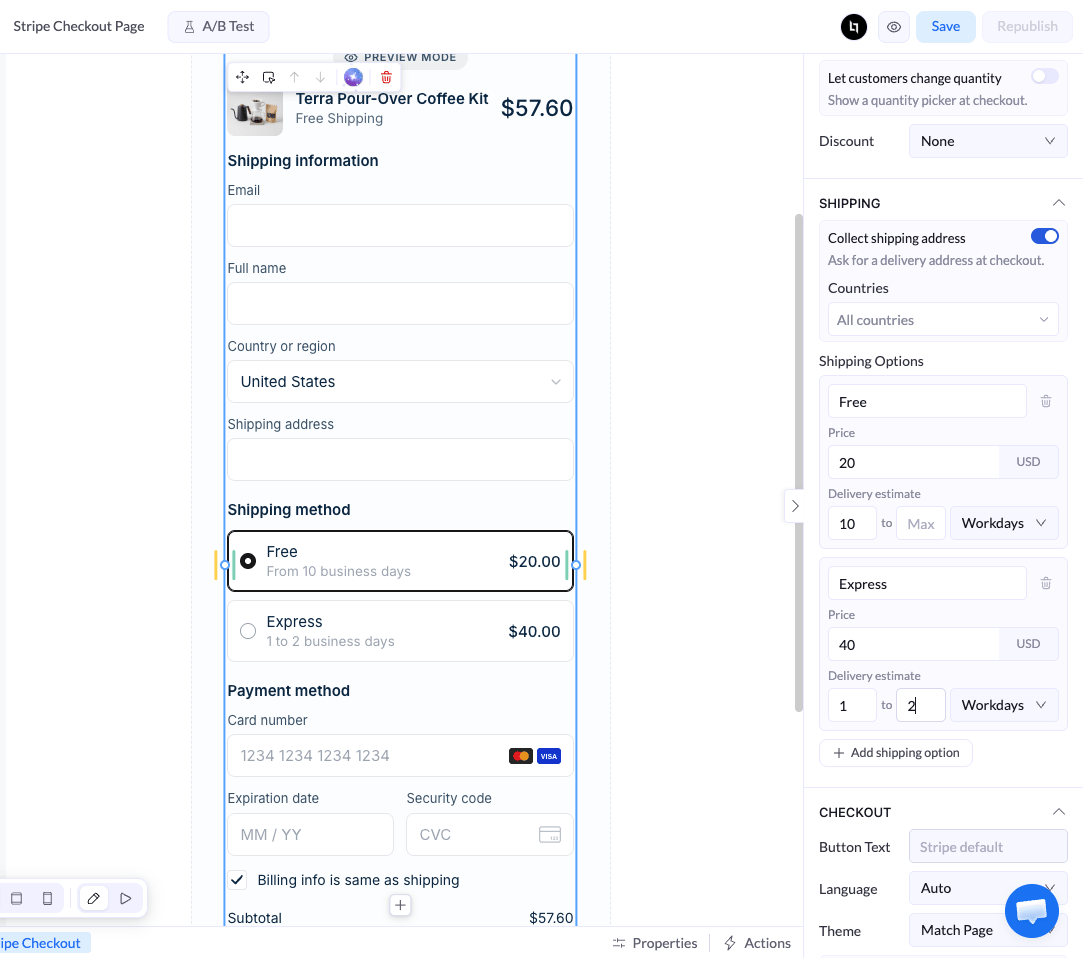
Ative **Collect shipping address** para pedir um endereço de entrega no checkout. O formulário ganha uma seção **Shipping information** com nome completo, país e endereço. A caixa **Billing info is same as shipping** evita que o comprador digite o endereço duas vezes.
* **Countries**: mantenha **All countries** ou selecione apenas os países para onde você envia
* **Shipping Options**: clique em **Add shipping option** para criar uma tarifa de entrega
Cada opção de frete tem:
* **Name**, por exemplo `Frete padrão` ou `Expresso`
* **Price**, defina `0` para frete grátis
* **Delivery estimate**, um intervalo mínimo e máximo de dias para entrega
Adicione várias opções para o comprador escolher. A tarifa selecionada é somada ao total do pedido.
## Produto
Escolha de onde vêm os detalhes do produto na configuração **Source**.
| Source | Quando usar |
| ------------------ | -------------------------------------------------------------------------------------------------- |
| **Manual** | Digite o nome, o preço e a moeda diretamente no LanderLab. Não é preciso ter um produto no Stripe. |
| **Stripe product** | Escolha um produto que você já criou no Stripe. O preço e a cobrança vêm do Stripe. |
O modo **Manual** oferece estes campos:
* **Name**: o nome do produto exibido no topo do checkout
* **Description**: uma linha curta abaixo do nome, por exemplo `Frete grátis`
* **Image**: uma miniatura opcional do produto
Com **Stripe product**, abra o menu **Product** e pesquise no seu catálogo do Stripe. Os produtos são agrupados em **One-time** e **Recurring**. Se você acabou de adicionar um produto no Stripe e ele não aparece, clique em **Refresh products**. Você ainda pode adicionar uma **Image** para exibir ao lado do nome do produto.
Se você definir **Source** como **Stripe product**, precisa selecionar um produto. Sem ele, o checkout não vai funcionar na página ao vivo.
## Cobrança
Para produtos manuais, escolha **One-time** para um pagamento único ou **Recurring** para uma assinatura, depois defina o **Price** e escolha a moeda. Para produtos do Stripe, essas configurações ficam ocultas, porque o preço e o tipo de cobrança vêm do Stripe.
### Adaptive Pricing
Ative o **Adaptive Pricing** para mostrar o preço na moeda local do visitante. O Stripe faz a conversão, e o checkout exibe uma opção para o comprador escolher entre a sua moeda e a dele. O valor final cobrado pode variar um pouco de acordo com o câmbio.
### Quantidade
Defina a **Quantity** padrão do pedido. Ative **Let customers change quantity** para exibir um seletor de quantidade e defina o **Min** e o **Max** que o comprador pode escolher. O checkout mostra um subtotal e um total que se atualizam conforme a quantidade muda.
### Desconto
| Opção | O que o comprador vê |
| -------------- | ------------------------------------------------------------------ |
| **None** | Nenhum desconto |
| **Coupon** | Um cupom escolhido por você é aplicado automaticamente no checkout |
| **Promo code** | Um campo **Add promotion code** onde o comprador digita um código |
Cupons e códigos promocionais vêm da sua conta do Stripe. Crie-os primeiro no Stripe e clique em **Refresh coupons** se eles não aparecerem na lista.
Se você definir **Discount** como **Coupon**, precisa selecionar um cupom. Sem ele, o checkout não vai funcionar na página ao vivo.
## Frete
Ative **Collect shipping address** para pedir um endereço de entrega no checkout. O formulário ganha uma seção **Shipping information** com nome completo, país e endereço. A caixa **Billing info is same as shipping** evita que o comprador digite o endereço duas vezes.
* **Countries**: mantenha **All countries** ou selecione apenas os países para onde você envia
* **Shipping Options**: clique em **Add shipping option** para criar uma tarifa de entrega
Cada opção de frete tem:
* **Name**, por exemplo `Frete padrão` ou `Expresso`
* **Price**, defina `0` para frete grátis
* **Delivery estimate**, um intervalo mínimo e máximo de dias para entrega
Adicione várias opções para o comprador escolher. A tarifa selecionada é somada ao total do pedido.
 ## Checkout
* **Button Text**: texto personalizado para o botão de pagamento. Deixe vazio para usar o padrão do Stripe, que mostra o valor, como `Pay $88.20`
* **Language**: o idioma do formulário de checkout. **Auto** segue o idioma do navegador do visitante
* **Theme**: o estilo visual do formulário. **Match Page** combina com o design da sua página
* **Billing Address**: coleta o endereço de cobrança completo do comprador
* **Stripe Link**: permite que o comprador salve os dados de pagamento com o Stripe Link para pagar mais rápido na próxima vez
* **One purchase per visitor**: impede que o mesmo visitante pague duas vezes, útil para ofertas únicas
## Pagamento concluído
Escolha o que acontece depois de um pagamento bem-sucedido na configuração **Action**.
| Ação | O que acontece |
| ------------------- | -------------------------------------------------------------------------------------- |
| **Stay on page** | Uma mensagem de confirmação substitui o formulário de checkout |
| **Redirect to URL** | O comprador é enviado para outra página, como um upsell ou uma página de agradecimento |
| **Go to element** | A página rola até outra seção |
| **Open a popup** | Um dos popups desta página é aberto |
Com **Stay on page**, escreva sua própria **Confirmation Message**. Se deixar vazio, o comprador verá `Payment received, thank you!`
## Layout
Assim como nos outros elementos, você pode ajustar a **Position** (alinhamento à esquerda, ao centro ou à direita), as **Dimensions** (a largura padrão é `360px`) e o **Spacing** (margin e padding).
## Antes de publicar
1. Clique em **Preview** e revise o checkout do jeito que um visitante veria.
2. Confira o preço, a moeda, o desconto e os totais de frete.
3. Verifique se nenhum aviso aparece abaixo do checkout na tela. Um aviso significa que falta um produto ou cupom obrigatório.
4. Publique a página.
## Perguntas frequentes
Não. Defina **Source** como **Manual** e informe o nome, o preço e a moeda no LanderLab. Use **Stripe product** apenas se quiser que o preço e a cobrança sejam gerenciados no Stripe. De qualquer forma, sua conta do Stripe precisa estar conectada em **Integrations**.
Sim. Escolha **Recurring** em **Billing** ou selecione um produto recorrente do seu catálogo do Stripe.
Um cupom é aplicado automaticamente para todos os compradores. Um código promocional exibe um campo onde o próprio comprador digita o código.
Clique em **Refresh products** ou **Refresh coupons** no menu para carregar os dados mais recentes do Stripe.
Todos os pagamentos, reembolsos e dados dos clientes ficam no seu painel do Stripe.
## Checkout
* **Button Text**: texto personalizado para o botão de pagamento. Deixe vazio para usar o padrão do Stripe, que mostra o valor, como `Pay $88.20`
* **Language**: o idioma do formulário de checkout. **Auto** segue o idioma do navegador do visitante
* **Theme**: o estilo visual do formulário. **Match Page** combina com o design da sua página
* **Billing Address**: coleta o endereço de cobrança completo do comprador
* **Stripe Link**: permite que o comprador salve os dados de pagamento com o Stripe Link para pagar mais rápido na próxima vez
* **One purchase per visitor**: impede que o mesmo visitante pague duas vezes, útil para ofertas únicas
## Pagamento concluído
Escolha o que acontece depois de um pagamento bem-sucedido na configuração **Action**.
| Ação | O que acontece |
| ------------------- | -------------------------------------------------------------------------------------- |
| **Stay on page** | Uma mensagem de confirmação substitui o formulário de checkout |
| **Redirect to URL** | O comprador é enviado para outra página, como um upsell ou uma página de agradecimento |
| **Go to element** | A página rola até outra seção |
| **Open a popup** | Um dos popups desta página é aberto |
Com **Stay on page**, escreva sua própria **Confirmation Message**. Se deixar vazio, o comprador verá `Payment received, thank you!`
## Layout
Assim como nos outros elementos, você pode ajustar a **Position** (alinhamento à esquerda, ao centro ou à direita), as **Dimensions** (a largura padrão é `360px`) e o **Spacing** (margin e padding).
## Antes de publicar
1. Clique em **Preview** e revise o checkout do jeito que um visitante veria.
2. Confira o preço, a moeda, o desconto e os totais de frete.
3. Verifique se nenhum aviso aparece abaixo do checkout na tela. Um aviso significa que falta um produto ou cupom obrigatório.
4. Publique a página.
## Perguntas frequentes
Não. Defina **Source** como **Manual** e informe o nome, o preço e a moeda no LanderLab. Use **Stripe product** apenas se quiser que o preço e a cobrança sejam gerenciados no Stripe. De qualquer forma, sua conta do Stripe precisa estar conectada em **Integrations**.
Sim. Escolha **Recurring** em **Billing** ou selecione um produto recorrente do seu catálogo do Stripe.
Um cupom é aplicado automaticamente para todos os compradores. Um código promocional exibe um campo onde o próprio comprador digita o código.
Clique em **Refresh products** ou **Refresh coupons** no menu para carregar os dados mais recentes do Stripe.
Todos os pagamentos, reembolsos e dados dos clientes ficam no seu painel do Stripe.