> ## Documentation Index
> Fetch the complete documentation index at: https://docs.landerlab.io/llms.txt
> Use this file to discover all available pages before exploring further.
# Use listas para organizar o conteúdo
> Use listas para organizar o conteúdo, destacar pontos importantes e apresentar recursos ou benefícios de forma clara e estruturada.
O elemento List ajuda a exibir vários pontos de forma limpa e estruturada.
É perfeito para recursos, benefícios ou destaques principais.
## Como adicionar uma lista
* Abra a barra lateral esquerda
* Vá até **Elements → Content**
* Arraste **List** para a tela
***
## Adicionando itens
* Clique na lista
* Use **+ Add List Item** para criar novos itens
* Edite cada item diretamente clicando no texto
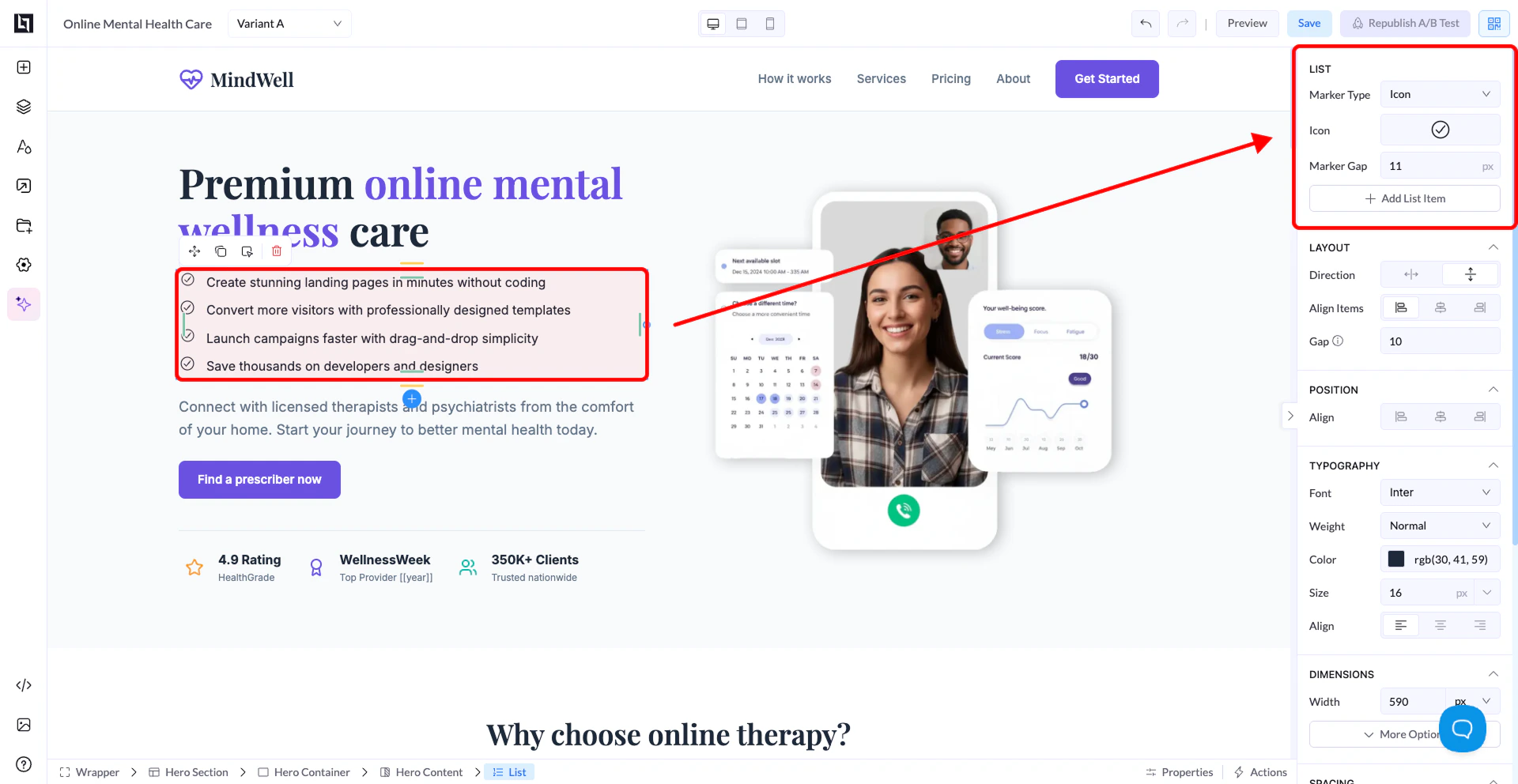 ## Tipos de marcador
Você pode controlar como cada item da lista é exibido usando o **Marker Type**:
### Standard
Estilos de lista clássicos:
* Marcador (bullet)
* Círculo vazio
* Números (1, 2, 3)
* Letras (A, B, C ou a, b, c)
### Emoji
* Use emojis como marcadores
* Escolha qualquer emoji (por exemplo, ✅ ⭐ 🔥)
### Icon
* Use ícones como marcadores
* Ótimo para designs mais refinados ou com a identidade da marca
## Estilo e espaçamento do marcador
* **Marker Style** → muda o estilo visual (para listas Standard)
* **Marker Gap** → controla o espaço entre o marcador e o texto
***
## Estilizando a lista
No painel da direita, você também pode ajustar:
* Fonte
* Tamanho
* Cor
* Alinhamento
* Espaçamento
***
## Observação importante
* Você continua podendo editar o texto de cada item individualmente
## Tipos de marcador
Você pode controlar como cada item da lista é exibido usando o **Marker Type**:
### Standard
Estilos de lista clássicos:
* Marcador (bullet)
* Círculo vazio
* Números (1, 2, 3)
* Letras (A, B, C ou a, b, c)
### Emoji
* Use emojis como marcadores
* Escolha qualquer emoji (por exemplo, ✅ ⭐ 🔥)
### Icon
* Use ícones como marcadores
* Ótimo para designs mais refinados ou com a identidade da marca
## Estilo e espaçamento do marcador
* **Marker Style** → muda o estilo visual (para listas Standard)
* **Marker Gap** → controla o espaço entre o marcador e o texto
***
## Estilizando a lista
No painel da direita, você também pode ajustar:
* Fonte
* Tamanho
* Cor
* Alinhamento
* Espaçamento
***
## Observação importante
* Você continua podendo editar o texto de cada item individualmente