> ## Documentation Index
> Fetch the complete documentation index at: https://docs.landerlab.io/llms.txt
> Use this file to discover all available pages before exploring further.
# Adicionar um domínio no LanderLab
> Adicione um domínio personalizado no LanderLab. O LanderLab verifica seu domínio automaticamente, recomenda Cloudflare ou DNS manual e mostra exatamente quais registros adicionar para você publicar no seu próprio domínio.
Publicar no seu próprio domínio fortalece sua marca e melhora a compatibilidade com redes de anúncios e mecanismos de busca.
Adicionar um domínio é um fluxo único e guiado: você informa o domínio, o LanderLab verifica onde o DNS dele é gerenciado e recomenda como conectá-lo.
## Antes de começar
* Você é **admin**. Somente admins podem adicionar domínios.
* Você é dono do domínio e pode alterar as configurações de DNS dele.
## Abra a seção Domains
Acesse **Settings > Domains** (Configurações > Domínios). É ali que ficam todos os seus domínios, com o status de cada um e os espaços de trabalho que podem publicar neles.
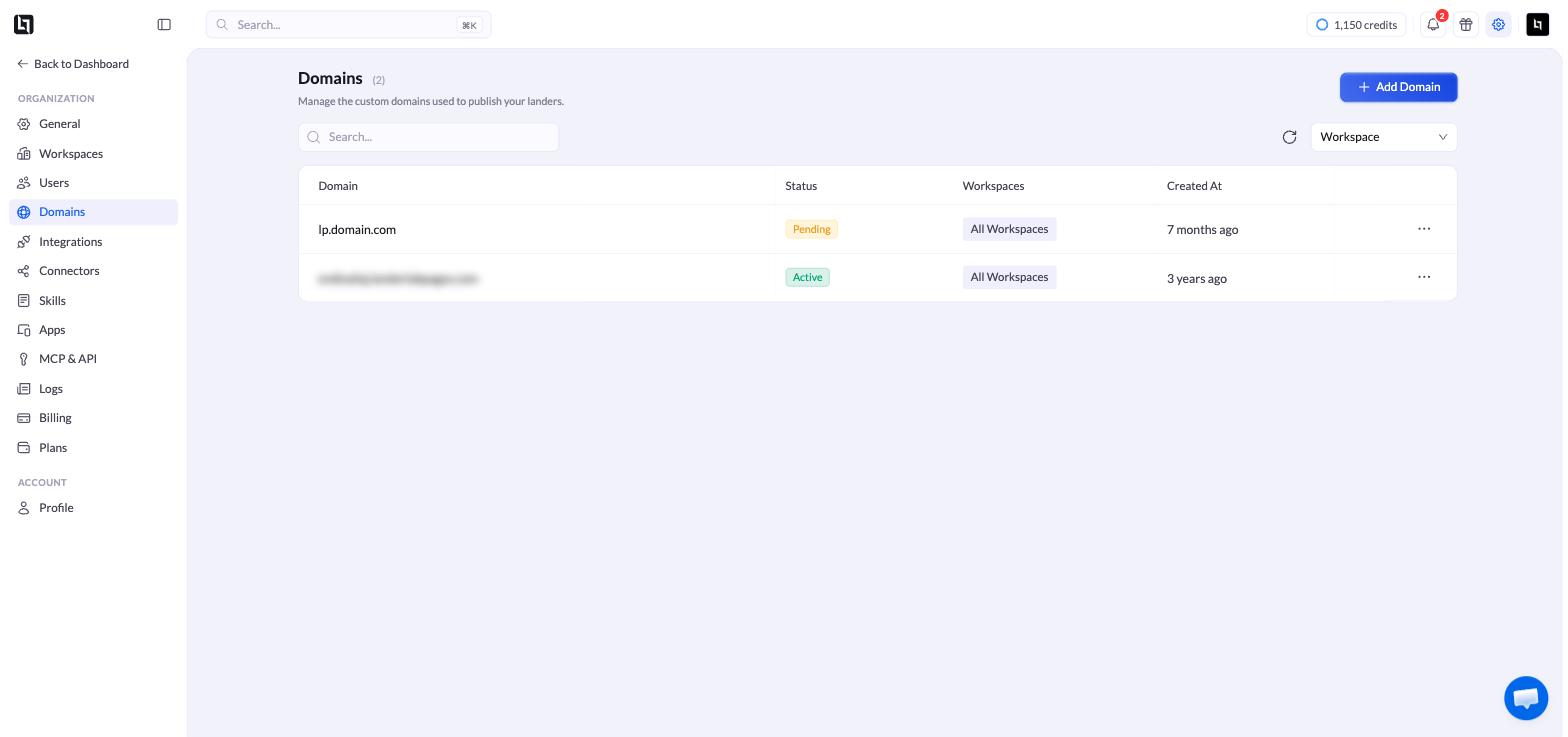 ## Adicione seu domínio
Clique em **Add Domain** e preencha a primeira etapa:
| Campo | O que informar |
| :------------- | :---------------------------------------------------------------------------------------------------------------------------- |
| **Subdomain** | Opcional. A parte que vem antes do seu domínio, por exemplo `lp`. Deixe em branco para usar o domínio raiz. |
| **Domain** | Obrigatório. Seu domínio, por exemplo `yourdomain.com`. |
| **Workspaces** | Quais espaços de trabalho podem publicar aqui. **All Workspaces** também inclui os espaços de trabalho que você criar depois. |
## Adicione seu domínio
Clique em **Add Domain** e preencha a primeira etapa:
| Campo | O que informar |
| :------------- | :---------------------------------------------------------------------------------------------------------------------------- |
| **Subdomain** | Opcional. A parte que vem antes do seu domínio, por exemplo `lp`. Deixe em branco para usar o domínio raiz. |
| **Domain** | Obrigatório. Seu domínio, por exemplo `yourdomain.com`. |
| **Workspaces** | Quais espaços de trabalho podem publicar aqui. **All Workspaces** também inclui os espaços de trabalho que você criar depois. |
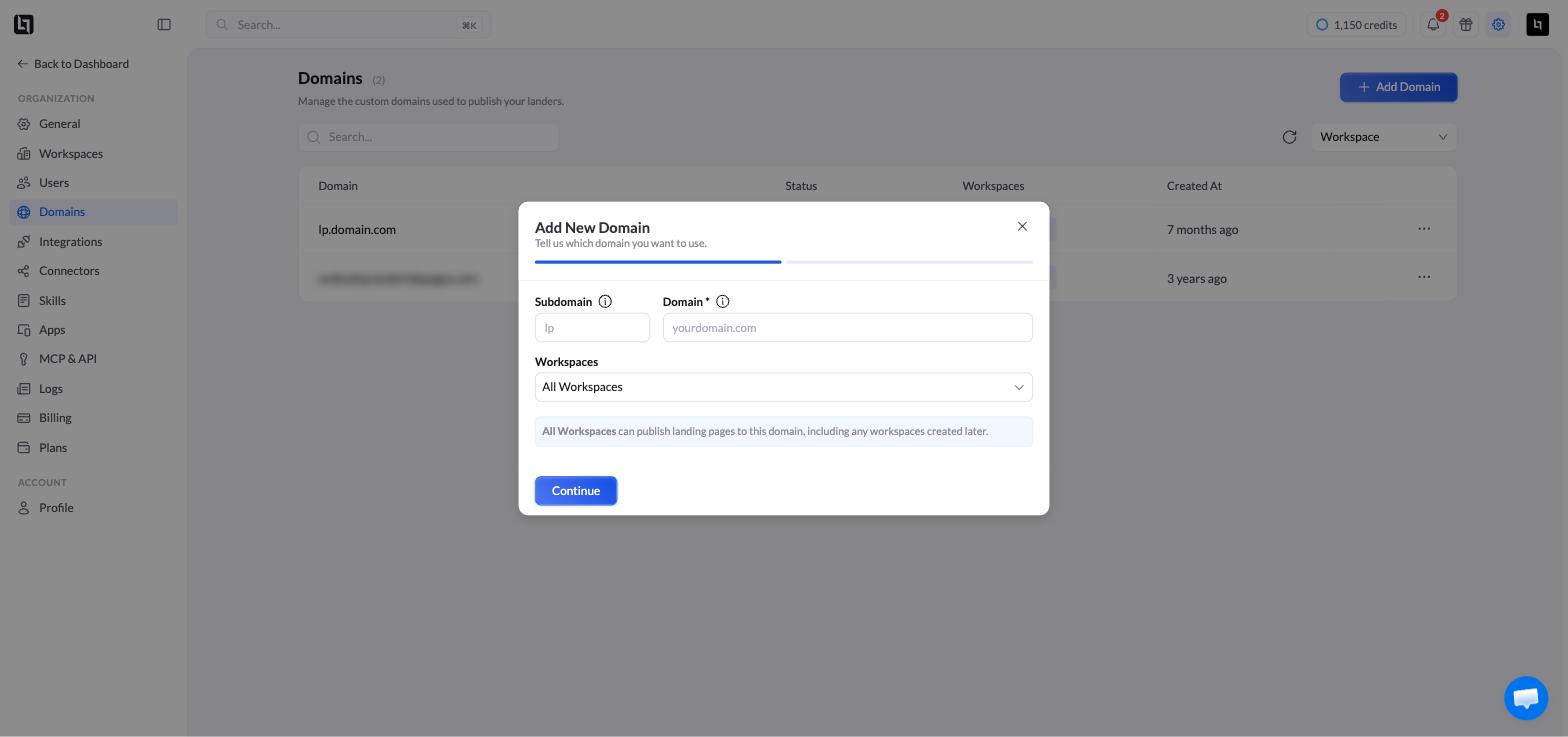 Clique em **Continue**.
O LanderLab verifica onde o seu DNS é gerenciado e já deixa um método selecionado. Você pode alternar entre os dois:
* **Cloudflare** — o DNS é gerenciado automaticamente a partir da sua conta Cloudflare.
* **Manual DNS** (DNS manual) — você adiciona um registro DNS no seu provedor. Funciona com qualquer registrador.
Siga o método que você escolheu:
Faça login na Cloudflare uma única vez e deixe o LanderLab criar os registros.
Adicione o único registro que o LanderLab mostrar e depois faça a verificação.
O domínio aparece na lista como **Pending** (pendente) e muda para **Active** (ativo) assim que as alterações de DNS se propagam. Isso geralmente leva alguns minutos, mas pode levar até 48 horas.
## Gerencie o domínio depois
Clique no **menu de três pontos (...)** ao lado de qualquer domínio.
Clique em **Continue**.
O LanderLab verifica onde o seu DNS é gerenciado e já deixa um método selecionado. Você pode alternar entre os dois:
* **Cloudflare** — o DNS é gerenciado automaticamente a partir da sua conta Cloudflare.
* **Manual DNS** (DNS manual) — você adiciona um registro DNS no seu provedor. Funciona com qualquer registrador.
Siga o método que você escolheu:
Faça login na Cloudflare uma única vez e deixe o LanderLab criar os registros.
Adicione o único registro que o LanderLab mostrar e depois faça a verificação.
O domínio aparece na lista como **Pending** (pendente) e muda para **Active** (ativo) assim que as alterações de DNS se propagam. Isso geralmente leva alguns minutos, mas pode levar até 48 horas.
## Gerencie o domínio depois
Clique no **menu de três pontos (...)** ao lado de qualquer domínio.
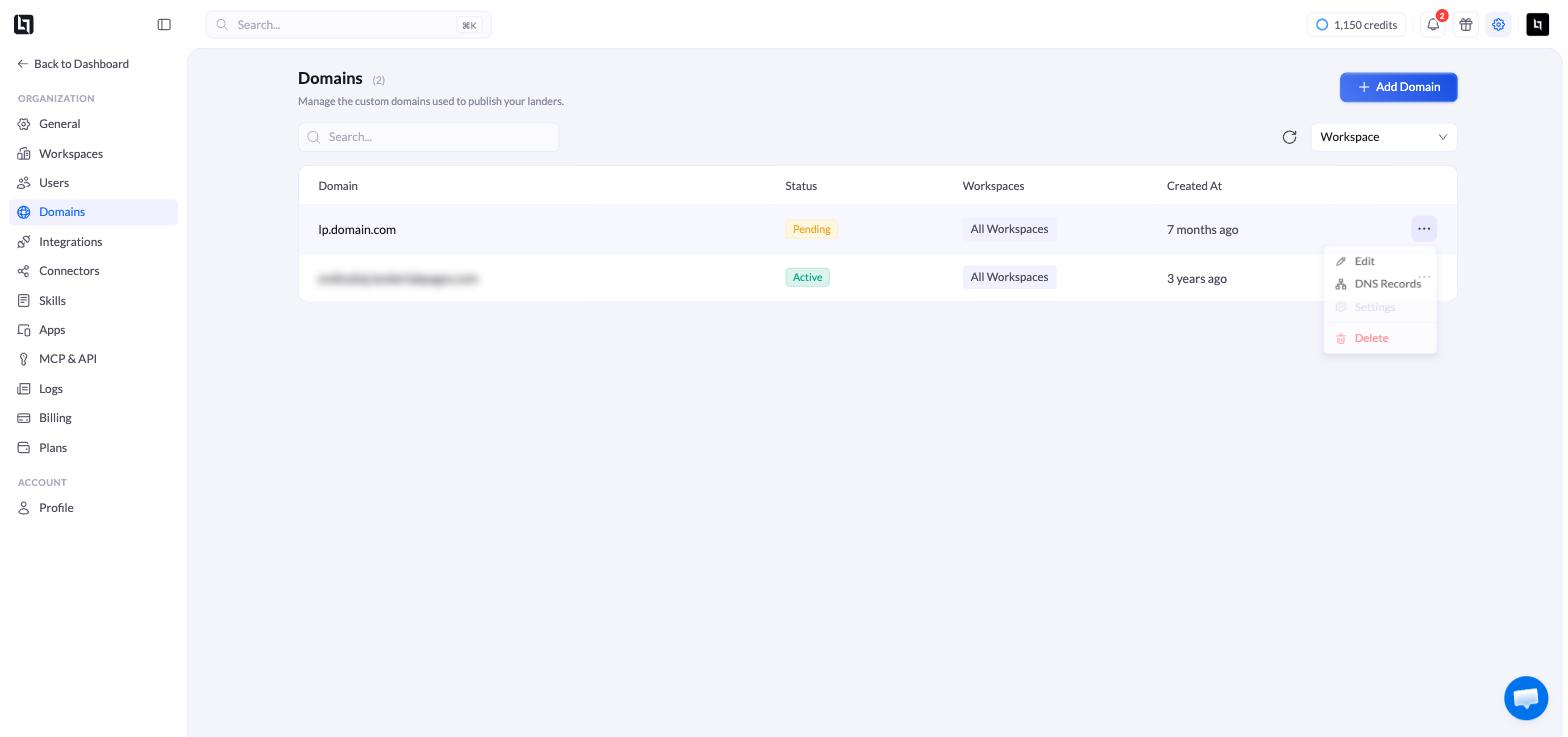 | Opção | O que faz |
| :-------------- | :--------------------------------------------------------------------------------------------------- |
| **Edit** | Altera quais espaços de trabalho podem publicar no domínio. |
| **DNS Records** | Reabre a janela de verificação com o registro a adicionar. Útil enquanto o domínio está **Pending**. |
| **Settings** | Indexação, página de fallback e código personalizado. Disponível quando o domínio está **Active**. |
| **Delete** | Remove o domínio do LanderLab. |
## Perguntas frequentes
Use **Cloudflare** para a configuração mais rápida e sem trabalho manual. Use **Manual DNS** se o seu domínio for gerenciado em outro lugar e você quiser mantê-lo lá.
A Cloudflare aceita tanto domínios raiz quanto subdomínios. O **Manual DNS** geralmente exige um subdomínio, como `lp.yourdomain.com`, porque alguns provedores não permitem o registro necessário em um domínio raiz.
Provavelmente você não é admin nesta organização.
| Opção | O que faz |
| :-------------- | :--------------------------------------------------------------------------------------------------- |
| **Edit** | Altera quais espaços de trabalho podem publicar no domínio. |
| **DNS Records** | Reabre a janela de verificação com o registro a adicionar. Útil enquanto o domínio está **Pending**. |
| **Settings** | Indexação, página de fallback e código personalizado. Disponível quando o domínio está **Active**. |
| **Delete** | Remove o domínio do LanderLab. |
## Perguntas frequentes
Use **Cloudflare** para a configuração mais rápida e sem trabalho manual. Use **Manual DNS** se o seu domínio for gerenciado em outro lugar e você quiser mantê-lo lá.
A Cloudflare aceita tanto domínios raiz quanto subdomínios. O **Manual DNS** geralmente exige um subdomínio, como `lp.yourdomain.com`, porque alguns provedores não permitem o registro necessário em um domínio raiz.
Provavelmente você não é admin nesta organização.