> ## Documentation Index
> Fetch the complete documentation index at: https://docs.landerlab.io/llms.txt
> Use this file to discover all available pages before exploring further.
# Conectores de IA no LanderLab: conecte aplicativos e servidores MCP
> Conecte o Assistente de IA do LanderLab ao ClickFlare, Firecrawl, AdPlexity, HeyGen e a servidores MCP personalizados para que ele use dados reais ao criar suas páginas.
Os **conectores** (Connectors) permitem que o Assistente de IA use dados de outros aplicativos e servidores MCP enquanto trabalha na sua página. Por exemplo, ele pode pesquisar a landing page de um concorrente, buscar os dados das suas campanhas ou trazer conteúdo das suas ferramentas de design e de loja, tudo no mesmo chat.
## Onde gerenciar os conectores
Você pode gerenciar os conectores em dois lugares. Ambos mostram os mesmos conectores.
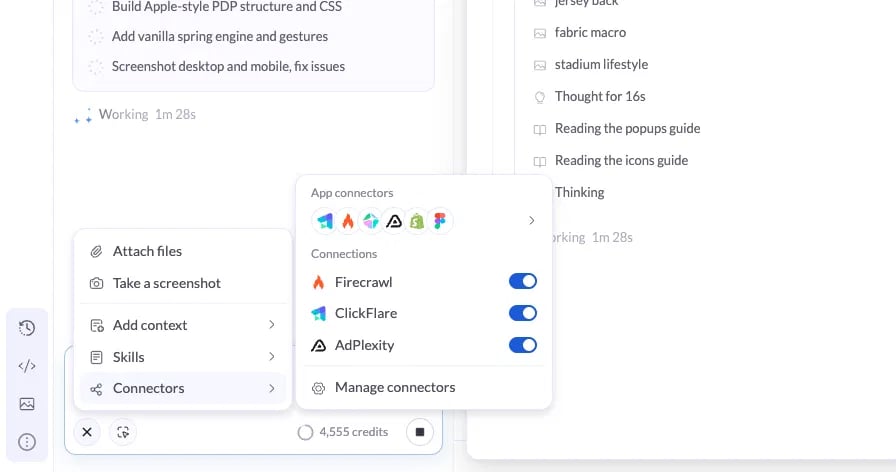
* **No Assistente de IA:** clique em **+** na caixa de prompt, passe o mouse sobre **Connectors** e clique em **Manage connectors**.
* **Nas Configurações:** abra **Settings** e selecione **Connectors** em **Organization**. Ali você vê todos os conectores que sua organização adicionou e pode clicar em **Add connector** para adicionar um novo.
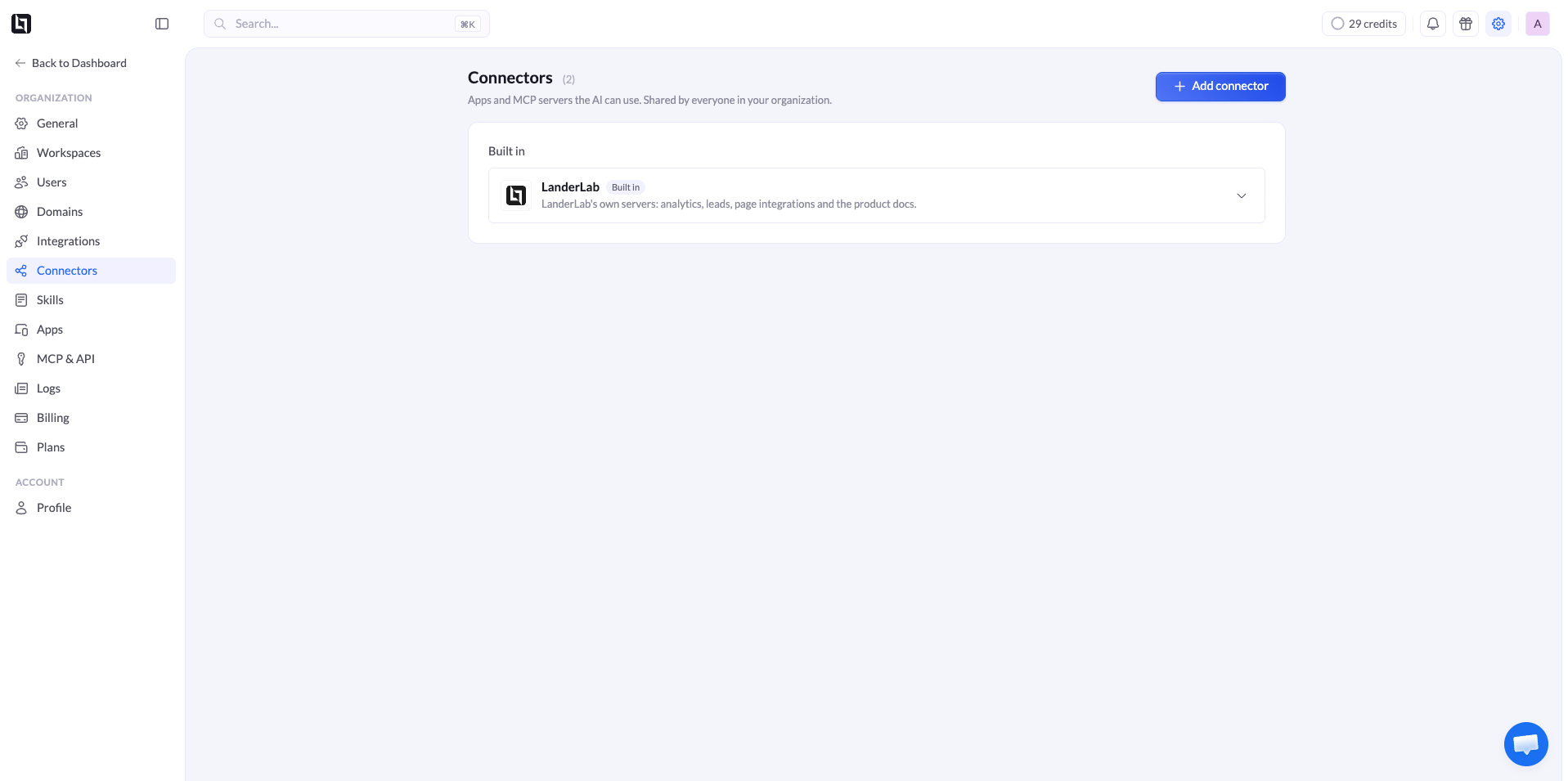 Os conectores são compartilhados com todos da sua organização. Quando você adiciona um, todos os membros da equipe podem usá-lo com o Assistente de IA.
### Conector integrado do LanderLab
Toda organização já vem com o conector **LanderLab** integrado. Ele dá à IA acesso às suas análises, leads, integrações de página e à documentação do produto LanderLab, então você não precisa configurar nada.
## Encontre os conectores disponíveis
Todos os conectores disponíveis aparecem na janela **Add connector**. Abra essa janela em **Manage connectors** no Assistente de IA ou clique em **Add connector** em **Settings** > **Connectors**.
Os conectores são agrupados por categoria, como **Tracking**, **Research**, **Design** e **Commerce**, para que você encontre rapidamente o que precisa. Cada conector mostra uma breve descrição do que a IA pode usar dele. Adicionamos novos conectores com frequência, então volte sempre para conferir.
Os conectores que aparecem acinzentados ainda não estão disponíveis para a sua conta.
## Como adicionar um conector
Na caixa de prompt do Assistente de IA, clique em **+**, passe o mouse sobre **Connectors** e clique em **Manage connectors**. Ou vá até **Settings** > **Connectors** e clique em **Add connector**.
Os conectores são compartilhados com todos da sua organização. Quando você adiciona um, todos os membros da equipe podem usá-lo com o Assistente de IA.
### Conector integrado do LanderLab
Toda organização já vem com o conector **LanderLab** integrado. Ele dá à IA acesso às suas análises, leads, integrações de página e à documentação do produto LanderLab, então você não precisa configurar nada.
## Encontre os conectores disponíveis
Todos os conectores disponíveis aparecem na janela **Add connector**. Abra essa janela em **Manage connectors** no Assistente de IA ou clique em **Add connector** em **Settings** > **Connectors**.
Os conectores são agrupados por categoria, como **Tracking**, **Research**, **Design** e **Commerce**, para que você encontre rapidamente o que precisa. Cada conector mostra uma breve descrição do que a IA pode usar dele. Adicionamos novos conectores com frequência, então volte sempre para conferir.
Os conectores que aparecem acinzentados ainda não estão disponíveis para a sua conta.
## Como adicionar um conector
Na caixa de prompt do Assistente de IA, clique em **+**, passe o mouse sobre **Connectors** e clique em **Manage connectors**. Ou vá até **Settings** > **Connectors** e clique em **Add connector**.
 Navegue pelas categorias à esquerda ou pesquise por nome ou funcionalidade.
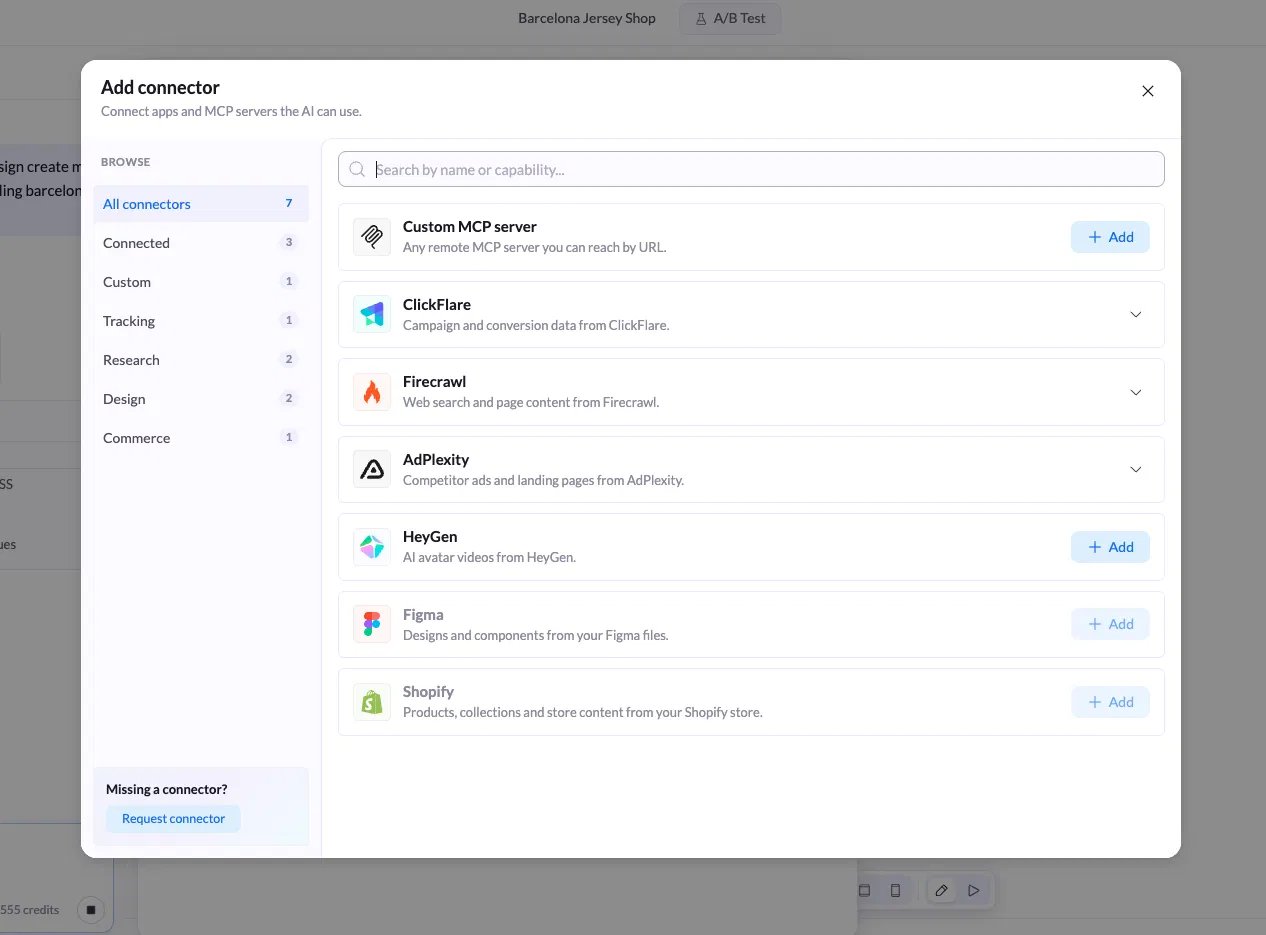 Clique em **Add** ao lado do conector e siga as instruções para fazer login ou inserir suas credenciais.
O conector agora aparece em **Connected** e no menu **Connectors** da caixa de prompt.
## Como adicionar um servidor MCP personalizado
Use um servidor MCP personalizado para conectar qualquer ferramenta que não esteja na lista.
Clique em **+** na caixa de prompt, passe o mouse sobre **Connectors** e clique em **Manage connectors**. Ou vá até **Settings** > **Connectors** e clique em **Add connector**.
Clique em **Add** ao lado de **Custom MCP server**.
Clique em **Add** ao lado do conector e siga as instruções para fazer login ou inserir suas credenciais.
O conector agora aparece em **Connected** e no menu **Connectors** da caixa de prompt.
## Como adicionar um servidor MCP personalizado
Use um servidor MCP personalizado para conectar qualquer ferramenta que não esteja na lista.
Clique em **+** na caixa de prompt, passe o mouse sobre **Connectors** e clique em **Manage connectors**. Ou vá até **Settings** > **Connectors** e clique em **Add connector**.
Clique em **Add** ao lado de **Custom MCP server**.
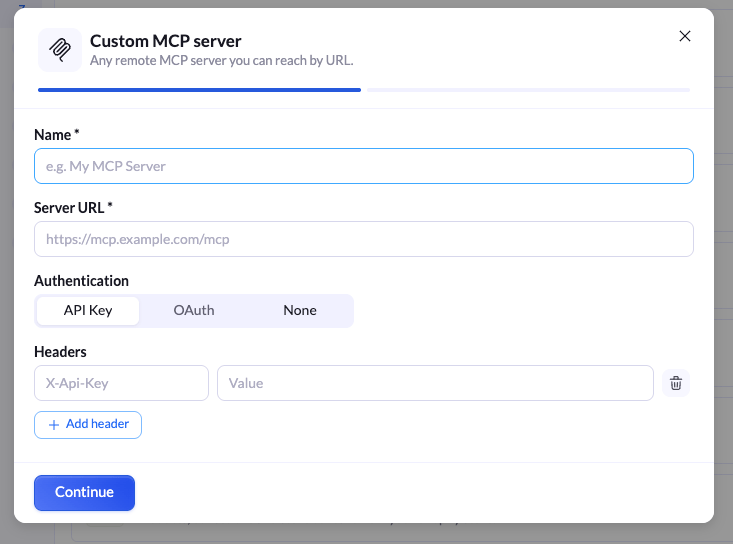 Cole a URL do servidor MCP remoto e conclua o login, se ele pedir.
Conecte apenas servidores MCP em que você confia. A IA pode ler dados de qualquer servidor que você conectar e usá-los nas suas páginas.
## Ativar ou desativar conectores
Clique em **+** na caixa de prompt e passe o mouse sobre **Connectors**. Em **Connections**, use a chave ao lado de cada conector para ativá-lo ou desativá-lo.
Desative os conectores de que você não precisa para a tarefa atual. Isso mantém a IA focada e pode economizar créditos de IA.
## Exemplos de prompts
Depois que um conector estiver ativado, basta pedir o que você precisa em linguagem natural. Você pode mencionar o conector no prompt para garantir que a IA o utilize.
```text theme={null}
Read this competitor page and list their main offer, headline, and CTA: https://example.com
```
```text theme={null}
Find 3 top competitor landing pages for keto supplements and suggest what to test on my page.
```
```text theme={null}
Pull last week's conversion data for this lander from my tracker and tell me where visitors drop off.
```
## Está faltando um conector?
Abra **Manage connectors** e clique em **Request connector** no canto inferior esquerdo para nos dizer qual aplicativo você quer conectar.
## Relacionados
Salve instruções reutilizáveis para tarefas recorrentes.
Use o LanderLab no Claude, no ChatGPT e em outros assistentes de IA.
Cole a URL do servidor MCP remoto e conclua o login, se ele pedir.
Conecte apenas servidores MCP em que você confia. A IA pode ler dados de qualquer servidor que você conectar e usá-los nas suas páginas.
## Ativar ou desativar conectores
Clique em **+** na caixa de prompt e passe o mouse sobre **Connectors**. Em **Connections**, use a chave ao lado de cada conector para ativá-lo ou desativá-lo.
Desative os conectores de que você não precisa para a tarefa atual. Isso mantém a IA focada e pode economizar créditos de IA.
## Exemplos de prompts
Depois que um conector estiver ativado, basta pedir o que você precisa em linguagem natural. Você pode mencionar o conector no prompt para garantir que a IA o utilize.
```text theme={null}
Read this competitor page and list their main offer, headline, and CTA: https://example.com
```
```text theme={null}
Find 3 top competitor landing pages for keto supplements and suggest what to test on my page.
```
```text theme={null}
Pull last week's conversion data for this lander from my tracker and tell me where visitors drop off.
```
## Está faltando um conector?
Abra **Manage connectors** e clique em **Request connector** no canto inferior esquerdo para nos dizer qual aplicativo você quer conectar.
## Relacionados
Salve instruções reutilizáveis para tarefas recorrentes.
Use o LanderLab no Claude, no ChatGPT e em outros assistentes de IA.