> ## Documentation Index
> Fetch the complete documentation index at: https://docs.landerlab.io/llms.txt
> Use this file to discover all available pages before exploring further.
# Adicione contexto à IA do LanderLab: arquivos, capturas de tela e páginas
> Dê um contexto melhor ao Assistente de IA do LanderLab. Anexe arquivos, tire capturas de tela e traga conteúdo de outra landing page para obter resultados mais precisos.
O Assistente de IA gera resultados melhores quando tem o contexto certo. Em vez de descrever tudo em palavras, você pode mostrar a ele arquivos, capturas de tela e suas outras landing pages. Este guia explica cada opção e quando usá-la.
## Formas de adicionar contexto
Clique em **+** na caixa de prompt do Assistente de IA para ver todas as opções.
| Opção | Ideal para |
| --------------------- | -------------------------------------------------------------------------------- |
| **Attach files** | Imagens de produtos, logotipos, materiais da marca ou arquivos de referência. |
| **Take a screenshot** | Mostrar à IA um problema de layout ou um design que você quer que ela reproduza. |
| **Add context** | Reutilizar seções, textos ou estilos de outra landing page. |
## Como adicionar contexto de outra página
Use **Add context** quando quiser que a IA reutilize algo que você já criou, como uma seção hero, um bloco de oferta ou um layout vencedor de outro lander.
Na caixa de prompt do Assistente de IA, clique em **+**.
Uma lista das suas landing pages será aberta ao lado do menu.
Digite em **Search pages** ou role a lista. Passe o mouse sobre uma página para ver um card de pré-visualização com a miniatura, o status de publicação e as datas de criação e da última atualização. Isso ajuda você a confirmar que escolheu a página certa.
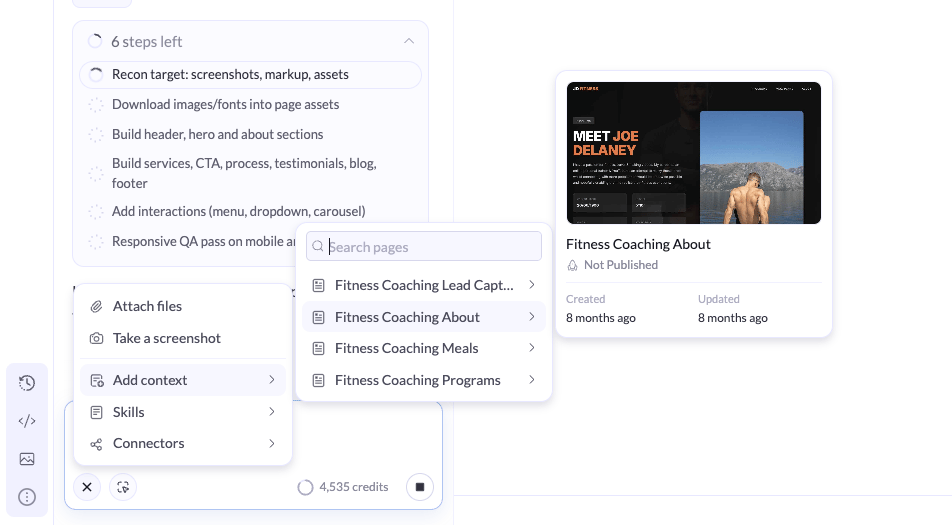 Clique na página para adicioná-la à sua mensagem como contexto.
Escreva sua solicitação e mencione a página que você adicionou. Por exemplo:
```text theme={null}
Use the hero section and testimonials from the added page on this page. Keep this page's colors and fonts.
```
Diga exatamente qual parte da outra página você quer. "Copie a seção de FAQ" funciona muito melhor do que "deixe igual à outra página".
## Como tirar uma captura de tela
Tire uma captura de tela para mostrar à IA exatamente de qual parte da página você está falando. Você também pode desenhar sobre ela para apontar o problema.
Na caixa de prompt, clique em **+** e depois em **Take a screenshot**. O canvas muda para o modo de captura.
Arraste para selecionar a parte da página que você quer capturar. Use as alças para redimensionar a seleção. O tamanho selecionado aparece no canto.
Use a barra de ferramentas na parte inferior para destacar o que importa:
* **Rectangle** para enquadrar uma área.
* **Arrow** para apontar para um elemento.
* **Pen** para desenhar à mão livre.
* **Undo** e **Redo** para corrigir um erro.
* **X** para cancelar a captura de tela.
Clique em **Attach**. A captura de tela é adicionada à sua mensagem.
Clique na página para adicioná-la à sua mensagem como contexto.
Escreva sua solicitação e mencione a página que você adicionou. Por exemplo:
```text theme={null}
Use the hero section and testimonials from the added page on this page. Keep this page's colors and fonts.
```
Diga exatamente qual parte da outra página você quer. "Copie a seção de FAQ" funciona muito melhor do que "deixe igual à outra página".
## Como tirar uma captura de tela
Tire uma captura de tela para mostrar à IA exatamente de qual parte da página você está falando. Você também pode desenhar sobre ela para apontar o problema.
Na caixa de prompt, clique em **+** e depois em **Take a screenshot**. O canvas muda para o modo de captura.
Arraste para selecionar a parte da página que você quer capturar. Use as alças para redimensionar a seleção. O tamanho selecionado aparece no canto.
Use a barra de ferramentas na parte inferior para destacar o que importa:
* **Rectangle** para enquadrar uma área.
* **Arrow** para apontar para um elemento.
* **Pen** para desenhar à mão livre.
* **Undo** e **Redo** para corrigir um erro.
* **X** para cancelar a captura de tela.
Clique em **Attach**. A captura de tela é adicionada à sua mensagem.
.png?fit=max&auto=format&n=uWHxd5IAWWFP2kM-&q=85&s=55dd3c5cd13857b9cac175c2e1bceab5) Diga à IA o que corrigir. Por exemplo:
```text theme={null}
The pricing cards overlap on mobile. Stack them in one column and add more space between them.
```
## Como anexar arquivos
Na caixa de prompt, clique em **+** e depois em **Attach files**.
Escolha o arquivo no seu computador. Ele vai aparecer na caixa de prompt.
Diga à IA onde o arquivo deve ser usado, por exemplo, "Use esta imagem como fundo da seção hero" ou "Use as mesmas cores deste logotipo".
## Dicas para dar um contexto melhor
* **Adicione apenas o que for relevante.** Contexto em excesso pode desviar a IA da tarefa.
* **Diga o que importa.** Aponte a seção, o elemento ou o detalhe exato no arquivo ou na página.
* **Faça marcações nas suas capturas de tela.** Uma seta ou um retângulo na área com problema elimina qualquer dúvida.
* **Combine as opções.** Uma captura de tela com uma instrução curta costuma ser a forma mais rápida de corrigir um problema de design.
## Relacionados
Salve instruções que a IA reutiliza em tarefas recorrentes.
Escreva prompts que geram páginas com mais conversões.
Diga à IA o que corrigir. Por exemplo:
```text theme={null}
The pricing cards overlap on mobile. Stack them in one column and add more space between them.
```
## Como anexar arquivos
Na caixa de prompt, clique em **+** e depois em **Attach files**.
Escolha o arquivo no seu computador. Ele vai aparecer na caixa de prompt.
Diga à IA onde o arquivo deve ser usado, por exemplo, "Use esta imagem como fundo da seção hero" ou "Use as mesmas cores deste logotipo".
## Dicas para dar um contexto melhor
* **Adicione apenas o que for relevante.** Contexto em excesso pode desviar a IA da tarefa.
* **Diga o que importa.** Aponte a seção, o elemento ou o detalhe exato no arquivo ou na página.
* **Faça marcações nas suas capturas de tela.** Uma seta ou um retângulo na área com problema elimina qualquer dúvida.
* **Combine as opções.** Uma captura de tela com uma instrução curta costuma ser a forma mais rápida de corrigir um problema de design.
## Relacionados
Salve instruções que a IA reutiliza em tarefas recorrentes.
Escreva prompts que geram páginas com mais conversões.