> ## Documentation Index
> Fetch the complete documentation index at: https://docs.landerlab.io/llms.txt
> Use this file to discover all available pages before exploring further.
# Guia de integração ClickFlare + LanderLab
> Conecte o ClickFlare e o LanderLab para enviar automaticamente os dados dos leads por postback S2S. Rastreie conversões, mapeie campos de formulário e melhore a otimização dos anúncios com atribuição de funil completo
 ## Visão geral
Este guia mostra como conectar o ClickFlare e o LanderLab para que cada lead capturado na sua landing page seja enviado automaticamente de volta ao ClickFlare por postback servidor a servidor (S2S). Depois da conexão, você pode ver os dados dos leads (nome, e-mail, telefone) diretamente nos relatórios do ClickFlare e repassá-los a plataformas de anúncios como a Meta, para melhorar a qualidade do sinal e otimizar melhor os anúncios.
## Como funciona
Quando um visitante clica no seu anúncio, o ClickFlare atribui um click ID único e o redireciona para a sua landing page no LanderLab. Esse click ID acompanha o visitante na URL. Quando o visitante envia um formulário na sua landing page, o LanderLab dispara um postback S2S para o ClickFlare com o click ID, o tipo de conversão e todos os dados do formulário que você decidir mapear (nome, e-mail, telefone etc.).
Isso oferece atribuição de funil completo: você sabe exatamente qual campanha, anúncio e palavra-chave gerou cada lead.
O LanderLab dispara o postback apenas no envio do formulário. Não é possível acioná-lo em outros eventos, como o carregamento da página ou o clique em um botão.
## Pré-requisitos
* Uma conta ativa no ClickFlare
* Uma conta ativa no LanderLab
* Uma landing page publicada no LanderLab com um formulário de captura de leads
***
## Parte 1: configure a oferta no ClickFlare
A landing page do LanderLab funciona como a sua "oferta" no ClickFlare. Crie-a como uma oferta para poder atribuí-la a uma campanha e anexar o click ID.
1. No ClickFlare, acesse **Offers** e clique em **New Offer**.
2. Informe um nome para a oferta (por exemplo, "Bath Remodeling Lead Gen").
3. No campo **Offer URL**, informe a URL da sua landing page do LanderLab e anexe o parâmetro do click ID:
```text theme={null}
https://your-lander-url.com/?click_id={cf_click_id}
```
Você também pode ativar a opção **Append Click ID to Offer URL** para que o ClickFlare o adicione automaticamente.
4. Em **Conversion tracking**, selecione seu domínio de rastreamento e defina o método de rastreamento como **S2S Postback URL**.
5. Clique em **Save**.
## Visão geral
Este guia mostra como conectar o ClickFlare e o LanderLab para que cada lead capturado na sua landing page seja enviado automaticamente de volta ao ClickFlare por postback servidor a servidor (S2S). Depois da conexão, você pode ver os dados dos leads (nome, e-mail, telefone) diretamente nos relatórios do ClickFlare e repassá-los a plataformas de anúncios como a Meta, para melhorar a qualidade do sinal e otimizar melhor os anúncios.
## Como funciona
Quando um visitante clica no seu anúncio, o ClickFlare atribui um click ID único e o redireciona para a sua landing page no LanderLab. Esse click ID acompanha o visitante na URL. Quando o visitante envia um formulário na sua landing page, o LanderLab dispara um postback S2S para o ClickFlare com o click ID, o tipo de conversão e todos os dados do formulário que você decidir mapear (nome, e-mail, telefone etc.).
Isso oferece atribuição de funil completo: você sabe exatamente qual campanha, anúncio e palavra-chave gerou cada lead.
O LanderLab dispara o postback apenas no envio do formulário. Não é possível acioná-lo em outros eventos, como o carregamento da página ou o clique em um botão.
## Pré-requisitos
* Uma conta ativa no ClickFlare
* Uma conta ativa no LanderLab
* Uma landing page publicada no LanderLab com um formulário de captura de leads
***
## Parte 1: configure a oferta no ClickFlare
A landing page do LanderLab funciona como a sua "oferta" no ClickFlare. Crie-a como uma oferta para poder atribuí-la a uma campanha e anexar o click ID.
1. No ClickFlare, acesse **Offers** e clique em **New Offer**.
2. Informe um nome para a oferta (por exemplo, "Bath Remodeling Lead Gen").
3. No campo **Offer URL**, informe a URL da sua landing page do LanderLab e anexe o parâmetro do click ID:
```text theme={null}
https://your-lander-url.com/?click_id={cf_click_id}
```
Você também pode ativar a opção **Append Click ID to Offer URL** para que o ClickFlare o adicione automaticamente.
4. Em **Conversion tracking**, selecione seu domínio de rastreamento e defina o método de rastreamento como **S2S Postback URL**.
5. Clique em **Save**.
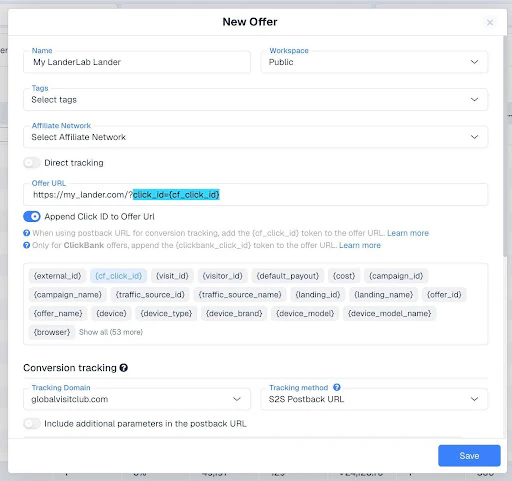 O nome do parâmetro `click_id` é importante. Você usará esse mesmo nome de parâmetro ao configurar a integração no LanderLab.
***
## Parte 2: crie a campanha no ClickFlare
1. Acesse **Campaigns** e clique em **New Campaign**.
2. Na aba **General**, preencha os dados da campanha (nome, fonte de tráfego etc.).
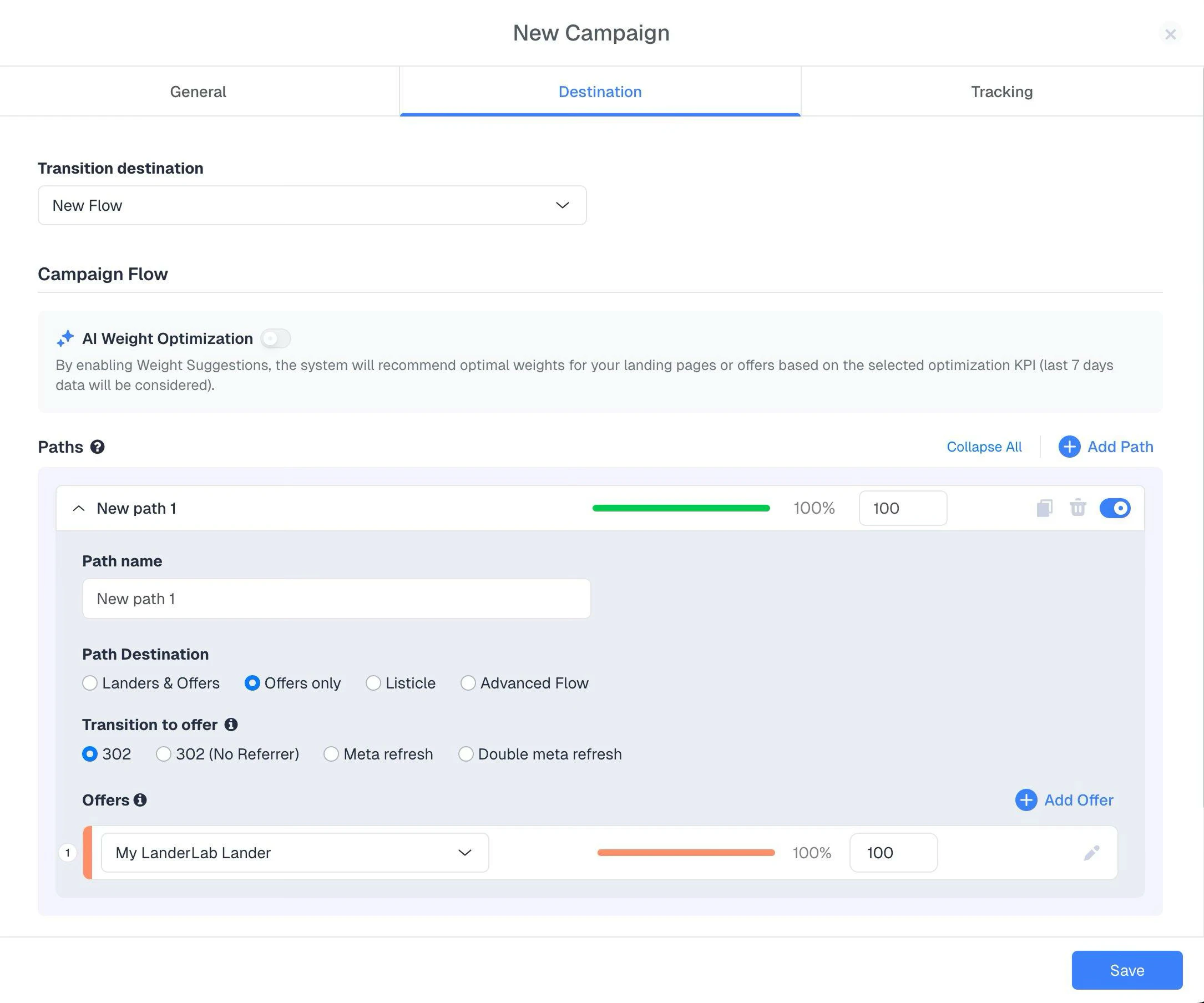
3. Na aba **Destination**:
* Em Path Destination, selecione **Offers only** (já que, nesta configuração, o LanderLab funciona tanto como lander quanto como oferta).
* Selecione a oferta que você criou na Parte 1.
4. Clique em **Save**.
5. Acesse a aba **Tracking** e copie sua **Campaign URL**. Essa é a URL que você usará nos seus anúncios.
O nome do parâmetro `click_id` é importante. Você usará esse mesmo nome de parâmetro ao configurar a integração no LanderLab.
***
## Parte 2: crie a campanha no ClickFlare
1. Acesse **Campaigns** e clique em **New Campaign**.
2. Na aba **General**, preencha os dados da campanha (nome, fonte de tráfego etc.).
3. Na aba **Destination**:
* Em Path Destination, selecione **Offers only** (já que, nesta configuração, o LanderLab funciona tanto como lander quanto como oferta).
* Selecione a oferta que você criou na Parte 1.
4. Clique em **Save**.
5. Acesse a aba **Tracking** e copie sua **Campaign URL**. Essa é a URL que você usará nos seus anúncios.
 ***
## Parte 3: configure a integração com o ClickFlare no LanderLab
É aqui que você conecta as duas plataformas para que o LanderLab saiba para onde enviar os dados dos leads quando um formulário for enviado.
### Passo 1: abra as configurações de integração
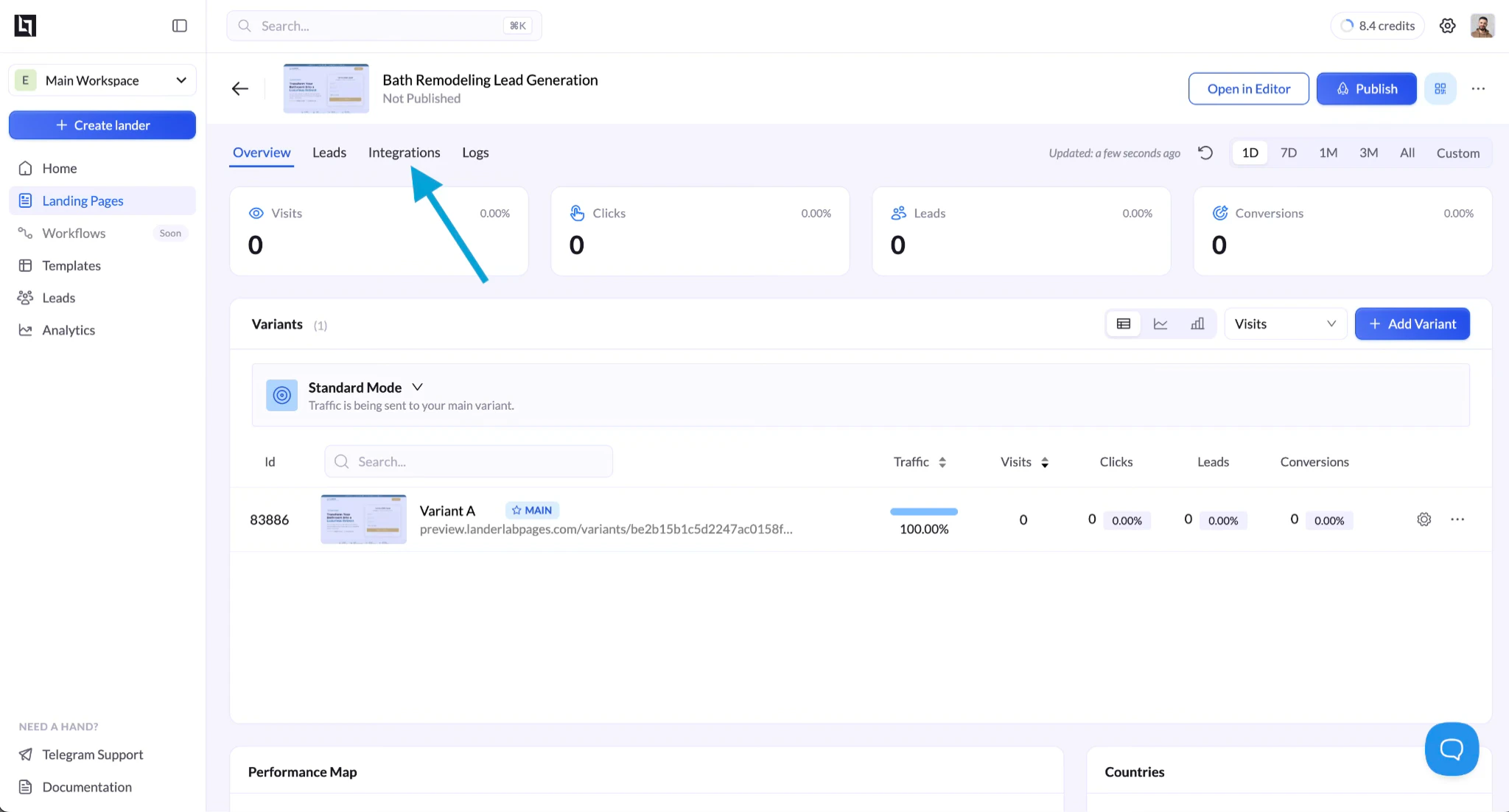
1. No LanderLab, acesse **Landing Pages** e clique no lander que você está usando nesta campanha.
2. Clique na aba **Integrations**.
3. Clique em **Add Integration**.
4. Encontre o ClickFlare na lista e clique em **+ Add**.
***
## Parte 3: configure a integração com o ClickFlare no LanderLab
É aqui que você conecta as duas plataformas para que o LanderLab saiba para onde enviar os dados dos leads quando um formulário for enviado.
### Passo 1: abra as configurações de integração
1. No LanderLab, acesse **Landing Pages** e clique no lander que você está usando nesta campanha.
2. Clique na aba **Integrations**.
3. Clique em **Add Integration**.
4. Encontre o ClickFlare na lista e clique em **+ Add**.
 ### Passo 2: informe os dados do postback
1. **Name:** informe um nome para esta integração (por exemplo, "ClickFlare").
2. **Postback URL:** informe a URL base de postback do seu domínio de rastreamento do ClickFlare, até o "?", sem incluí-lo. Por exemplo:
```text theme={null}
https://flarevisits.com/cf/cv
```
Substitua `flarevisits.com` pelo seu domínio de rastreamento real do ClickFlare.
3. **Click ID URL parameter:** informe `click_id`. Ele precisa ser igual ao nome do parâmetro que você usou ao anexar o click ID à URL da oferta na Parte 1.
4. Clique em **Continue**.
### Passo 2: informe os dados do postback
1. **Name:** informe um nome para esta integração (por exemplo, "ClickFlare").
2. **Postback URL:** informe a URL base de postback do seu domínio de rastreamento do ClickFlare, até o "?", sem incluí-lo. Por exemplo:
```text theme={null}
https://flarevisits.com/cf/cv
```
Substitua `flarevisits.com` pelo seu domínio de rastreamento real do ClickFlare.
3. **Click ID URL parameter:** informe `click_id`. Ele precisa ser igual ao nome do parâmetro que você usou ao anexar o click ID à URL da oferta na Parte 1.
4. Clique em **Continue**.
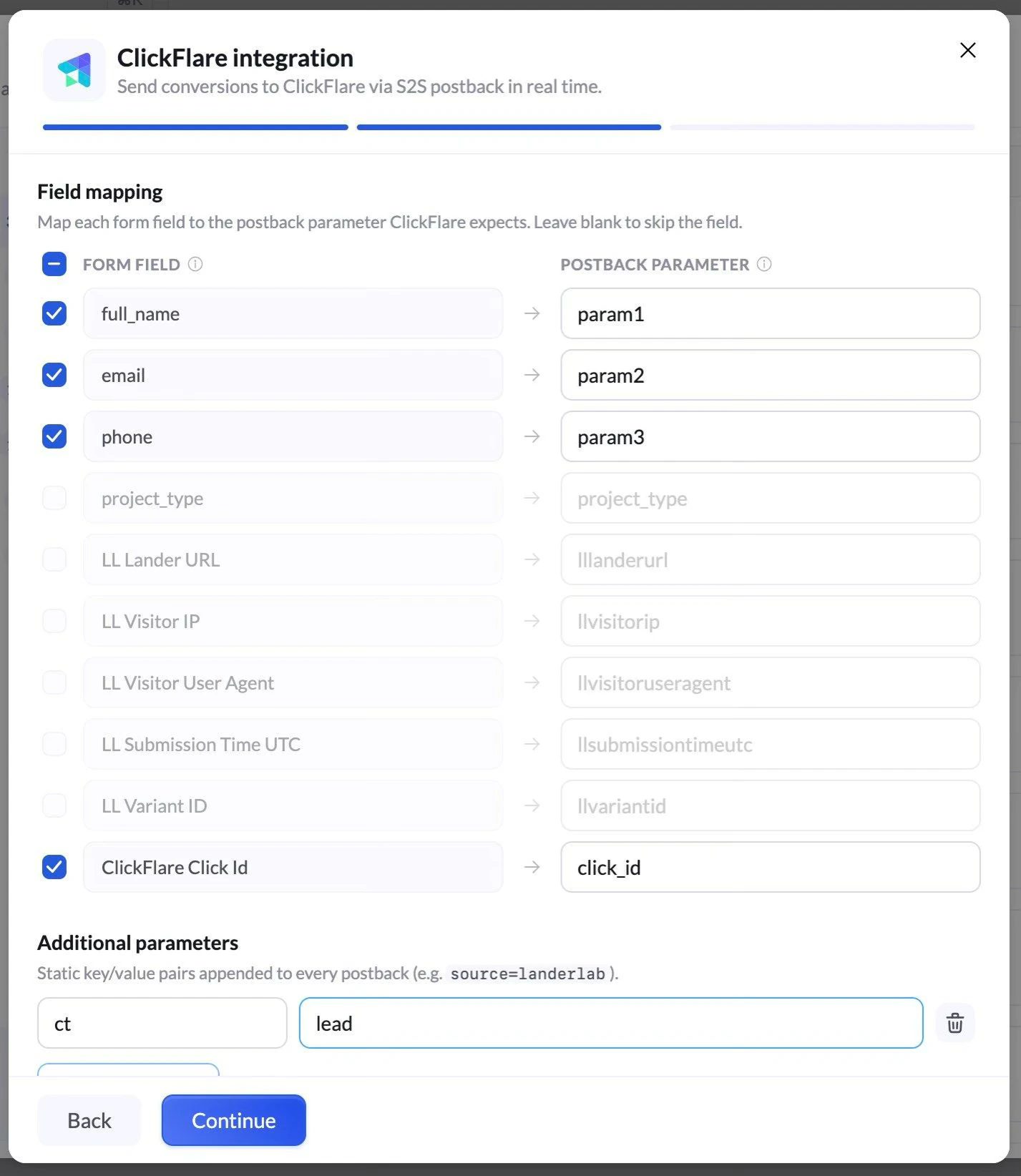
 ### Passo 3: mapeie os campos do formulário para os parâmetros do postback
Nesta tela, você mapeia os campos do formulário da sua landing page para os parâmetros de postback do ClickFlare. O ClickFlare aceita 20 parâmetros personalizados (de param1 a param20), nos quais você pode enviar qualquer dado coletado pelo formulário.
Por exemplo:
| Campo do formulário | Parâmetro do postback |
| ------------------- | --------------------- |
| full\_name | param1 |
| email | param2 |
| phone | param3 |
Marque a caixa ao lado de **ClickFlare Click Id** para que o click ID capturado da URL seja incluído no postback. Esse campo é mapeado automaticamente para o parâmetro `click_id`.
### Passo 3: mapeie os campos do formulário para os parâmetros do postback
Nesta tela, você mapeia os campos do formulário da sua landing page para os parâmetros de postback do ClickFlare. O ClickFlare aceita 20 parâmetros personalizados (de param1 a param20), nos quais você pode enviar qualquer dado coletado pelo formulário.
Por exemplo:
| Campo do formulário | Parâmetro do postback |
| ------------------- | --------------------- |
| full\_name | param1 |
| email | param2 |
| phone | param3 |
Marque a caixa ao lado de **ClickFlare Click Id** para que o click ID capturado da URL seja incluído no postback. Esse campo é mapeado automaticamente para o parâmetro `click_id`.
 #### Por que mapear os campos do formulário?
Enviar os dados dos leads (e-mail, telefone, nome) de volta ao ClickFlare tem duas finalidades. Primeiro, você pode ver esses dados nos relatórios do ClickFlare para cada conversão. Segundo, o ClickFlare pode encaminhar esses dados a plataformas de anúncios como a Meta pela API de Conversões (CAPI), o que melhora as taxas de correspondência e ajuda a plataforma de anúncios a otimizar suas campanhas com mais eficiência.
### Passo 4: adicione um tipo de conversão personalizado (opcional)
Em **Additional parameters**, você pode adicionar um par chave-valor estático que será anexado a todos os postbacks. Um uso comum é definir o tipo de conversão:
| Chave | Valor |
| ----- | ----- |
| ct | lead |
Assim, a conversão aparecerá como "Lead" no ClickFlare, o que facilita diferenciá-la de outros tipos de conversão.
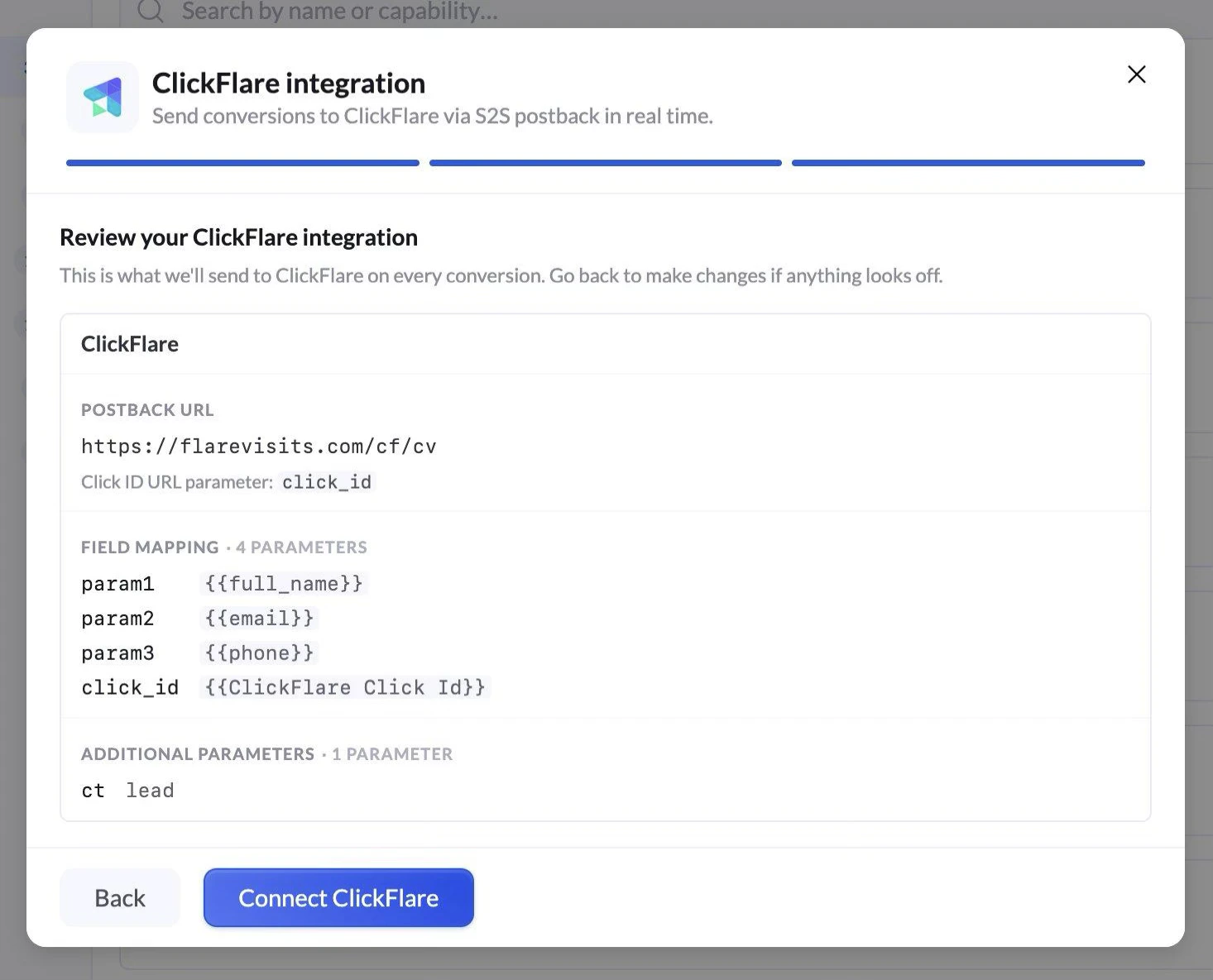
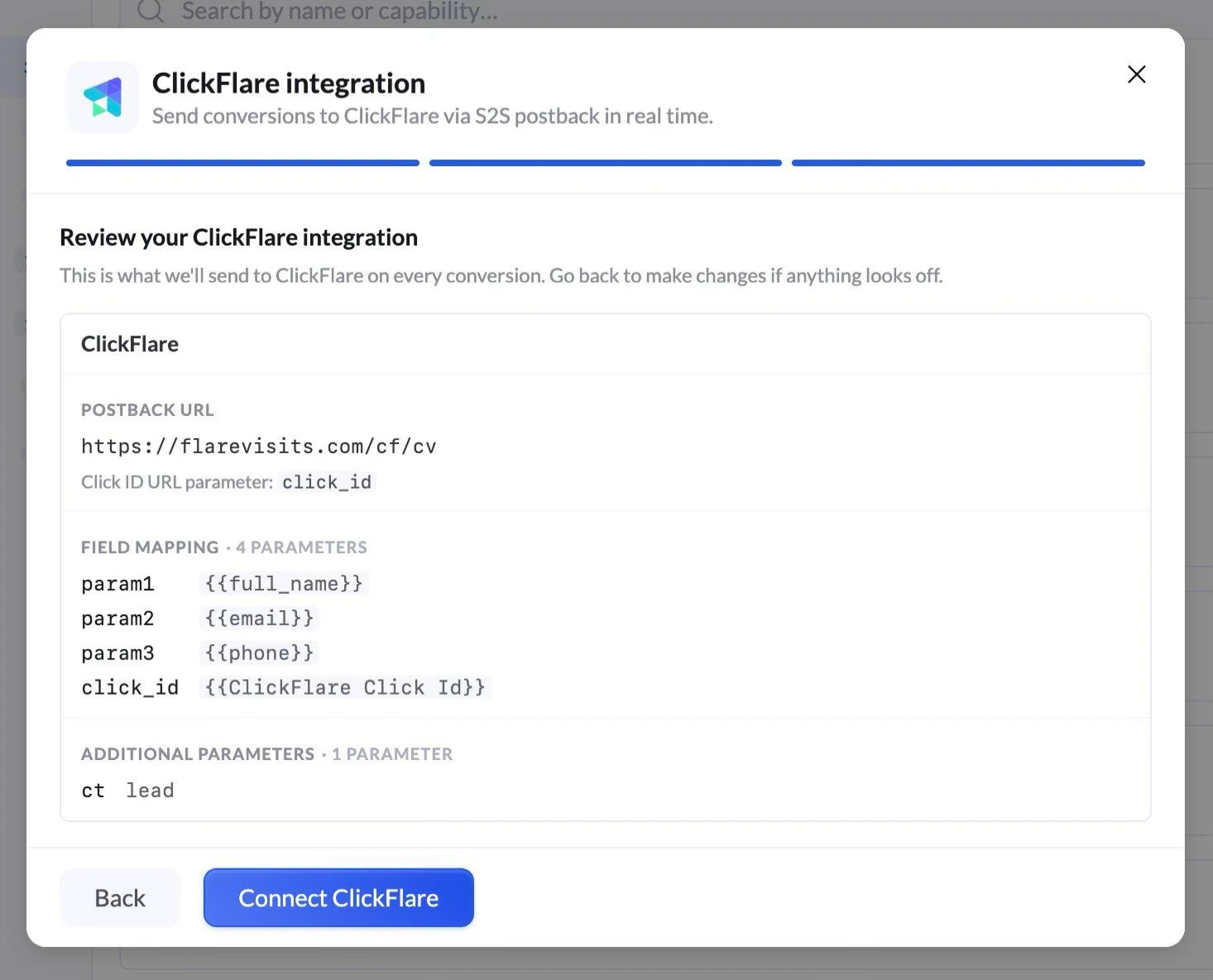
### Passo 5: revise e conecte
Clique em **Continue** para revisar as configurações da integração. Você verá um resumo da URL de postback, dos mapeamentos de campos e dos parâmetros adicionais. Se estiver tudo certo, clique em **Connect ClickFlare**.
#### Por que mapear os campos do formulário?
Enviar os dados dos leads (e-mail, telefone, nome) de volta ao ClickFlare tem duas finalidades. Primeiro, você pode ver esses dados nos relatórios do ClickFlare para cada conversão. Segundo, o ClickFlare pode encaminhar esses dados a plataformas de anúncios como a Meta pela API de Conversões (CAPI), o que melhora as taxas de correspondência e ajuda a plataforma de anúncios a otimizar suas campanhas com mais eficiência.
### Passo 4: adicione um tipo de conversão personalizado (opcional)
Em **Additional parameters**, você pode adicionar um par chave-valor estático que será anexado a todos os postbacks. Um uso comum é definir o tipo de conversão:
| Chave | Valor |
| ----- | ----- |
| ct | lead |
Assim, a conversão aparecerá como "Lead" no ClickFlare, o que facilita diferenciá-la de outros tipos de conversão.
### Passo 5: revise e conecte
Clique em **Continue** para revisar as configurações da integração. Você verá um resumo da URL de postback, dos mapeamentos de campos e dos parâmetros adicionais. Se estiver tudo certo, clique em **Connect ClickFlare**.
 ***
## Parte 4: use a URL da campanha nos seus anúncios
Pegue a Campaign URL do ClickFlare (da Parte 2, passo 5) e use-a como URL de destino na sua plataforma de anúncios. Quando um usuário clicar no anúncio, o ClickFlare o redirecionará para a página do LanderLab com o click ID anexado.
***
## Como testar a integração
1. Clique na URL da sua campanha para visitar a landing page.
2. Envie o formulário com dados de teste.
3. No ClickFlare, confira se há uma nova conversão no relatório da campanha. Verifique se o tipo de conversão e os parâmetros mapeados (nome, e-mail, telefone) aparecem corretamente.
***
## Configuração para Google Ads / rastreamento direto
A configuração descrita acima usa uma campanha com redirecionamento, que é a abordagem padrão para fontes de tráfego que permitem URLs de redirecionamento (Meta, native, push etc.).
Se você está rodando tráfego do **Google Ads** e usando uma configuração de rastreamento direto (sem redirecionamento), o click ID não pode ser anexado à URL por redirecionamento. Nesse caso:
1. Instale o **script de rastreamento do ClickFlare** na sua landing page do LanderLab.
2. O LanderLab capturará automaticamente o click ID do ClickFlare a partir do cookie definido pelo script de rastreamento.
3. O restante da integração (mapeamento de campos, postback, tipo de conversão) funciona da mesma forma.
***
## Referência rápida
| Passo | Onde | O quê |
| --------------------------- | ---------------------- | -------------------------------------------------------------------- |
| Criar a oferta | ClickFlare | Adicione a URL do LanderLab com `?click_id={cf_click_id}` |
| Criar a campanha | ClickFlare | Atribua a oferta e copie a URL da campanha |
| Adicionar a integração | LanderLab | Conecte o ClickFlare com a URL de postback e o parâmetro do click ID |
| Mapear os campos | LanderLab | Envie os dados do formulário (nome, e-mail, telefone) via param1-20 |
| Definir o tipo de conversão | LanderLab | Adicione `ct=lead` como parâmetro adicional |
| Lançar | Plataforma de anúncios | Use a URL da campanha do ClickFlare nos seus anúncios |
***
## Perguntas frequentes
Não. A integração entre o LanderLab e o ClickFlare dispara o postback apenas no envio do formulário. Outros eventos da página (visualização de página, clique em botão, rolagem) não são aceitos como gatilhos de postback.
O ClickFlare aceita 20 parâmetros personalizados (de param1 a param20). Você pode mapear qualquer campo do formulário para qualquer um desses parâmetros.
Instale o script de rastreamento do ClickFlare na página. O LanderLab obterá o click ID do cookie automaticamente, então você não precisa repassar o click ID por redirecionamento.
Sim. O nome do parâmetro que você usa na URL da oferta do ClickFlare (por exemplo, `click_id`) precisa ser igual ao valor de Click ID URL parameter que você informa nas configurações da integração no LanderLab.
***
## Parte 4: use a URL da campanha nos seus anúncios
Pegue a Campaign URL do ClickFlare (da Parte 2, passo 5) e use-a como URL de destino na sua plataforma de anúncios. Quando um usuário clicar no anúncio, o ClickFlare o redirecionará para a página do LanderLab com o click ID anexado.
***
## Como testar a integração
1. Clique na URL da sua campanha para visitar a landing page.
2. Envie o formulário com dados de teste.
3. No ClickFlare, confira se há uma nova conversão no relatório da campanha. Verifique se o tipo de conversão e os parâmetros mapeados (nome, e-mail, telefone) aparecem corretamente.
***
## Configuração para Google Ads / rastreamento direto
A configuração descrita acima usa uma campanha com redirecionamento, que é a abordagem padrão para fontes de tráfego que permitem URLs de redirecionamento (Meta, native, push etc.).
Se você está rodando tráfego do **Google Ads** e usando uma configuração de rastreamento direto (sem redirecionamento), o click ID não pode ser anexado à URL por redirecionamento. Nesse caso:
1. Instale o **script de rastreamento do ClickFlare** na sua landing page do LanderLab.
2. O LanderLab capturará automaticamente o click ID do ClickFlare a partir do cookie definido pelo script de rastreamento.
3. O restante da integração (mapeamento de campos, postback, tipo de conversão) funciona da mesma forma.
***
## Referência rápida
| Passo | Onde | O quê |
| --------------------------- | ---------------------- | -------------------------------------------------------------------- |
| Criar a oferta | ClickFlare | Adicione a URL do LanderLab com `?click_id={cf_click_id}` |
| Criar a campanha | ClickFlare | Atribua a oferta e copie a URL da campanha |
| Adicionar a integração | LanderLab | Conecte o ClickFlare com a URL de postback e o parâmetro do click ID |
| Mapear os campos | LanderLab | Envie os dados do formulário (nome, e-mail, telefone) via param1-20 |
| Definir o tipo de conversão | LanderLab | Adicione `ct=lead` como parâmetro adicional |
| Lançar | Plataforma de anúncios | Use a URL da campanha do ClickFlare nos seus anúncios |
***
## Perguntas frequentes
Não. A integração entre o LanderLab e o ClickFlare dispara o postback apenas no envio do formulário. Outros eventos da página (visualização de página, clique em botão, rolagem) não são aceitos como gatilhos de postback.
O ClickFlare aceita 20 parâmetros personalizados (de param1 a param20). Você pode mapear qualquer campo do formulário para qualquer um desses parâmetros.
Instale o script de rastreamento do ClickFlare na página. O LanderLab obterá o click ID do cookie automaticamente, então você não precisa repassar o click ID por redirecionamento.
Sim. O nome do parâmetro que você usa na URL da oferta do ClickFlare (por exemplo, `click_id`) precisa ser igual ao valor de Click ID URL parameter que você informa nas configurações da integração no LanderLab.