> ## Documentation Index
> Fetch the complete documentation index at: https://docs.landerlab.io/llms.txt
> Use this file to discover all available pages before exploring further.
# Como enviar um vídeo para uma landing page no LanderLab
> Envie um vídeo para o File Manager do LanderLab, copie a URL do arquivo e reproduza-o na sua landing page com o elemento Video e o provedor HTML Video.
Envie um vídeo para o **File Manager** do editor para hospedá-lo junto com a sua landing page e reproduza-o com o elemento Video. Use isso para seus próprios arquivos de vídeo em vez de incorporá-los do YouTube, Vimeo, Wistia ou Loom.
O File Manager aceita arquivos de até **20 MB**. Para vídeos mais longos ou pesados, hospede-os em uma plataforma de vídeo e incorpore o link.
## Como enviar um vídeo para o File Manager
Abra sua landing page no editor e clique no ícone do **File Manager** na barra lateral esquerda. O painel lista os arquivos da página por tipo, como **Index File** e **Images**.
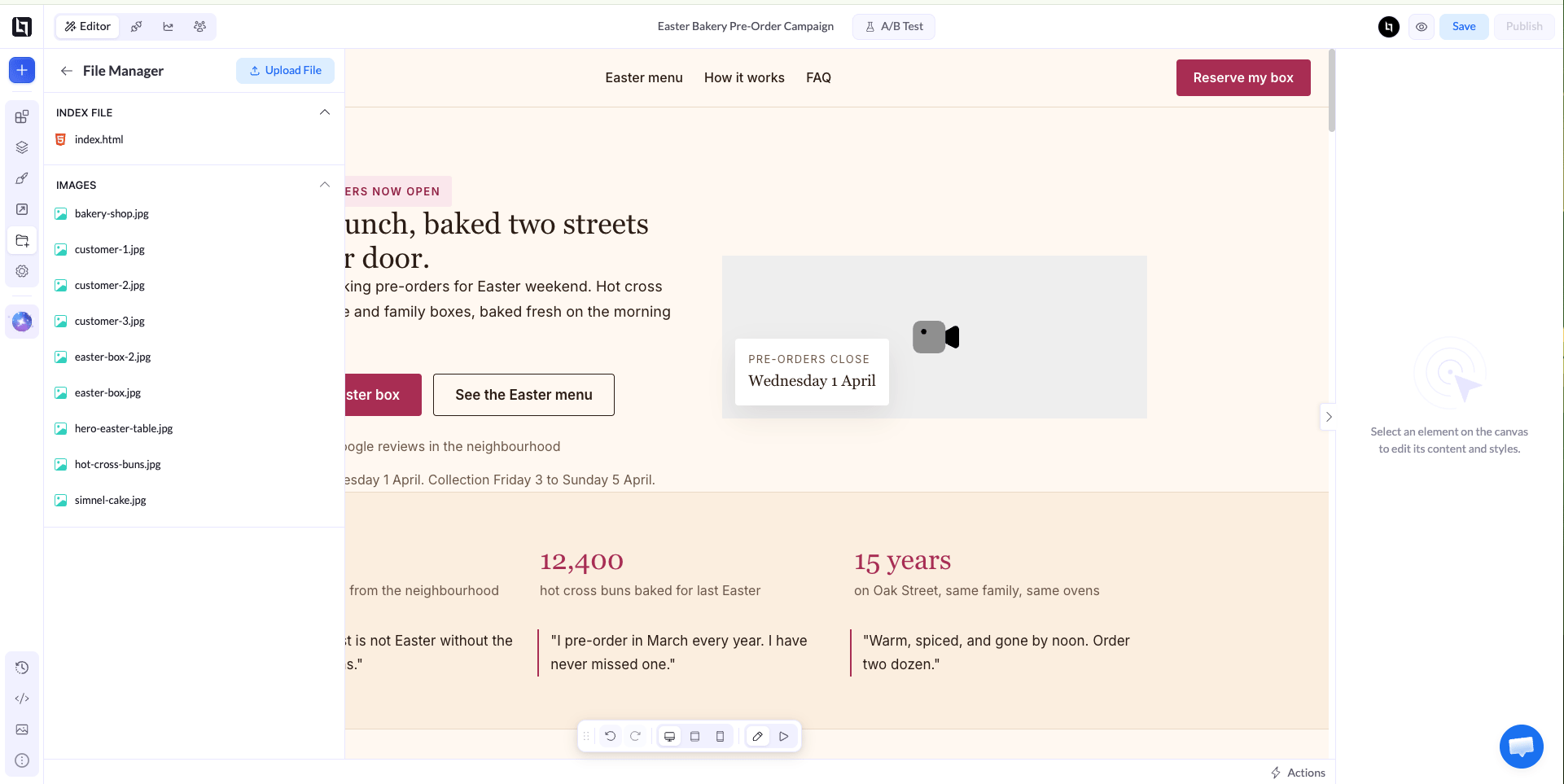 Clique em **Upload File**. Na janela **Upload new file**, clique em **Click to Select File** e escolha o vídeo no seu computador.
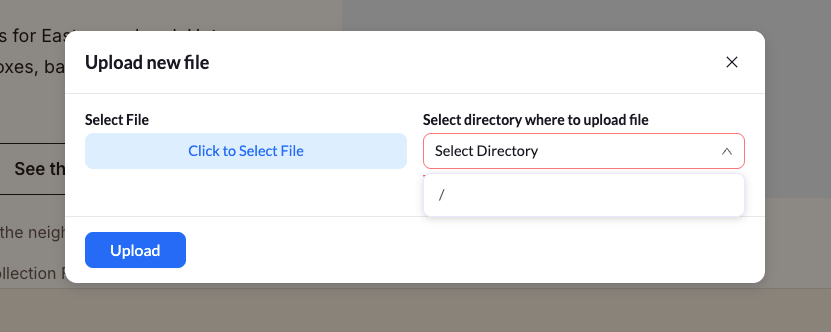
Abra o menu **Select Directory** e escolha **/** para enviar o vídeo para a pasta raiz. Clique em **Upload**.
Clique em **Upload File**. Na janela **Upload new file**, clique em **Click to Select File** e escolha o vídeo no seu computador.
Abra o menu **Select Directory** e escolha **/** para enviar o vídeo para a pasta raiz. Clique em **Upload**.
 ## Como copiar a URL do arquivo de vídeo
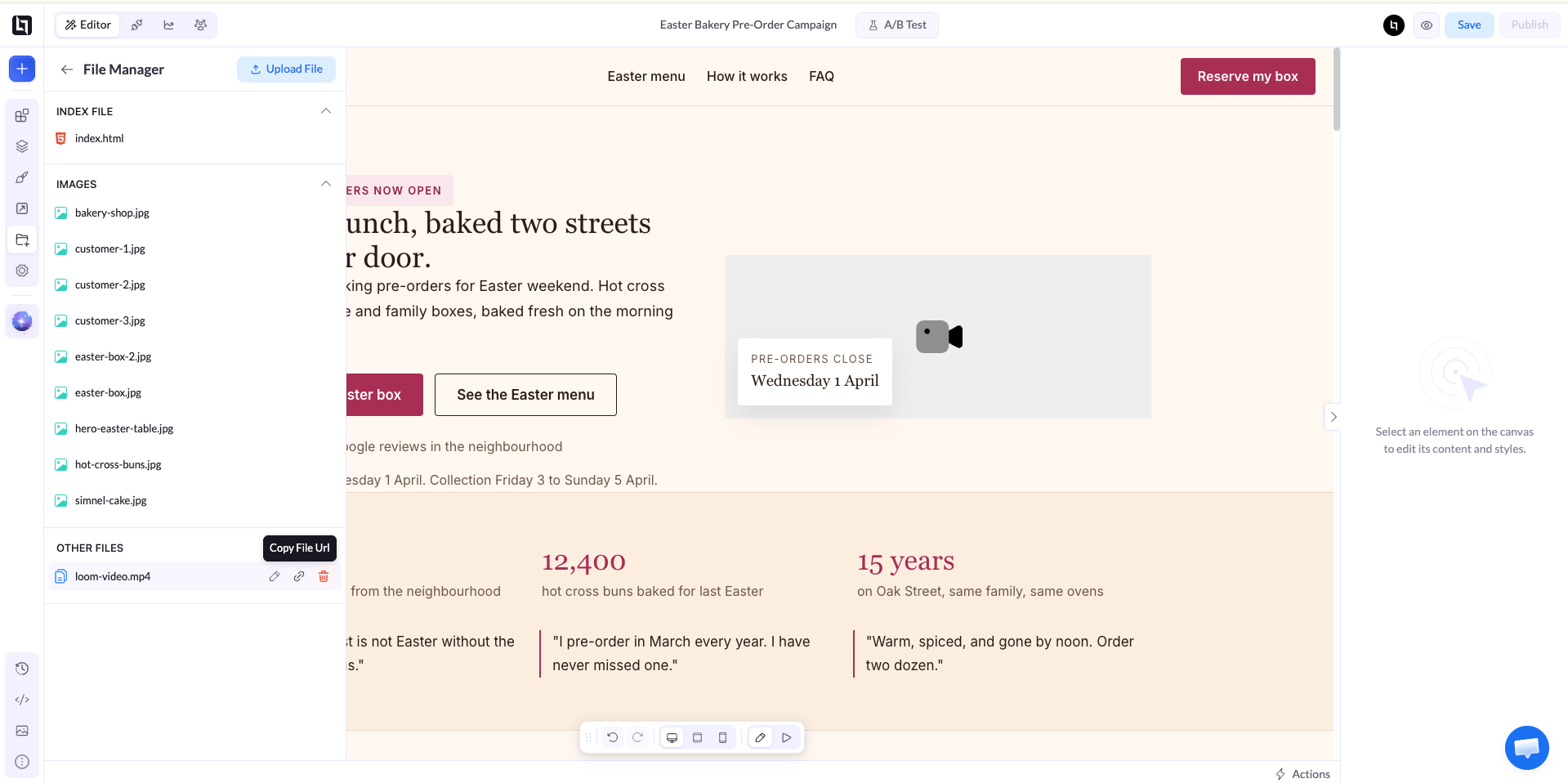
O vídeo enviado aparece em **Other Files** no File Manager. Passe o cursor sobre o arquivo e clique no ícone **Copy File Url** para copiar o link.
## Como copiar a URL do arquivo de vídeo
O vídeo enviado aparece em **Other Files** no File Manager. Passe o cursor sobre o arquivo e clique no ícone **Copy File Url** para copiar o link.
 ## Como adicionar o vídeo à sua página
Clique no ícone **+** no topo da barra lateral esquerda para abrir o painel de elementos. Arraste o elemento **Video** de **Content** para uma seção da sua página.
Para substituir um vídeo que já está na página, selecione esse elemento Video.
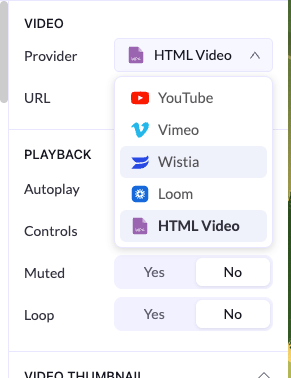
Com o elemento Video selecionado, abra o menu **Provider** no painel direito e escolha **HTML Video**.
## Como adicionar o vídeo à sua página
Clique no ícone **+** no topo da barra lateral esquerda para abrir o painel de elementos. Arraste o elemento **Video** de **Content** para uma seção da sua página.
Para substituir um vídeo que já está na página, selecione esse elemento Video.
Com o elemento Video selecionado, abra o menu **Provider** no painel direito e escolha **HTML Video**.
 Cole o link copiado no campo **URL**.
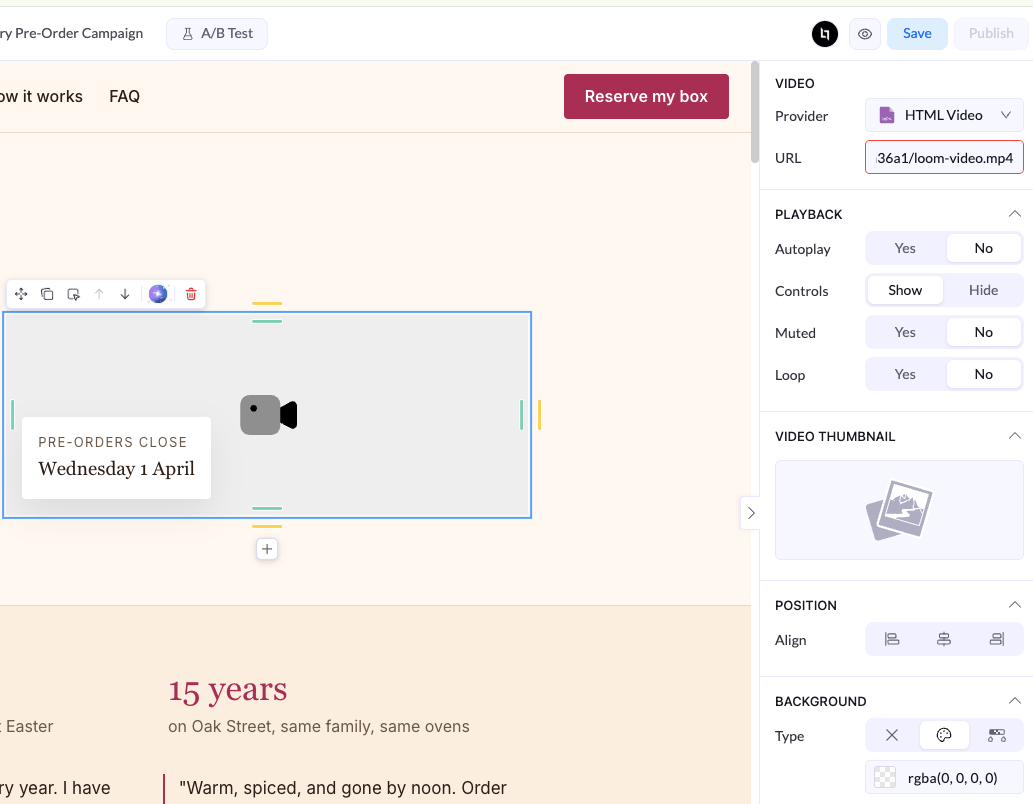 Em **Playback**, escolha se o vídeo deve usar **Autoplay**, mostrar **Controls**, começar em **Muted** ou repetir com **Loop**. Para mostrar uma imagem antes de o vídeo começar, adicione uma **Video Thumbnail**.
A maioria dos navegadores só reproduz automaticamente vídeos sem som. Se você ativar **Autoplay**, defina **Muted** como **Yes**.
Clique em **Save** e depois [republique](/pt-BR/features/landing-pages/operations/republish) a página para que o vídeo fique no ar.
## Relacionados
Incorpore vídeos do YouTube, Vimeo, Wistia, Loom ou seus próprios arquivos.
Pegue o link direto de qualquer imagem da sua página.
Em **Playback**, escolha se o vídeo deve usar **Autoplay**, mostrar **Controls**, começar em **Muted** ou repetir com **Loop**. Para mostrar uma imagem antes de o vídeo começar, adicione uma **Video Thumbnail**.
A maioria dos navegadores só reproduz automaticamente vídeos sem som. Se você ativar **Autoplay**, defina **Muted** como **Yes**.
Clique em **Save** e depois [republique](/pt-BR/features/landing-pages/operations/republish) a página para que o vídeo fique no ar.
## Relacionados
Incorpore vídeos do YouTube, Vimeo, Wistia, Loom ou seus próprios arquivos.
Pegue o link direto de qualquer imagem da sua página.