> ## Documentation Index
> Fetch the complete documentation index at: https://docs.landerlab.io/llms.txt
> Use this file to discover all available pages before exploring further.
# Corrija problemas de conexão com a conta Google
> Saiba como corrigir erros de autenticação do Google no LanderLab removendo o app vinculado da sua conta Google e fazendo a conexão novamente.
Alguns usuários podem ver um aviso de que uma integração do Google não é segura ou encontrar erros durante a autenticação. Isso geralmente acontece quando uma conexão anterior entre o LanderLab e a sua conta Google não foi concluída corretamente ou ficou desatualizada.
A solução é remover o LanderLab dos apps vinculados da sua conta Google e, depois, conectá-lo novamente do zero.
Acesse [myaccount.google.com](https://myaccount.google.com/) e faça login com a mesma conta Google que você usa na integração.
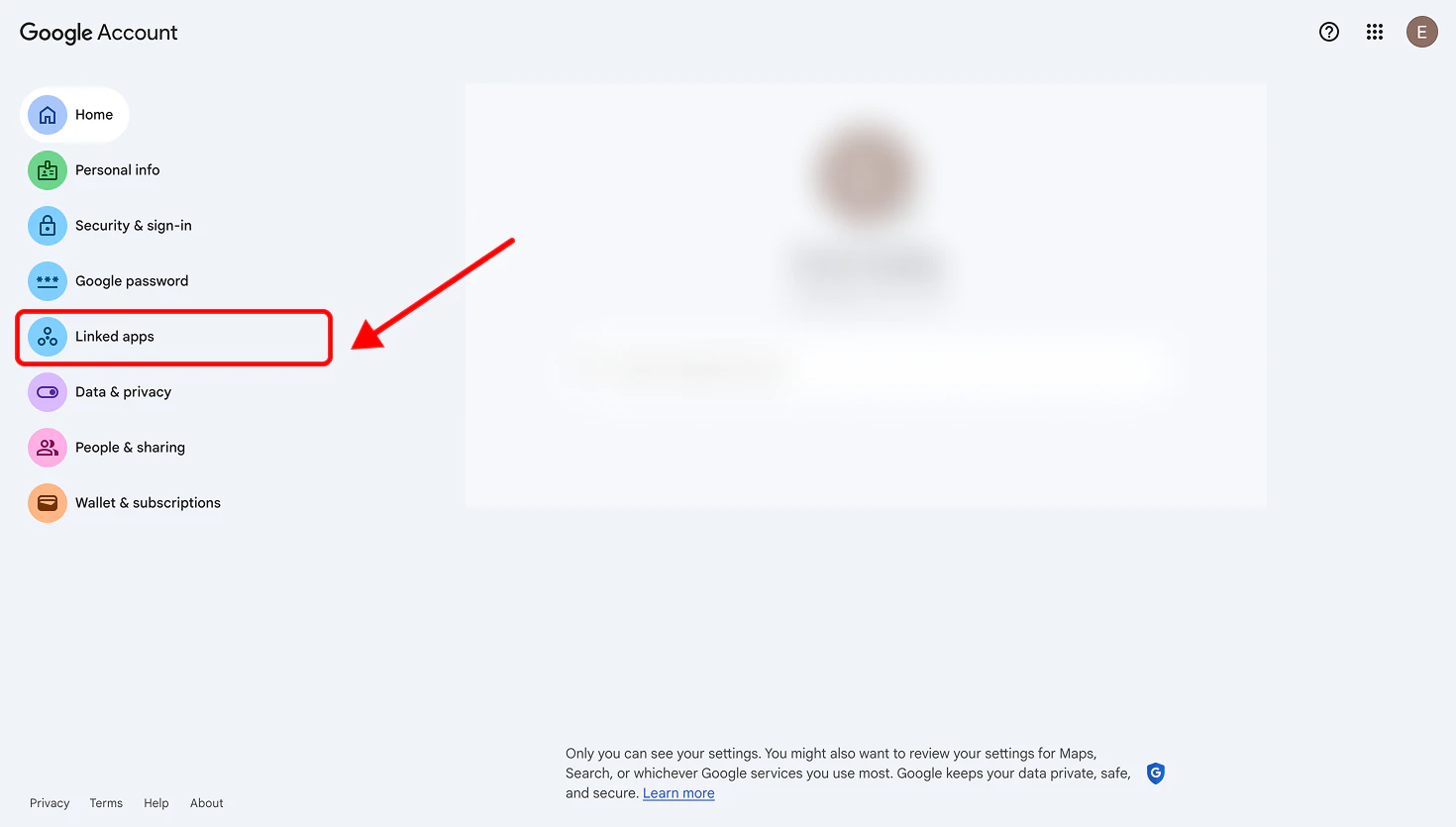
Na barra lateral esquerda, clique em **Linked apps** (Apps vinculados).
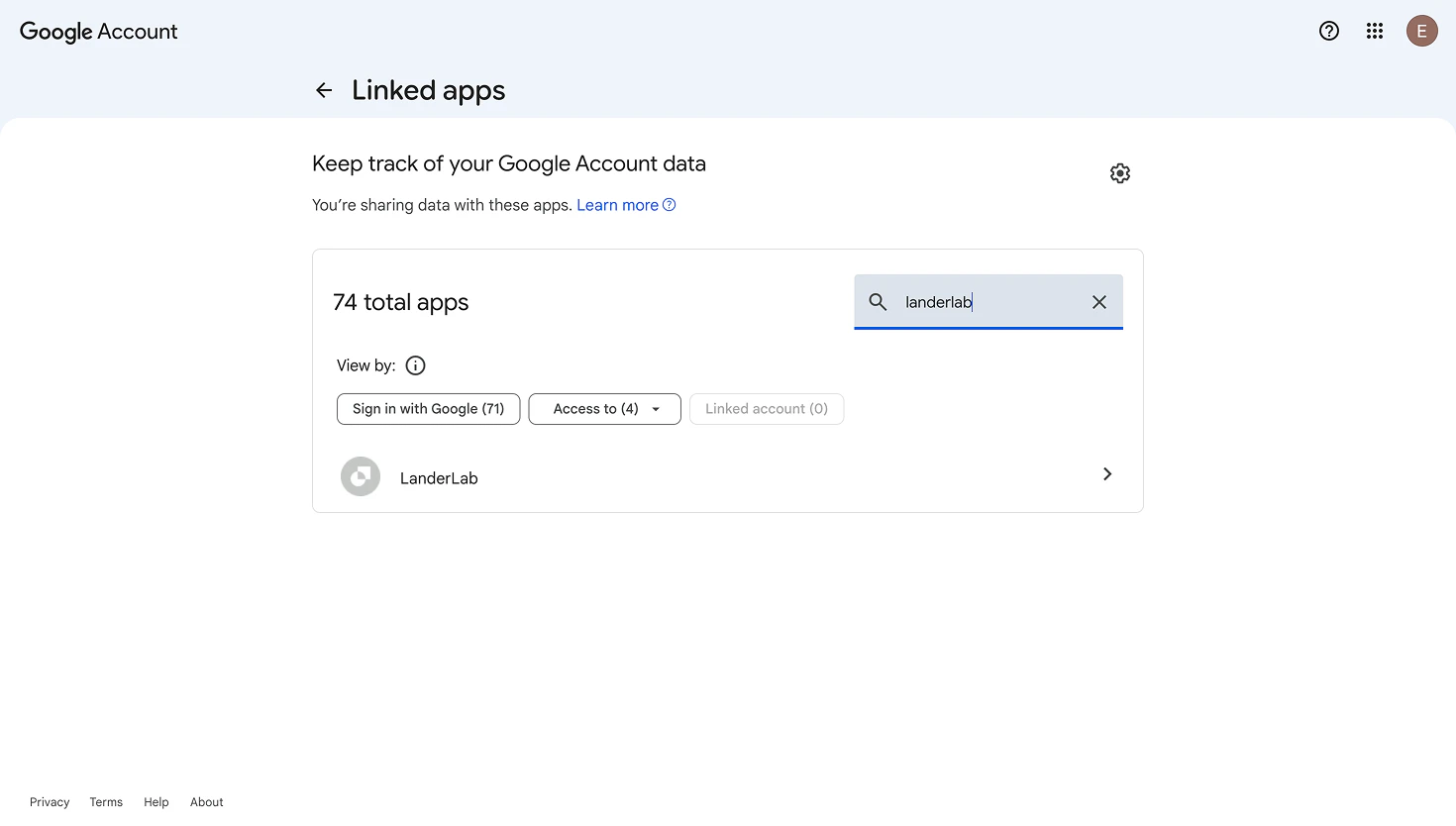
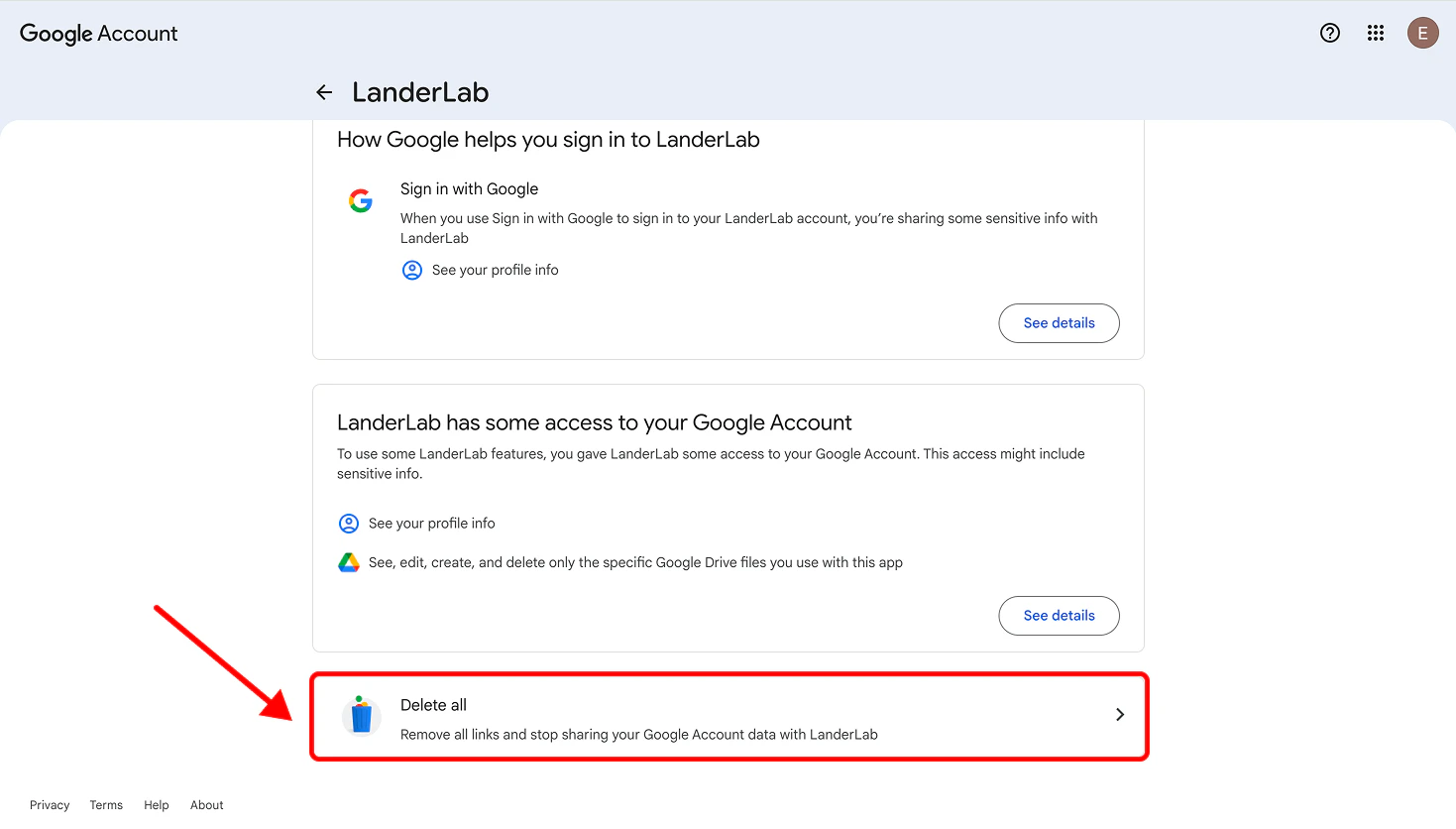
 Procure por **LanderLab** (ou **landerlab.io**) na lista. Clique nele e depois em **Delete all connections** para remover todas as permissões. Confirme a remoção quando solicitado.
 Volte ao LanderLab, abra o painel de integrações e adicione sua integração do Google novamente. Você passará pelo fluxo de autenticação e permissões como se estivesse se conectando pela primeira vez. Isso cria uma conexão nova e limpa.
Depois de reconectar, o aviso não deverá mais aparecer e a integração funcionará como esperado.
Isso se aplica a qualquer integração do Google no LanderLab, incluindo Google Sheets e Google Address Autocomplete.
Volte ao LanderLab, abra o painel de integrações e adicione sua integração do Google novamente. Você passará pelo fluxo de autenticação e permissões como se estivesse se conectando pela primeira vez. Isso cria uma conexão nova e limpa.
Depois de reconectar, o aviso não deverá mais aparecer e a integração funcionará como esperado.
Isso se aplica a qualquer integração do Google no LanderLab, incluindo Google Sheets e Google Address Autocomplete.