> ## Documentation Index
> Fetch the complete documentation index at: https://docs.landerlab.io/llms.txt
> Use this file to discover all available pages before exploring further.
# Envía los leads de un workflow a Klaviyo
> Aprende a enviar los leads de un workflow de LanderLab a Klaviyo. Crea un trigger Lead, conecta una landing page, añade una acción de Klaviyo, mapea los campos y publícalo.
Usa un workflow para enviar cada lead nuevo directamente a una lista de Klaviyo. Creas un trigger Lead, conectas una landing page, añades una acción de Klaviyo, mapeas los campos y lo publicas. Sin código.
## Requisitos previos
Antes de empezar, asegúrate de tener:
* Una cuenta de LanderLab con al menos una landing page publicada
* Una integración de Klaviyo ya conectada en LanderLab
* La lista de Klaviyo a la que quieres añadir los leads
Si todavía no has conectado Klaviyo, configúralo primero. Consulta [Conecta Klaviyo con LanderLab](/es/integrations/crm/klaviyo).
## Paso 1: crea el trigger Lead
Todo workflow empieza con un trigger. El trigger Lead se dispara cada vez que se capta un lead nuevo.
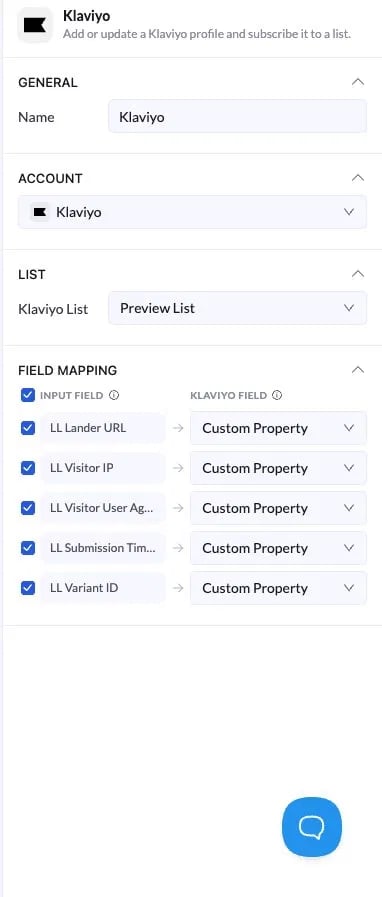
Crea un workflow nuevo y ponle un nombre (por ejemplo, "Klaviyo"). El lienzo se abre con un único botón **+** en el centro.
Haz clic en **+** y selecciona el trigger **Lead**. Se añade al lienzo y se dispara cuando se capta un lead nuevo.
 ## Paso 2: conecta una landing page
El workflow no se ejecutará hasta que conectes una landing page al trigger Lead.
Haz clic en el nodo **Lead**. Sus ajustes se abren en el panel de la derecha.
En **Landing Page**, haz clic en **Add landing page** y selecciona la página que debe disparar este workflow con cada lead nuevo.
## Paso 2: conecta una landing page
El workflow no se ejecutará hasta que conectes una landing page al trigger Lead.
Haz clic en el nodo **Lead**. Sus ajustes se abren en el panel de la derecha.
En **Landing Page**, haz clic en **Add landing page** y selecciona la página que debe disparar este workflow con cada lead nuevo.
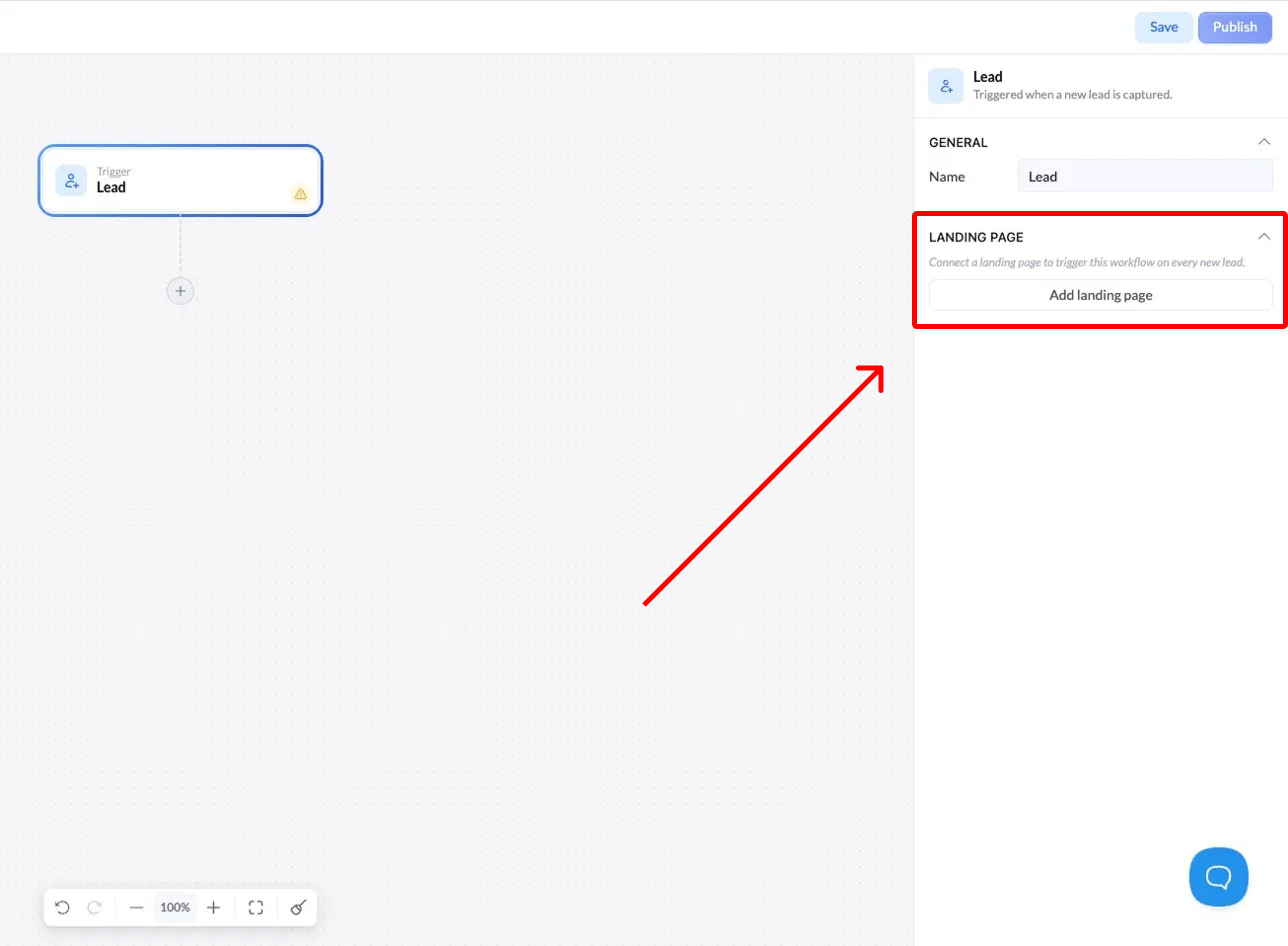 El nodo Lead muestra un icono de aviso hasta que conectes una landing page. Sin ella, el workflow no puede ejecutarse.
## Paso 3: añade un nodo después del trigger
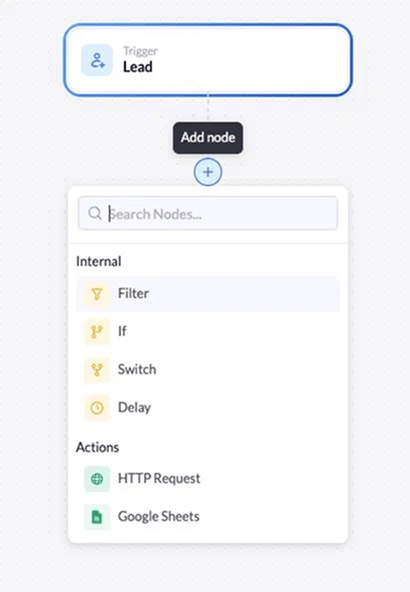
Haz clic en el **+** que hay debajo del nodo Lead para añadir el siguiente paso. Verás dos grupos:
* Nodos **Internal** para la lógica de enrutado: Filter, If, Switch, Delay
* **Actions** para enviar datos fuera, como HTTP Request, Google Sheets y Klaviyo
El nodo Lead muestra un icono de aviso hasta que conectes una landing page. Sin ella, el workflow no puede ejecutarse.
## Paso 3: añade un nodo después del trigger
Haz clic en el **+** que hay debajo del nodo Lead para añadir el siguiente paso. Verás dos grupos:
* Nodos **Internal** para la lógica de enrutado: Filter, If, Switch, Delay
* **Actions** para enviar datos fuera, como HTTP Request, Google Sheets y Klaviyo
 A partir de aquí tienes dos opciones habituales:
* **Enviar todos los leads a Klaviyo:** añade la acción de Klaviyo directamente.
* **Enviar solo algunos leads:** añade primero un nodo [Filter](/es/features/workflows/conditions/filter) para cualificar los leads y después la acción de Klaviyo.
Usa un Filter cuando solo quieras que lleguen a Klaviyo los leads que cumplen una condición (por ejemplo, un país concreto o un campo rellenado). Todos los demás se detienen en el filtro.
## Paso 4: configura la acción de Klaviyo
Añade la acción **Klaviyo** y haz clic en ella para abrir sus ajustes en el panel de la derecha.
En **General**, define un **Name** para identificar este paso en el lienzo.
En **Account**, elige tu cuenta de Klaviyo conectada.
En **List**, selecciona la lista de Klaviyo a la que se deben añadir los leads.
En **Field Mapping**, marca los campos de LanderLab que quieres enviar y elige el campo de Klaviyo correspondiente para cada uno. Los campos predeterminados incluyen LL Lander URL, LL Visitor IP, LL Visitor User Agent, LL Submission Time y LL Variant ID. Los campos personalizados del formulario también aparecen aquí.
A partir de aquí tienes dos opciones habituales:
* **Enviar todos los leads a Klaviyo:** añade la acción de Klaviyo directamente.
* **Enviar solo algunos leads:** añade primero un nodo [Filter](/es/features/workflows/conditions/filter) para cualificar los leads y después la acción de Klaviyo.
Usa un Filter cuando solo quieras que lleguen a Klaviyo los leads que cumplen una condición (por ejemplo, un país concreto o un campo rellenado). Todos los demás se detienen en el filtro.
## Paso 4: configura la acción de Klaviyo
Añade la acción **Klaviyo** y haz clic en ella para abrir sus ajustes en el panel de la derecha.
En **General**, define un **Name** para identificar este paso en el lienzo.
En **Account**, elige tu cuenta de Klaviyo conectada.
En **List**, selecciona la lista de Klaviyo a la que se deben añadir los leads.
En **Field Mapping**, marca los campos de LanderLab que quieres enviar y elige el campo de Klaviyo correspondiente para cada uno. Los campos predeterminados incluyen LL Lander URL, LL Visitor IP, LL Visitor User Agent, LL Submission Time y LL Variant ID. Los campos personalizados del formulario también aparecen aquí.
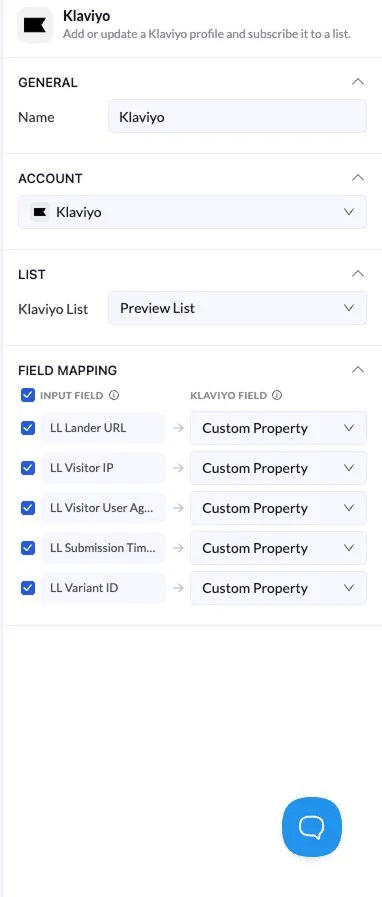 Mapea el campo de email para que cada lead se convierta en un perfil de Klaviyo utilizable. Sin él, los leads no se pueden asociar a suscriptores.
## Paso 5: guarda y publica
Haz clic en **Save** para guardar los cambios y después en **Publish** para poner el workflow en vivo.
Una vez publicado, cada lead nuevo de tu landing page conectada se enviará a tu lista de Klaviyo en tiempo real.
## Solución de problemas
Comprueba que hay una landing page conectada en los ajustes del trigger Lead y que el estado del workflow es Published, no Draft.
Abre la acción de Klaviyo y comprueba que están seleccionadas la cuenta y la lista correctas y que hay al menos un campo mapeado, incluido el email.
Es lo esperado cuando hay un nodo Filter antes de la acción de Klaviyo. Revisa las condiciones del filtro para confirmar qué leads pasan.
Mapea el campo de email para que cada lead se convierta en un perfil de Klaviyo utilizable. Sin él, los leads no se pueden asociar a suscriptores.
## Paso 5: guarda y publica
Haz clic en **Save** para guardar los cambios y después en **Publish** para poner el workflow en vivo.
Una vez publicado, cada lead nuevo de tu landing page conectada se enviará a tu lista de Klaviyo en tiempo real.
## Solución de problemas
Comprueba que hay una landing page conectada en los ajustes del trigger Lead y que el estado del workflow es Published, no Draft.
Abre la acción de Klaviyo y comprueba que están seleccionadas la cuenta y la lista correctas y que hay al menos un campo mapeado, incluido el email.
Es lo esperado cuando hay un nodo Filter antes de la acción de Klaviyo. Revisa las condiciones del filtro para confirmar qué leads pasan.