> ## Documentation Index
> Fetch the complete documentation index at: https://docs.landerlab.io/llms.txt
> Use this file to discover all available pages before exploring further.
# Configura la autenticación en dos pasos (2FA)
> Protege tu cuenta de LanderLab con la autenticación en dos pasos. Conecta una app de autenticación, confirma el código de 6 dígitos y guarda tus códigos de respaldo en pocos minutos.
La autenticación en dos pasos añade un segundo paso a tu inicio de sesión. Después de tu contraseña, LanderLab te pide un código de 6 dígitos de una app de autenticación de tu móvil. El código cambia cada 30 segundos, así que, aunque alguien consiga tu contraseña, no podrá iniciar sesión en tu cuenta.
La configuración dura unos dos minutos y solo tienes que hacerla una vez por cuenta.
 ## Antes de empezar
Necesitas dos cosas:
* **Una app de autenticación** instalada en tu móvil o en tu ordenador
* **Una contraseña en tu cuenta de LanderLab.** Si te registraste con Google o Apple, puedes crearla durante la configuración
## Elige una app de autenticación
Cualquier app compatible con contraseñas de un solo uso basadas en el tiempo (TOTP) funciona con LanderLab. Estas son las más habituales:
Gratuita y sencilla. Disponible para iOS y Android, con copia de seguridad en la nube opcional.
Guarda tus códigos junto a tus contraseñas y los sincroniza en todos tus dispositivos.
Compatible con varios dispositivos y con copias de seguridad cifradas, para no perder el acceso si cambias de móvil.
Funciona bien si tu equipo ya usa Microsoft 365.
Elige una app que haga copia de seguridad o sincronice tus códigos. Si la única copia está en un móvil y lo pierdes, necesitarás tus códigos de respaldo para volver a entrar.
## Activa la autenticación en dos pasos
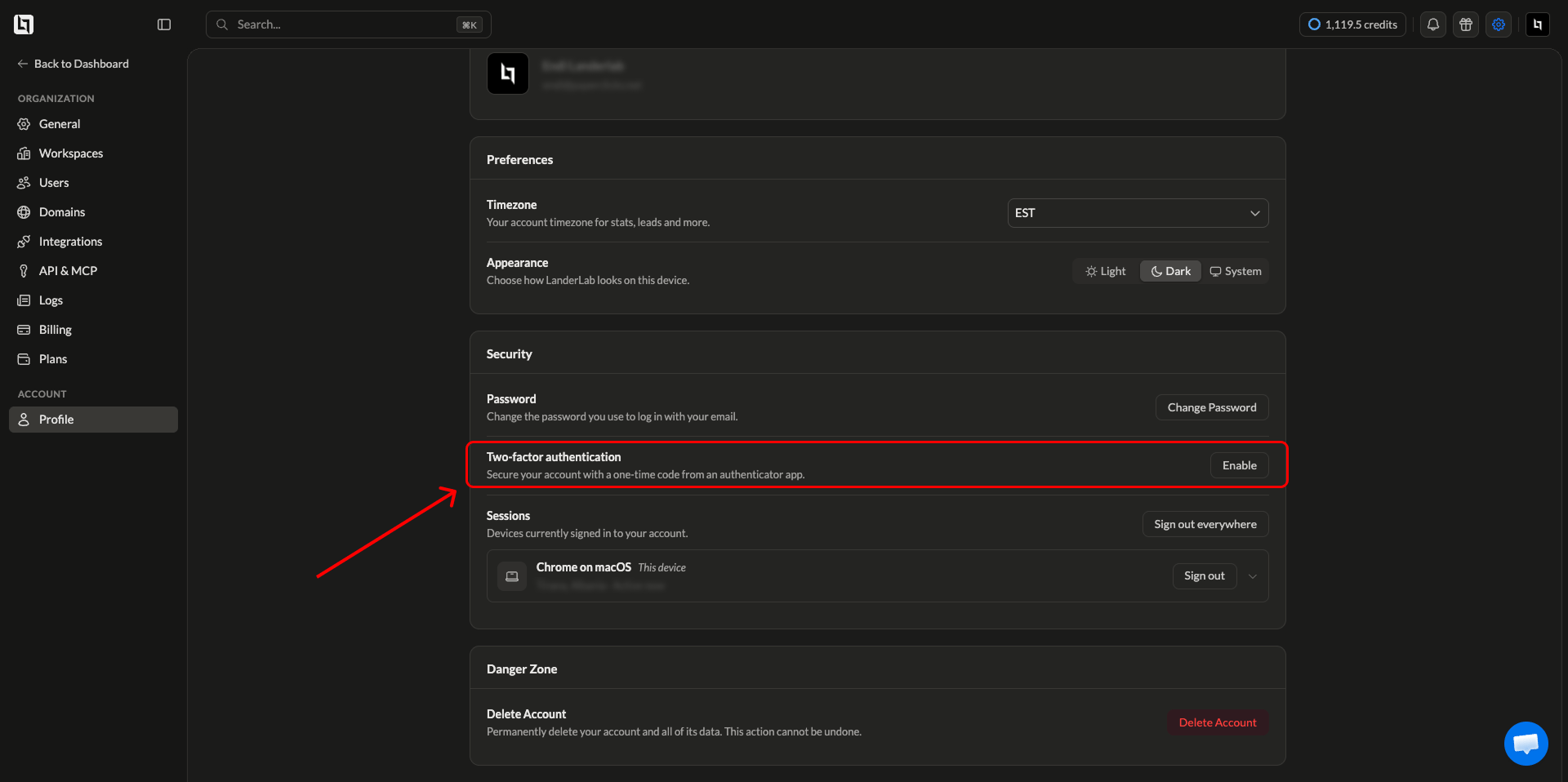
Haz clic en el **icono del engranaje**, en la esquina superior derecha del panel, y después en **Profile**, dentro de **Account** en la barra lateral izquierda. Desplázate hasta la tarjeta **Security**.
Junto a **Two-factor authentication**, haz clic en **Enable**. Se abre una ventana de configuración con tres pasos.
## Antes de empezar
Necesitas dos cosas:
* **Una app de autenticación** instalada en tu móvil o en tu ordenador
* **Una contraseña en tu cuenta de LanderLab.** Si te registraste con Google o Apple, puedes crearla durante la configuración
## Elige una app de autenticación
Cualquier app compatible con contraseñas de un solo uso basadas en el tiempo (TOTP) funciona con LanderLab. Estas son las más habituales:
Gratuita y sencilla. Disponible para iOS y Android, con copia de seguridad en la nube opcional.
Guarda tus códigos junto a tus contraseñas y los sincroniza en todos tus dispositivos.
Compatible con varios dispositivos y con copias de seguridad cifradas, para no perder el acceso si cambias de móvil.
Funciona bien si tu equipo ya usa Microsoft 365.
Elige una app que haga copia de seguridad o sincronice tus códigos. Si la única copia está en un móvil y lo pierdes, necesitarás tus códigos de respaldo para volver a entrar.
## Activa la autenticación en dos pasos
Haz clic en el **icono del engranaje**, en la esquina superior derecha del panel, y después en **Profile**, dentro de **Account** en la barra lateral izquierda. Desplázate hasta la tarjeta **Security**.
Junto a **Two-factor authentication**, haz clic en **Enable**. Se abre una ventana de configuración con tres pasos.
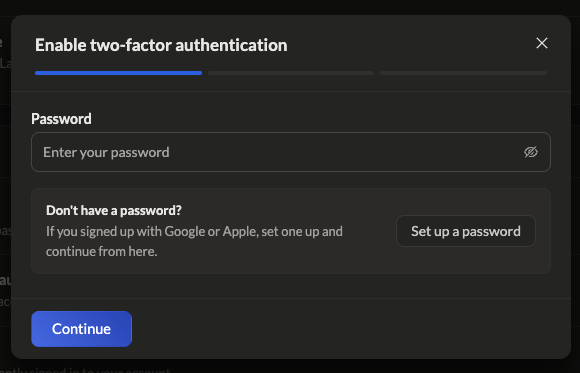 Introduce tu contraseña de LanderLab y haz clic en **Continue**.
¿Te registraste con Google o Apple y nunca creaste una contraseña? Haz clic en **Set up a password** en la misma ventana, crea una y continúa desde donde lo dejaste.
Introduce tu contraseña de LanderLab y haz clic en **Continue**.
¿Te registraste con Google o Apple y nunca creaste una contraseña? Haz clic en **Set up a password** en la misma ventana, crea una y continúa desde donde lo dejaste.
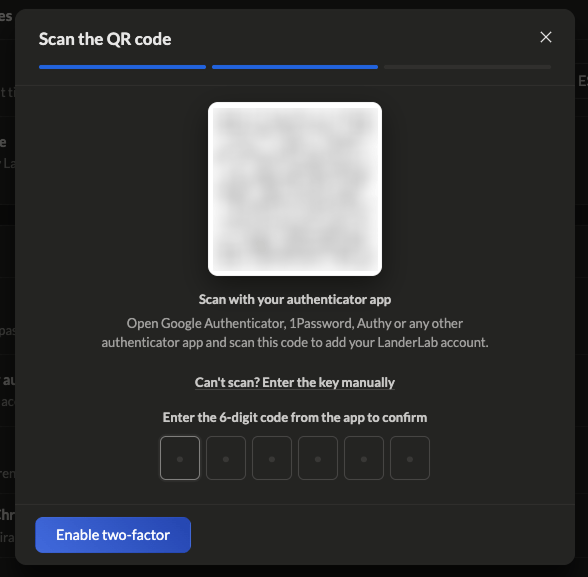 Abre tu app de autenticación, elige la opción para añadir una cuenta nueva y apunta la cámara al código QR de la pantalla.
Si no puedes escanearlo, haz clic en **Can't scan? Enter the key manually** y escribe la clave en tu app.
Tu app muestra ahora un código de 6 dígitos para LanderLab. Escríbelo en las seis casillas y haz clic en **Enable two-factor**.
LanderLab te muestra diez códigos de respaldo. Haz clic en **Copy** o **Download** para guardarlos y después en **Done**.
La autenticación en dos pasos ya está activa. La próxima vez que inicies sesión, LanderLab te pedirá un código después de la contraseña.
## Cómo añadir la cuenta en cada app
Los textos cambian un poco de una app a otra, pero el proceso es el mismo:
Abre la app, toca el botón **más** de la esquina inferior derecha, elige **Scan a QR code** y apunta la cámara a la pantalla.
Crea o abre el elemento de inicio de sesión de LanderLab, haz clic en **Add more** y después en **One-time password**, y escanea el código QR con el icono de la cámara.
Toca **Add Account** en la parte inferior de la app, elige **Scan QR Code** y escanea el código de la pantalla.
Toca el icono **más**, elige **Other account (Google, Facebook, etc.)** y escanea el código QR.
## Sobre tus códigos de respaldo
Cada código de respaldo te permite iniciar sesión una vez si no puedes acceder a tu app de autenticación. Se muestran una sola vez durante la configuración y nunca más.
Guarda tus códigos de respaldo en un lugar seguro y separado de tu móvil, como un gestor de contraseñas o una copia impresa. Sin ellos y sin tu app de autenticación, te quedarás sin acceso a tu cuenta.
No los guardes en el mismo sitio donde guardas tu contraseña de LanderLab si ese sitio solo está protegido por esa misma contraseña.
## Cómo iniciar sesión con la autenticación en dos pasos activada
Inicia sesión como siempre.
Busca la entrada de LanderLab y lee el código de 6 dígitos actual.
Escríbelo antes de que se renueve. Si al contador le queda muy poco, espera al siguiente código y usa ese.
## Solución de problemas
Los códigos dependen del reloj de tu dispositivo. Si la hora de tu móvil tiene un desfase de más de unos segundos, todos los códigos fallarán. Activa la fecha y hora automáticas en los ajustes de tu móvil y vuelve a intentarlo. En Google Authenticator también puedes usar **Settings** > **Time correction for codes**.
Haz clic en **Can't scan? Enter the key manually** y escribe la clave en tu app. También ayuda ampliar la página o subir el brillo de la pantalla.
Usa uno de tus códigos de respaldo para iniciar sesión y después vuelve a configurar la autenticación en dos pasos en tu nuevo dispositivo. Cada código de respaldo solo funciona una vez.
Ponte en contacto con el soporte de LanderLab desde la dirección de email de tu cuenta para que el equipo pueda verificar tu identidad y ayudarte a recuperar el acceso.
Si todavía puedes iniciar sesión con un código de respaldo, hazlo, desactiva la autenticación en dos pasos y vuelve a configurarla para obtener un código QR nuevo.
Abre tu app de autenticación, elige la opción para añadir una cuenta nueva y apunta la cámara al código QR de la pantalla.
Si no puedes escanearlo, haz clic en **Can't scan? Enter the key manually** y escribe la clave en tu app.
Tu app muestra ahora un código de 6 dígitos para LanderLab. Escríbelo en las seis casillas y haz clic en **Enable two-factor**.
LanderLab te muestra diez códigos de respaldo. Haz clic en **Copy** o **Download** para guardarlos y después en **Done**.
La autenticación en dos pasos ya está activa. La próxima vez que inicies sesión, LanderLab te pedirá un código después de la contraseña.
## Cómo añadir la cuenta en cada app
Los textos cambian un poco de una app a otra, pero el proceso es el mismo:
Abre la app, toca el botón **más** de la esquina inferior derecha, elige **Scan a QR code** y apunta la cámara a la pantalla.
Crea o abre el elemento de inicio de sesión de LanderLab, haz clic en **Add more** y después en **One-time password**, y escanea el código QR con el icono de la cámara.
Toca **Add Account** en la parte inferior de la app, elige **Scan QR Code** y escanea el código de la pantalla.
Toca el icono **más**, elige **Other account (Google, Facebook, etc.)** y escanea el código QR.
## Sobre tus códigos de respaldo
Cada código de respaldo te permite iniciar sesión una vez si no puedes acceder a tu app de autenticación. Se muestran una sola vez durante la configuración y nunca más.
Guarda tus códigos de respaldo en un lugar seguro y separado de tu móvil, como un gestor de contraseñas o una copia impresa. Sin ellos y sin tu app de autenticación, te quedarás sin acceso a tu cuenta.
No los guardes en el mismo sitio donde guardas tu contraseña de LanderLab si ese sitio solo está protegido por esa misma contraseña.
## Cómo iniciar sesión con la autenticación en dos pasos activada
Inicia sesión como siempre.
Busca la entrada de LanderLab y lee el código de 6 dígitos actual.
Escríbelo antes de que se renueve. Si al contador le queda muy poco, espera al siguiente código y usa ese.
## Solución de problemas
Los códigos dependen del reloj de tu dispositivo. Si la hora de tu móvil tiene un desfase de más de unos segundos, todos los códigos fallarán. Activa la fecha y hora automáticas en los ajustes de tu móvil y vuelve a intentarlo. En Google Authenticator también puedes usar **Settings** > **Time correction for codes**.
Haz clic en **Can't scan? Enter the key manually** y escribe la clave en tu app. También ayuda ampliar la página o subir el brillo de la pantalla.
Usa uno de tus códigos de respaldo para iniciar sesión y después vuelve a configurar la autenticación en dos pasos en tu nuevo dispositivo. Cada código de respaldo solo funciona una vez.
Ponte en contacto con el soporte de LanderLab desde la dirección de email de tu cuenta para que el equipo pueda verificar tu identidad y ayudarte a recuperar el acceso.
Si todavía puedes iniciar sesión con un código de respaldo, hazlo, desactiva la autenticación en dos pasos y vuelve a configurarla para obtener un código QR nuevo.