> ## Documentation Index
> Fetch the complete documentation index at: https://docs.landerlab.io/llms.txt
> Use this file to discover all available pages before exploring further.
# Gestiona las sesiones activas y cierra la sesión en tus dispositivos
> Consulta todos los dispositivos con la sesión iniciada en tu cuenta de LanderLab, comprueba dónde y cuándo se usaron por última vez y cierra la sesión en cualquier dispositivo o en todos a la vez.
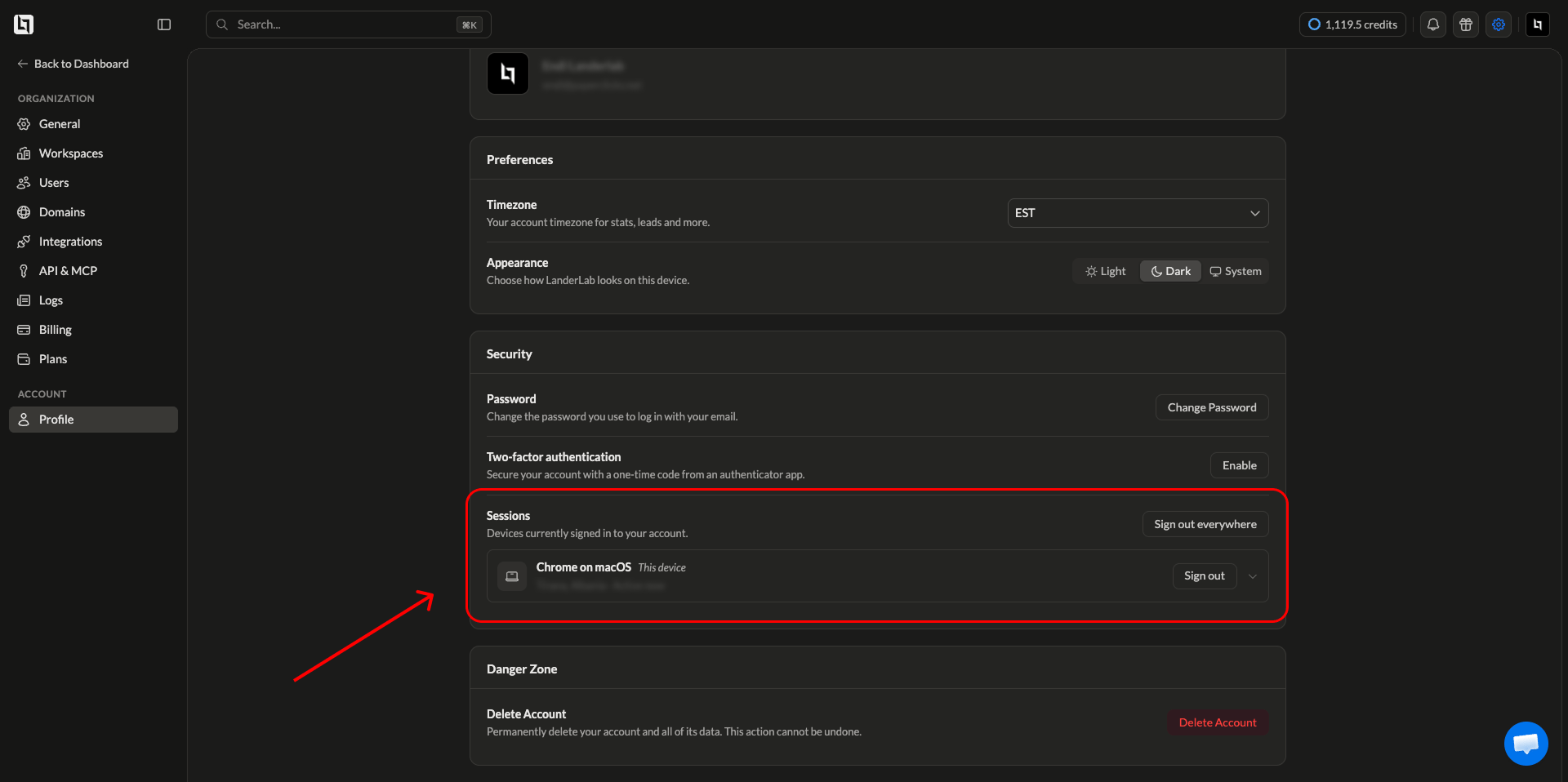
Sessions te muestra todos los dispositivos que tienen la sesión iniciada en tu cuenta de LanderLab. Cada sesión registra el navegador, el sistema operativo, la ubicación aproximada y la hora de la última actividad, para que puedas detectar inicios de sesión que no reconoces y cerrarlos con un solo clic.
Es útil cuando inicias sesión en un ordenador compartido, pierdes un dispositivo o quieres asegurarte de que un antiguo miembro del equipo ya no tiene acceso a tu cuenta.
## Dónde encontrar Sessions
 Haz clic en el **icono del engranaje**, en la esquina superior derecha del panel.
En la barra lateral izquierda, dentro de **Account**, haz clic en **Profile**.
Busca la tarjeta **Security**. Sessions aparece debajo de **Password** y **Two-factor authentication**.
## Qué muestra cada sesión
Cada dispositivo con la sesión iniciada aparece en su propia fila con:
| Dato | Qué significa |
| ----------------------------- | ------------------------------------------------------------------------------------------------------------------ |
| Navegador y sistema operativo | El navegador y el sistema operativo con los que se inició sesión, por ejemplo Chrome en macOS |
| This device | Marca la sesión que estás usando en este momento |
| Ubicación | La ciudad y el país aproximados según la dirección IP |
| Última actividad | Cuándo se usó la sesión por última vez, que aparece como "Active now" o como un tiempo, por ejemplo "20 hours ago" |
Haz clic en la **flecha** del lado derecho de una fila de sesión para desplegarla y ver más detalles de ese dispositivo.
La ubicación se calcula a partir de la dirección IP, así que puede mostrar una ciudad cercana en lugar de la tuya exacta. Una VPN o una red móvil también pueden situar una sesión en otro país.
## Cierra la sesión en un solo dispositivo
Revisa la lista e identifica el dispositivo que quieres quitar.
Haz clic en **Sign out** en esa fila. La sesión se cierra al instante y el dispositivo tendrá que volver a iniciar sesión la próxima vez que abra LanderLab.
## Cierra la sesión en todos los dispositivos
Haz clic en **Sign out everywhere**, en la parte superior de la sección Sessions, para cerrar todas las sesiones activas de tu cuenta.
Cerrar la sesión en todas partes también cierra tu sesión actual. Volverás a la pantalla de inicio de sesión y tendrás que iniciar sesión de nuevo.
Úsalo cuando no sepas bien qué dispositivo es cuál, cuando hayas perdido un móvil o un portátil, o justo después de cambiar tu contraseña.
## Cuándo revisar tus sesiones
Revisa tu lista de sesiones si notas algo de lo siguiente:
* Un inicio de sesión desde una ciudad o un país en el que no has estado
* Un navegador o un sistema operativo que no usas
* Actividad en tu cuenta a una hora en la que no estabas trabajando
* Un dispositivo que ya no tienes o que has regalado
Si algo no cuadra, cierra primero la sesión en todas partes y después cambia tu contraseña.
## Preguntas frecuentes
Cada navegador crea su propia sesión. Iniciar sesión con Chrome y con Safari en el mismo portátil, o usar una ventana privada, crea entradas separadas. Cerrar una no afecta a las demás.
No. Cerrar la sesión solo corta el acceso en ese dispositivo. Tus landing pages, tus leads y tus ajustes no se tocan.
Una sesión se mantiene activa hasta que la cierras, cierras la sesión en todas partes o caduca tras un periodo largo de inactividad.
No. La lista de Sessions solo incluye tu propia cuenta. Para revisar la actividad de toda tu organización, usa el [registro de auditoría](/es/features/multi-user/system-logs) en **Settings** > **Logs**.
Haz clic en el **icono del engranaje**, en la esquina superior derecha del panel.
En la barra lateral izquierda, dentro de **Account**, haz clic en **Profile**.
Busca la tarjeta **Security**. Sessions aparece debajo de **Password** y **Two-factor authentication**.
## Qué muestra cada sesión
Cada dispositivo con la sesión iniciada aparece en su propia fila con:
| Dato | Qué significa |
| ----------------------------- | ------------------------------------------------------------------------------------------------------------------ |
| Navegador y sistema operativo | El navegador y el sistema operativo con los que se inició sesión, por ejemplo Chrome en macOS |
| This device | Marca la sesión que estás usando en este momento |
| Ubicación | La ciudad y el país aproximados según la dirección IP |
| Última actividad | Cuándo se usó la sesión por última vez, que aparece como "Active now" o como un tiempo, por ejemplo "20 hours ago" |
Haz clic en la **flecha** del lado derecho de una fila de sesión para desplegarla y ver más detalles de ese dispositivo.
La ubicación se calcula a partir de la dirección IP, así que puede mostrar una ciudad cercana en lugar de la tuya exacta. Una VPN o una red móvil también pueden situar una sesión en otro país.
## Cierra la sesión en un solo dispositivo
Revisa la lista e identifica el dispositivo que quieres quitar.
Haz clic en **Sign out** en esa fila. La sesión se cierra al instante y el dispositivo tendrá que volver a iniciar sesión la próxima vez que abra LanderLab.
## Cierra la sesión en todos los dispositivos
Haz clic en **Sign out everywhere**, en la parte superior de la sección Sessions, para cerrar todas las sesiones activas de tu cuenta.
Cerrar la sesión en todas partes también cierra tu sesión actual. Volverás a la pantalla de inicio de sesión y tendrás que iniciar sesión de nuevo.
Úsalo cuando no sepas bien qué dispositivo es cuál, cuando hayas perdido un móvil o un portátil, o justo después de cambiar tu contraseña.
## Cuándo revisar tus sesiones
Revisa tu lista de sesiones si notas algo de lo siguiente:
* Un inicio de sesión desde una ciudad o un país en el que no has estado
* Un navegador o un sistema operativo que no usas
* Actividad en tu cuenta a una hora en la que no estabas trabajando
* Un dispositivo que ya no tienes o que has regalado
Si algo no cuadra, cierra primero la sesión en todas partes y después cambia tu contraseña.
## Preguntas frecuentes
Cada navegador crea su propia sesión. Iniciar sesión con Chrome y con Safari en el mismo portátil, o usar una ventana privada, crea entradas separadas. Cerrar una no afecta a las demás.
No. Cerrar la sesión solo corta el acceso en ese dispositivo. Tus landing pages, tus leads y tus ajustes no se tocan.
Una sesión se mantiene activa hasta que la cierras, cierras la sesión en todas partes o caduca tras un periodo largo de inactividad.
No. La lista de Sessions solo incluye tu propia cuenta. Para revisar la actividad de toda tu organización, usa el [registro de auditoría](/es/features/multi-user/system-logs) en **Settings** > **Logs**.