> ## Documentation Index
> Fetch the complete documentation index at: https://docs.landerlab.io/llms.txt
> Use this file to discover all available pages before exploring further.
# Conecta el MCP de LanderLab con Codex
> Conecta LanderLab con Codex mediante MCP. Añade el servidor en Codex CLI, la extensión para IDE o la app de escritorio, inicia sesión y gestiona tus landers.
Conecta LanderLab con Codex mediante MCP para gestionar landing pages, leads, analítica y tests A/B desde tu terminal, tu editor o la app de escritorio. Añades el servidor de LanderLab una sola vez e inicias sesión con tu cuenta de LanderLab. No necesitas ninguna clave de API.
## Qué necesitas
* Una cuenta de LanderLab.
* Codex en tu ordenador: Codex CLI, la extensión de Codex para IDE o la app de escritorio de ChatGPT. Consulta la [documentación de MCP de Codex](https://developers.openai.com/codex/mcp) para ver cómo instalarlo.
Codex CLI, la extensión para IDE y la app de escritorio comparten la misma configuración de MCP. Configura LanderLab en una de ellas y estará disponible en las tres.
## Cómo conectar LanderLab con Codex
Elige el cliente de Codex que usas. La URL del servidor es la misma en todas las opciones:
```text theme={null}
https://api.landerlab.dev/mcp
```
Codex CLI se ejecuta en tu terminal. Añades LanderLab e inicias sesión desde la misma ventana.
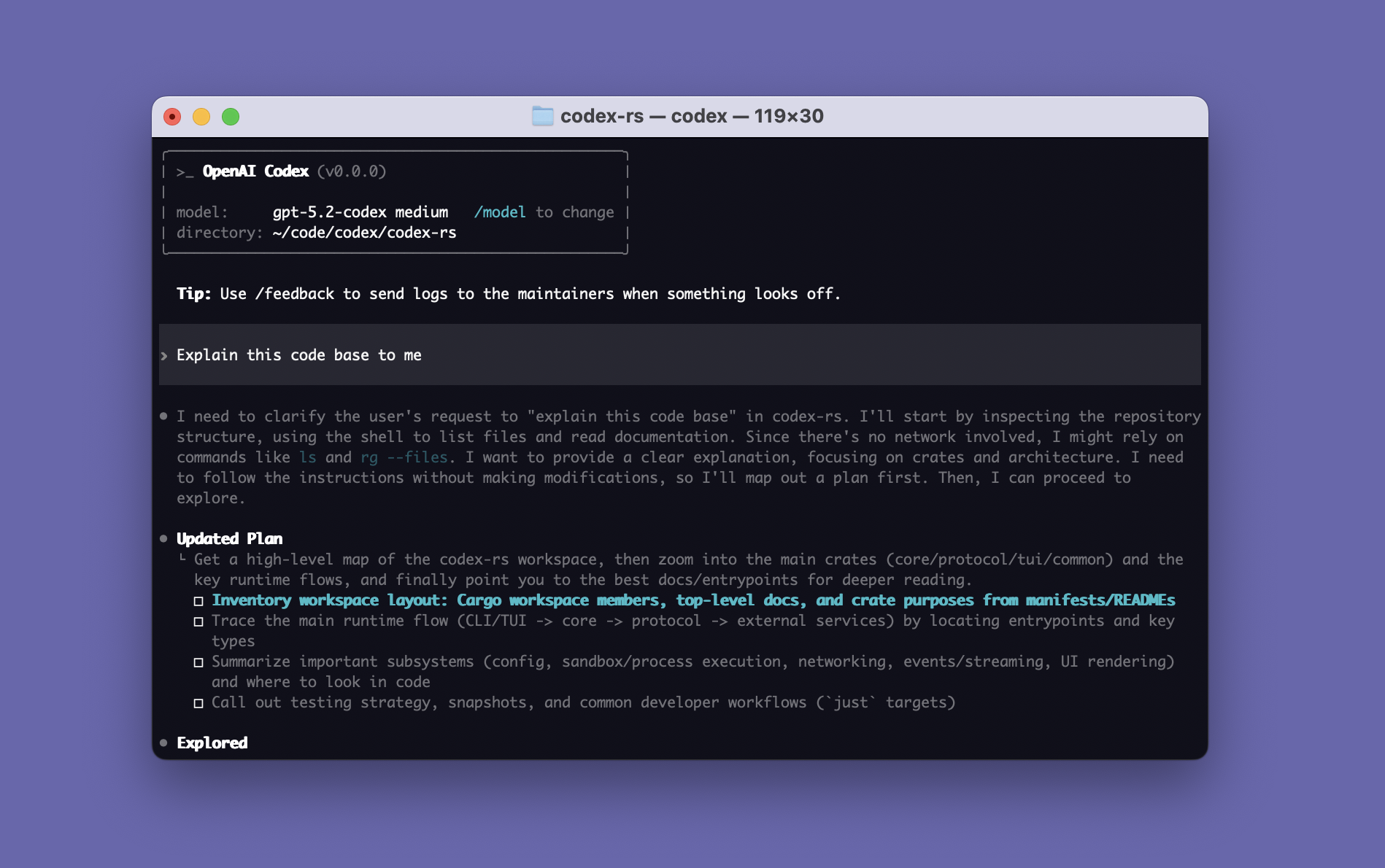 Abre tu terminal y ejecuta:
```bash theme={null}
codex mcp add landerlab --url https://api.landerlab.dev/mcp
```
No necesitas ninguna clave de API ni ninguna cabecera.
Si Codex no inicia el proceso de inicio de sesión automáticamente después de añadir el servidor, ejecuta:
```bash theme={null}
codex mcp login landerlab
```
Tu navegador abre una página de inicio de sesión de LanderLab. Inicia sesión, revisa la solicitud de acceso y haz clic en **Authorize**. Vuelve a la terminal cuando te lo confirme.
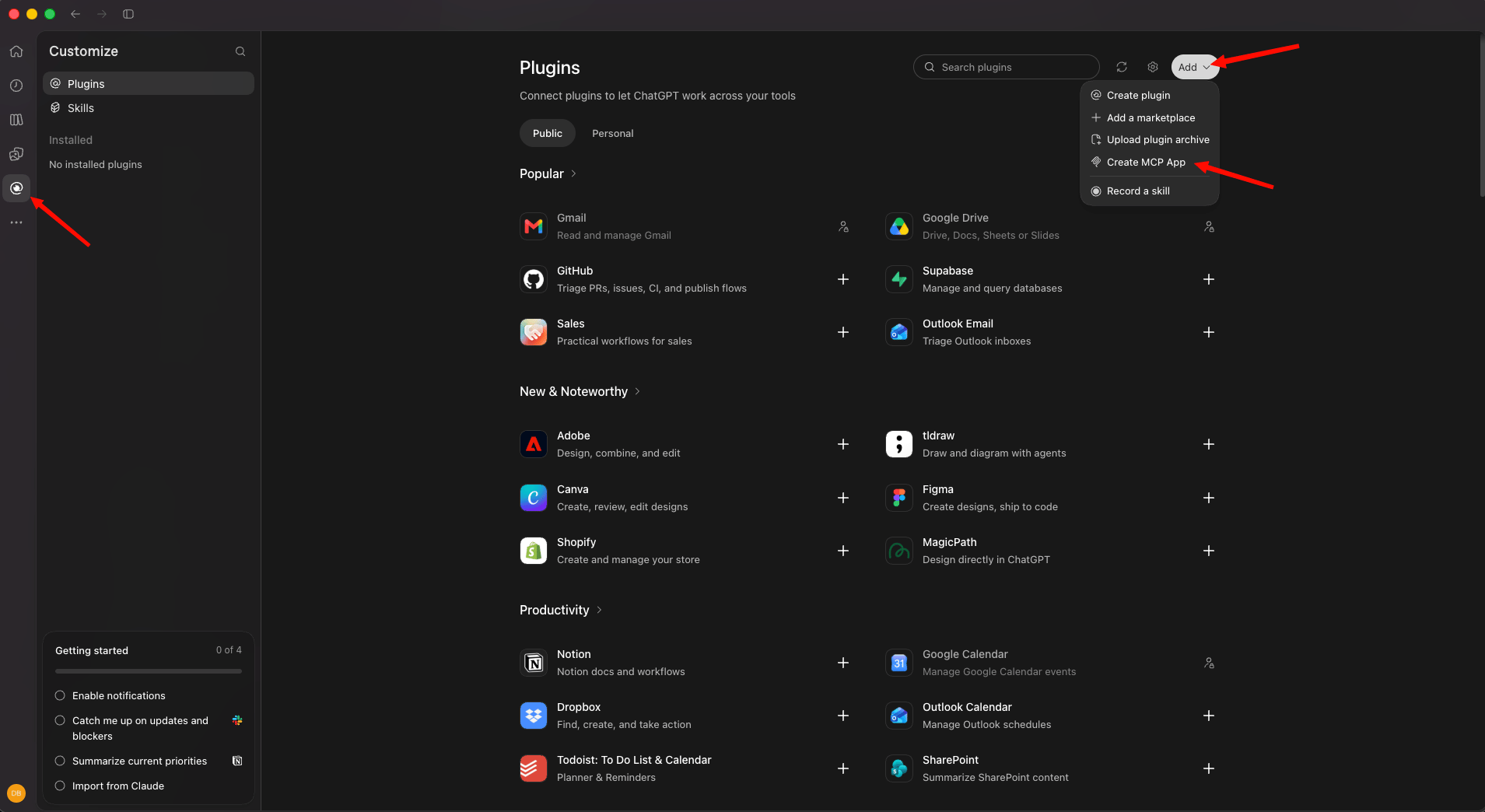
En la barra lateral izquierda, haz clic en el icono **Customize**. Se abre la página **Plugins**.
Haz clic en **Add** en la esquina superior derecha y selecciona **Create MCP App**.
Abre tu terminal y ejecuta:
```bash theme={null}
codex mcp add landerlab --url https://api.landerlab.dev/mcp
```
No necesitas ninguna clave de API ni ninguna cabecera.
Si Codex no inicia el proceso de inicio de sesión automáticamente después de añadir el servidor, ejecuta:
```bash theme={null}
codex mcp login landerlab
```
Tu navegador abre una página de inicio de sesión de LanderLab. Inicia sesión, revisa la solicitud de acceso y haz clic en **Authorize**. Vuelve a la terminal cuando te lo confirme.
En la barra lateral izquierda, haz clic en el icono **Customize**. Se abre la página **Plugins**.
Haz clic en **Add** en la esquina superior derecha y selecciona **Create MCP App**.
 En la ventana **New Plugin**, escribe `LanderLab` en **Name**. En **Connection**, deja seleccionado **Server URL** y pega `https://api.landerlab.dev/mcp`. Deja **Authentication** en **OAuth**. No necesitas cambiar **Advanced OAuth settings**.
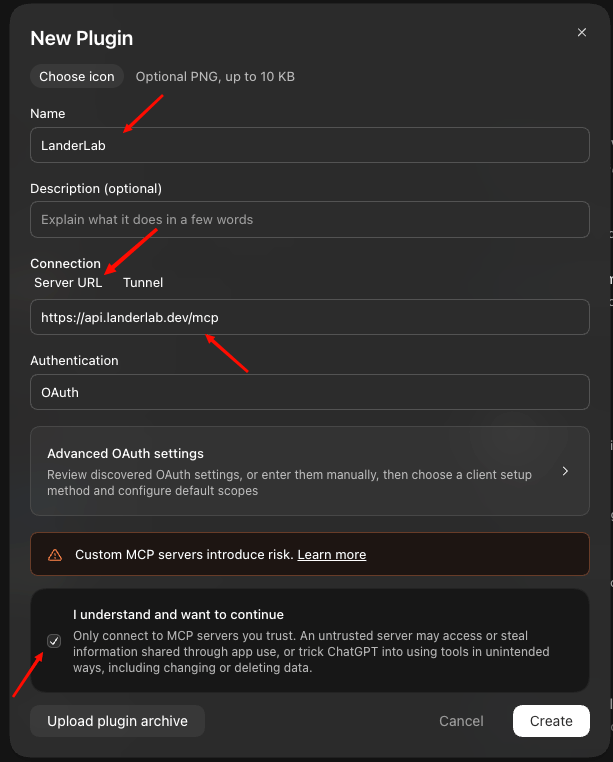 Marca **I understand and want to continue** y haz clic en **Create**.
Tu navegador abre una página de inicio de sesión de LanderLab. Inicia sesión, revisa la solicitud de acceso y haz clic en **Authorize**.
En la extensión de Codex para IDE, abre el menú del engranaje y selecciona **MCP settings** > **Open config.toml**. También puedes abrir el archivo directamente en `~/.codex/config.toml`.
Añade el siguiente bloque y guarda el archivo:
```toml theme={null}
[mcp_servers.landerlab]
url = "https://api.landerlab.dev/mcp"
```
Si el archivo ya tiene otros servidores, añade este bloque debajo de ellos.
En tu terminal, ejecuta:
```bash theme={null}
codex mcp login landerlab
```
Tu navegador abre una página de inicio de sesión de LanderLab. Inicia sesión, revisa la solicitud de acceso y haz clic en **Authorize**.
## Comprueba la conexión
En una sesión de Codex, escribe `/mcp`. El servidor `landerlab` debería aparecer en la lista de servidores activos. Desde la terminal, también puedes ejecutar `codex mcp list` para comprobar su estado.
Después pregunta:
```text theme={null}
Lista mis espacios de trabajo de LanderLab
```
Codex llamará a `workspaces_list` y te devolverá los resultados.
## Ejemplos de prompts
* "Lista todos mis landers y su estado de publicación"
* "Muéstrame la analítica del lander X de los últimos 7 días"
* "Despublica el lander X"
* "Configura los pesos del test A/B al 60/40 para el lander X"
## Gestiona el acceso
Tu conexión permanece activa hasta que revoques el acceso. Para desconectarte, ejecuta `codex mcp logout landerlab` en tu terminal o abre **Settings > Connected Apps** en LanderLab y revoca el acceso desde ahí. Para quitar el servidor de Codex por completo, ejecuta `codex mcp remove landerlab`.
## Solución de problemas
**"OAuth authorization endpoint origin does not match the authorization server origin without issuer-bound callbacks"**: algunas versiones de Codex detienen el inicio de sesión de LanderLab antes de que se abra el navegador. Conéctate a través del puente `mcp-remote`, que gestiona el inicio de sesión fuera de Codex. Necesitas tener [Node.js](https://nodejs.org) instalado. Sustituye el bloque `landerlab` de `~/.codex/config.toml` por:
```toml theme={null}
[mcp_servers.landerlab]
command = "npx"
args = ["-y", "mcp-remote", "https://api.landerlab.dev/mcp"]
startup_timeout_sec = 60
```
Reinicia Codex. La primera vez que se inicie el servidor, tu navegador abrirá la página de inicio de sesión de LanderLab.
**Las herramientas de LanderLab no están disponibles**: comprueba que `config.toml` es un TOML válido y que usa `[mcp_servers.landerlab]`, no `mcpServers`. Reinicia Codex después de cualquier cambio.
**El servidor aparece pero no está autenticado**: vuelve a ejecutar `codex mcp login landerlab`. Si no se abre el navegador, copia la URL que aparece en la terminal y ábrela manualmente.
**401 Unauthorized**: tu sesión ha caducado o se ha revocado el acceso en LanderLab. Ejecuta `codex mcp logout landerlab` y después `codex mcp login landerlab`.
**El servidor está en un proyecto pero no se carga**: Codex solo lee el archivo `.codex/config.toml` de un proyecto si es de confianza. Marca el proyecto como de confianza o añade el servidor a `~/.codex/config.toml`.
**Migración desde la configuración con clave de API**: quita la línea `http_headers`, `env_http_headers` o `bearer_token_env_var` y el valor `url` antiguo del bloque `landerlab`, y sigue los pasos anteriores.
## Relacionado
* [Conecta asistentes de IA a LanderLab mediante MCP](/es/mcp/overview)
* [Conecta LanderLab con ChatGPT (MCP)](/es/mcp/ai-assistants/chatgpt)
* [Conecta el MCP de LanderLab con Claude Code](/es/mcp/ai-assistants/claude-code)
* [Conecta el MCP de LanderLab con Cursor](/es/mcp/ai-assistants/cursor)
Marca **I understand and want to continue** y haz clic en **Create**.
Tu navegador abre una página de inicio de sesión de LanderLab. Inicia sesión, revisa la solicitud de acceso y haz clic en **Authorize**.
En la extensión de Codex para IDE, abre el menú del engranaje y selecciona **MCP settings** > **Open config.toml**. También puedes abrir el archivo directamente en `~/.codex/config.toml`.
Añade el siguiente bloque y guarda el archivo:
```toml theme={null}
[mcp_servers.landerlab]
url = "https://api.landerlab.dev/mcp"
```
Si el archivo ya tiene otros servidores, añade este bloque debajo de ellos.
En tu terminal, ejecuta:
```bash theme={null}
codex mcp login landerlab
```
Tu navegador abre una página de inicio de sesión de LanderLab. Inicia sesión, revisa la solicitud de acceso y haz clic en **Authorize**.
## Comprueba la conexión
En una sesión de Codex, escribe `/mcp`. El servidor `landerlab` debería aparecer en la lista de servidores activos. Desde la terminal, también puedes ejecutar `codex mcp list` para comprobar su estado.
Después pregunta:
```text theme={null}
Lista mis espacios de trabajo de LanderLab
```
Codex llamará a `workspaces_list` y te devolverá los resultados.
## Ejemplos de prompts
* "Lista todos mis landers y su estado de publicación"
* "Muéstrame la analítica del lander X de los últimos 7 días"
* "Despublica el lander X"
* "Configura los pesos del test A/B al 60/40 para el lander X"
## Gestiona el acceso
Tu conexión permanece activa hasta que revoques el acceso. Para desconectarte, ejecuta `codex mcp logout landerlab` en tu terminal o abre **Settings > Connected Apps** en LanderLab y revoca el acceso desde ahí. Para quitar el servidor de Codex por completo, ejecuta `codex mcp remove landerlab`.
## Solución de problemas
**"OAuth authorization endpoint origin does not match the authorization server origin without issuer-bound callbacks"**: algunas versiones de Codex detienen el inicio de sesión de LanderLab antes de que se abra el navegador. Conéctate a través del puente `mcp-remote`, que gestiona el inicio de sesión fuera de Codex. Necesitas tener [Node.js](https://nodejs.org) instalado. Sustituye el bloque `landerlab` de `~/.codex/config.toml` por:
```toml theme={null}
[mcp_servers.landerlab]
command = "npx"
args = ["-y", "mcp-remote", "https://api.landerlab.dev/mcp"]
startup_timeout_sec = 60
```
Reinicia Codex. La primera vez que se inicie el servidor, tu navegador abrirá la página de inicio de sesión de LanderLab.
**Las herramientas de LanderLab no están disponibles**: comprueba que `config.toml` es un TOML válido y que usa `[mcp_servers.landerlab]`, no `mcpServers`. Reinicia Codex después de cualquier cambio.
**El servidor aparece pero no está autenticado**: vuelve a ejecutar `codex mcp login landerlab`. Si no se abre el navegador, copia la URL que aparece en la terminal y ábrela manualmente.
**401 Unauthorized**: tu sesión ha caducado o se ha revocado el acceso en LanderLab. Ejecuta `codex mcp logout landerlab` y después `codex mcp login landerlab`.
**El servidor está en un proyecto pero no se carga**: Codex solo lee el archivo `.codex/config.toml` de un proyecto si es de confianza. Marca el proyecto como de confianza o añade el servidor a `~/.codex/config.toml`.
**Migración desde la configuración con clave de API**: quita la línea `http_headers`, `env_http_headers` o `bearer_token_env_var` y el valor `url` antiguo del bloque `landerlab`, y sigue los pasos anteriores.
## Relacionado
* [Conecta asistentes de IA a LanderLab mediante MCP](/es/mcp/overview)
* [Conecta LanderLab con ChatGPT (MCP)](/es/mcp/ai-assistants/chatgpt)
* [Conecta el MCP de LanderLab con Claude Code](/es/mcp/ai-assistants/claude-code)
* [Conecta el MCP de LanderLab con Cursor](/es/mcp/ai-assistants/cursor)