> ## Documentation Index
> Fetch the complete documentation index at: https://docs.landerlab.io/llms.txt
> Use this file to discover all available pages before exploring further.
# Cómo usar LanderLab: guía de sus funciones principales
> Aprende a usar LanderLab: crea landing pages y embudos de quiz, publica en tu dominio, distribuye leads, automatiza flujos de trabajo y mide resultados.
Esta guía explica cómo usar LanderLab, desde tu primera página hasta una campaña en vivo que recoge y distribuye leads. Recorre cada área principal de la plataforma en el orden en que la usan la mayoría de los equipos, con un enlace a la guía completa de cada función.
## Cómo usar LanderLab, paso a paso
La mayoría de las campañas siguen el mismo camino. Cada paso remite a la sección de esta guía que lo explica.
Genera una landing page con IA, empieza desde una plantilla o importa una que ya tengas. Consulta la sección «Cómo crear una landing page».
Cambia el contenido a mano en el editor visual o pídele al AI Assistant que lo haga por ti. Consulta la sección «Cómo editar una página en el editor visual».
Añade un formulario o un embudo de quiz de varios pasos. Consulta la sección «Cómo crear un embudo de quiz».
Envía los leads a tu CRM o a tu comprador y añade tus píxeles de anuncios. Consulta la sección «Cómo conectar integraciones y píxeles».
Conecta un dominio y pon la página en vivo. Consulta la sección «Cómo publicar en tu propio dominio».
Revisa la analítica y los leads, y haz pruebas A/B con nuevas versiones. Consulta la sección «Cómo medir y mejorar los resultados».
## Cómo orientarte en la plataforma
Todo empieza en la barra lateral izquierda. Usa el **workspace selector** de la parte superior para cambiar de espacio de trabajo y luego abre el área que necesites.
| Área | Qué haces allí |
| - | - |
| **Landing Pages** | Crea, organiza, publica y abre todas tus páginas y embudos de quiz. |
| **Workflows** | Automatiza lo que ocurre cuando entra un lead. |
| **Reporting** | Compara el rendimiento de todas tus landing pages. |
| **Integrations** | Guarda las cuentas que conectas, como CRM, píxeles y Stripe. |
| **Assets > Global Blocks** | Crea secciones una sola vez y reutilízalas en todas tus páginas. |
| **Settings** | Gestiona dominios, espacios de trabajo, usuarios, skills y connectors de IA, registros y seguridad. |
## Cómo crear una landing page
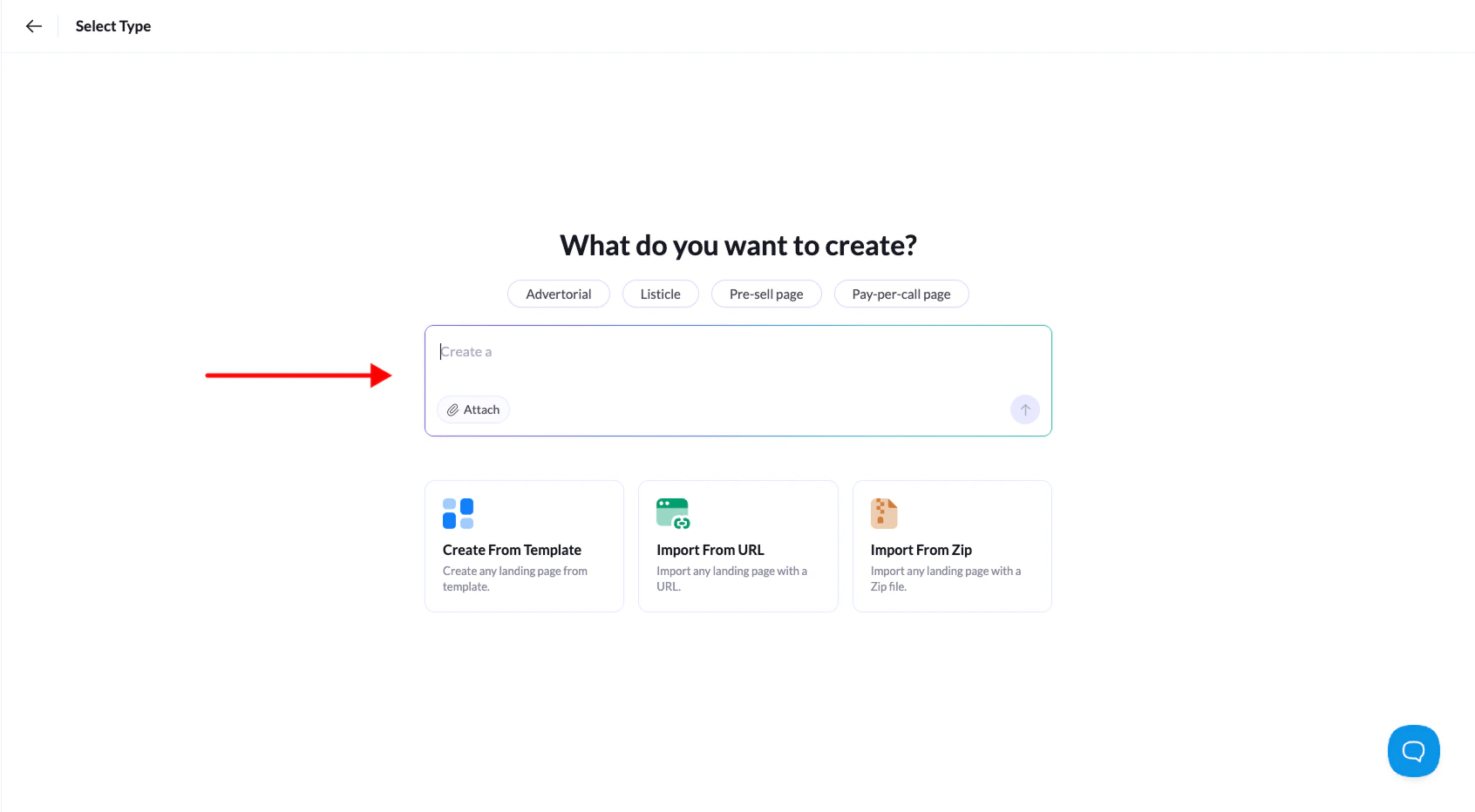 Todas las páginas empiezan en **Landing Pages > Add Landing Page**. Elige el método que más se acerque a lo que ya tienes.
| Método | Ideal para |
| - | - |
| [AI Lander Builder](/es/features/landing-pages/create/with-ai) | Un primer borrador completo en segundos a partir de una breve descripción. |
| [Plantilla](/es/features/landing-pages/create/from-template) | Un diseño probado para advertoriales, páginas de preventa o listicles. |
| [Desde cero](/es/features/landing-pages/create/from-scratch) | Control total, empezando desde una página en blanco. |
| [Importar desde URL](/es/features/landing-pages/create/import-from-url) | Recrear una página pública que quieres tomar como modelo. |
| [Subir un ZIP](/es/features/landing-pages/create/with-zip) | Traer una página que ya diseñaste y programaste. |
Mantén tus páginas organizadas con [carpetas](/es/features/landing-pages/folders/create). Para reutilizar un diseño que funciona, [duplica](/es/features/landing-pages/operations/duplicate) la página.
## Cómo editar una página en el editor visual
El editor visual es un lienzo de arrastrar y soltar. Las páginas se construyen con [secciones](/es/features/editor/elements/section), y cada elemento vive dentro de una sección. Selecciona cualquier elemento para cambiar su contenido y su estilo en el panel lateral.
* **Elementos:** texto, imágenes, listas, vídeo, cuentas regresivas, acordeones, formularios, [código personalizado](/es/features/editor/elements/custom-code) y [Stripe Checkout](/es/features/editor/elements/stripe-checkout). Antes, conecta tu cuenta de Stripe en **Integrations**.
* **Style Manager:** [diseño](/es/features/editor/styles/layout), [espaciado](/es/features/editor/styles/spacing), [tipografía](/es/features/editor/styles/typography), [animación](/es/features/editor/styles/animation) y [visibilidad por dispositivo](/es/features/editor/styles/visibility).
* **Theme:** define una sola vez los [colores](/es/features/editor/theme/colors) y las [fuentes](/es/features/editor/theme/fonts) de tu marca, y todos los elementos los seguirán.
* **Pop-ups:** crea [pop-ups](/es/features/editor/popup/create) que se abren al cargar la página, tras un retraso, al hacer scroll o con intención de salida.
* **Quick actions:** [reemplaza textos](/es/features/editor/quick-actions/replace-text) o [enlaces](/es/features/editor/quick-actions/replace-links) en toda la página, [comprime imágenes](/es/features/editor/quick-actions/compress-images) y [pasa parámetros de URL](/es/features/editor/quick-actions/pass-through-url-parameters) a todos los enlaces.
* **Estructura:** usa [Layers](/es/features/editor/layers) para seleccionar elementos anidados y guarda secciones como [componentes reutilizables](/es/features/editor/how-to-save-and-reuse-components).
* **Redes de seguridad:** [Version History](/es/features/editor/version-history) restaura versiones anteriores. [Live Mode](/es/features/editor/toolbar/live-mode) te permite previsualizar efectos de JavaScript antes de publicar.
## Cómo crear y editar con el AI Assistant
Todas las páginas empiezan en **Landing Pages > Add Landing Page**. Elige el método que más se acerque a lo que ya tienes.
| Método | Ideal para |
| - | - |
| [AI Lander Builder](/es/features/landing-pages/create/with-ai) | Un primer borrador completo en segundos a partir de una breve descripción. |
| [Plantilla](/es/features/landing-pages/create/from-template) | Un diseño probado para advertoriales, páginas de preventa o listicles. |
| [Desde cero](/es/features/landing-pages/create/from-scratch) | Control total, empezando desde una página en blanco. |
| [Importar desde URL](/es/features/landing-pages/create/import-from-url) | Recrear una página pública que quieres tomar como modelo. |
| [Subir un ZIP](/es/features/landing-pages/create/with-zip) | Traer una página que ya diseñaste y programaste. |
Mantén tus páginas organizadas con [carpetas](/es/features/landing-pages/folders/create). Para reutilizar un diseño que funciona, [duplica](/es/features/landing-pages/operations/duplicate) la página.
## Cómo editar una página en el editor visual
El editor visual es un lienzo de arrastrar y soltar. Las páginas se construyen con [secciones](/es/features/editor/elements/section), y cada elemento vive dentro de una sección. Selecciona cualquier elemento para cambiar su contenido y su estilo en el panel lateral.
* **Elementos:** texto, imágenes, listas, vídeo, cuentas regresivas, acordeones, formularios, [código personalizado](/es/features/editor/elements/custom-code) y [Stripe Checkout](/es/features/editor/elements/stripe-checkout). Antes, conecta tu cuenta de Stripe en **Integrations**.
* **Style Manager:** [diseño](/es/features/editor/styles/layout), [espaciado](/es/features/editor/styles/spacing), [tipografía](/es/features/editor/styles/typography), [animación](/es/features/editor/styles/animation) y [visibilidad por dispositivo](/es/features/editor/styles/visibility).
* **Theme:** define una sola vez los [colores](/es/features/editor/theme/colors) y las [fuentes](/es/features/editor/theme/fonts) de tu marca, y todos los elementos los seguirán.
* **Pop-ups:** crea [pop-ups](/es/features/editor/popup/create) que se abren al cargar la página, tras un retraso, al hacer scroll o con intención de salida.
* **Quick actions:** [reemplaza textos](/es/features/editor/quick-actions/replace-text) o [enlaces](/es/features/editor/quick-actions/replace-links) en toda la página, [comprime imágenes](/es/features/editor/quick-actions/compress-images) y [pasa parámetros de URL](/es/features/editor/quick-actions/pass-through-url-parameters) a todos los enlaces.
* **Estructura:** usa [Layers](/es/features/editor/layers) para seleccionar elementos anidados y guarda secciones como [componentes reutilizables](/es/features/editor/how-to-save-and-reuse-components).
* **Redes de seguridad:** [Version History](/es/features/editor/version-history) restaura versiones anteriores. [Live Mode](/es/features/editor/toolbar/live-mode) te permite previsualizar efectos de JavaScript antes de publicar.
## Cómo crear y editar con el AI Assistant
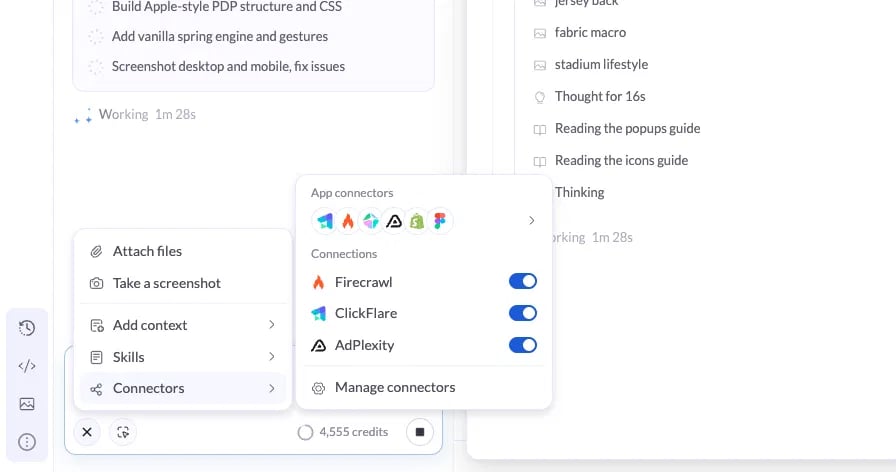 El [AI Assistant](/es/features/ai/overview) está junto al lienzo, dentro del editor. Describe lo que quieres en lenguaje natural. Primero planifica el trabajo y después crea, reescribe o corrige la página por ti.
Haz clic en **+** en el cuadro de prompt para darle más material con el que trabajar:
* **Adjunta archivos, haz una captura de pantalla o añade contexto** de otra landing page. Consulta [añadir contexto](/es/features/ai/add-context).
* Las **Skills** son instrucciones reutilizables para tareas como auditorías CRO o textos de ofertas. Gestiónalas desde **+ > Skills > Manage skills** o **Settings > Skills**. Consulta [skills](/es/features/ai/skills).
* Los **Connectors** permiten que la IA use datos de otras apps y servidores MCP. Añade uno desde **Settings > Connectors > Add connector**. Consulta [connectors](/es/features/ai/connectors).
Cada solicitud consume créditos de IA, y tu saldo aparece debajo del cuadro de prompt. Para consejos sobre prompts, consulta [optimizar con IA](/es/features/ai/optimize-landing-pages).
## Cómo crear un embudo de quiz
El [AI Assistant](/es/features/ai/overview) está junto al lienzo, dentro del editor. Describe lo que quieres en lenguaje natural. Primero planifica el trabajo y después crea, reescribe o corrige la página por ti.
Haz clic en **+** en el cuadro de prompt para darle más material con el que trabajar:
* **Adjunta archivos, haz una captura de pantalla o añade contexto** de otra landing page. Consulta [añadir contexto](/es/features/ai/add-context).
* Las **Skills** son instrucciones reutilizables para tareas como auditorías CRO o textos de ofertas. Gestiónalas desde **+ > Skills > Manage skills** o **Settings > Skills**. Consulta [skills](/es/features/ai/skills).
* Los **Connectors** permiten que la IA use datos de otras apps y servidores MCP. Añade uno desde **Settings > Connectors > Add connector**. Consulta [connectors](/es/features/ai/connectors).
Cada solicitud consume créditos de IA, y tu saldo aparece debajo del cuadro de prompt. Para consejos sobre prompts, consulta [optimizar con IA](/es/features/ai/optimize-landing-pages).
## Cómo crear un embudo de quiz
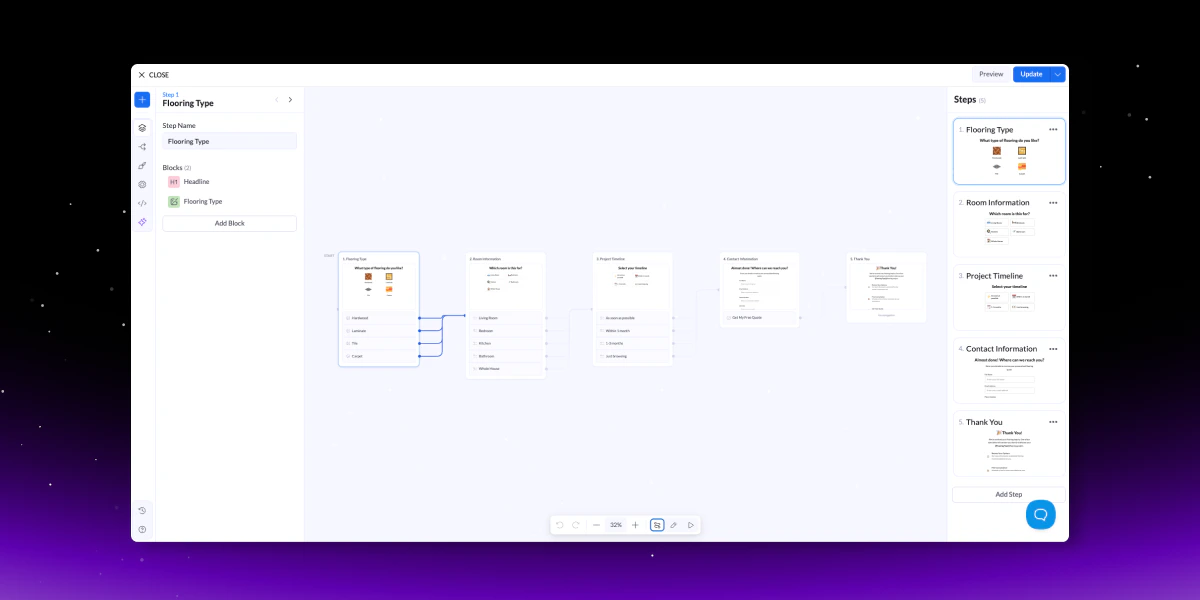 Un [embudo de quiz](/es/features/quizzes/get-started) es un flujo de varios pasos que califica a los visitantes antes de que envíen sus datos. Se añade como un elemento **Quiz** dentro de una landing page, así que usa los mismos dominios, integraciones y analítica que cualquier otra página.
Arrastra el elemento Quiz al lienzo. Después, [genéralo con IA](/es/features/quizzes/create/with-ai), [empieza desde una plantilla](/es/features/quizzes/create/from-template) o [créalo desde cero](/es/features/quizzes/create/from-scratch).
| Función | Qué hace |
| - | - |
| [Pasos](/es/features/quizzes/managing-steps) y [bloques](/es/features/quizzes/blocks/multiple-choice) | Preguntas, opciones con imagen, campos de entrada, campos ocultos, firmas y subida de archivos. |
| [Validación](/es/features/quizzes/validation/general) | Comprueba emails y números de teléfono, y verifica teléfonos por SMS con el [bloque OTP](/es/features/quizzes/validation/one-time-password). |
| [Lógica condicional](/es/features/quizzes/conditions/conditional-logic) | Envía a los visitantes por caminos distintos según sus respuestas. Las [reglas avanzadas](/es/features/quizzes/conditions/advanced-navigation-rules) combinan respuestas de varios pasos. |
| [Condiciones de visibilidad](/es/features/quizzes/conditions/visibility) | Muestra u oculta bloques según las respuestas anteriores. |
| [Fórmulas](/es/features/quizzes/formulas) | Calcula valores como una puntuación o una estimación de ahorro a partir de las respuestas, y muestra el resultado en cualquier paso. |
| [Abandonos](/es/features/quizzes/drop-off) | Muestra en qué punto los visitantes abandonan el quiz. |
## Cómo reutilizar secciones con Global Blocks
Un [embudo de quiz](/es/features/quizzes/get-started) es un flujo de varios pasos que califica a los visitantes antes de que envíen sus datos. Se añade como un elemento **Quiz** dentro de una landing page, así que usa los mismos dominios, integraciones y analítica que cualquier otra página.
Arrastra el elemento Quiz al lienzo. Después, [genéralo con IA](/es/features/quizzes/create/with-ai), [empieza desde una plantilla](/es/features/quizzes/create/from-template) o [créalo desde cero](/es/features/quizzes/create/from-scratch).
| Función | Qué hace |
| - | - |
| [Pasos](/es/features/quizzes/managing-steps) y [bloques](/es/features/quizzes/blocks/multiple-choice) | Preguntas, opciones con imagen, campos de entrada, campos ocultos, firmas y subida de archivos. |
| [Validación](/es/features/quizzes/validation/general) | Comprueba emails y números de teléfono, y verifica teléfonos por SMS con el [bloque OTP](/es/features/quizzes/validation/one-time-password). |
| [Lógica condicional](/es/features/quizzes/conditions/conditional-logic) | Envía a los visitantes por caminos distintos según sus respuestas. Las [reglas avanzadas](/es/features/quizzes/conditions/advanced-navigation-rules) combinan respuestas de varios pasos. |
| [Condiciones de visibilidad](/es/features/quizzes/conditions/visibility) | Muestra u oculta bloques según las respuestas anteriores. |
| [Fórmulas](/es/features/quizzes/formulas) | Calcula valores como una puntuación o una estimación de ahorro a partir de las respuestas, y muestra el resultado en cualquier paso. |
| [Abandonos](/es/features/quizzes/drop-off) | Muestra en qué punto los visitantes abandonan el quiz. |
## Cómo reutilizar secciones con Global Blocks
 Un [bloque global](/es/features/global-blocks/get-started) es una sección, como una barra de navegación, un pie de página o un CTA de oferta, que creas una vez y colocas en muchas páginas. Edita el original y todas las páginas que lo usan se actualizan automáticamente.
Abre **Assets > Global Blocks**, haz clic en **Add Global Block** y créalo con IA, a partir de un preset o desde cero. Después, [añádelo a cualquier página](/es/features/global-blocks/use-global-block).
Pon el enlace de tu oferta dentro de un bloque global. Así, cambiar de oferta es un solo cambio en lugar de una edición por página.
## Cómo publicar en tu propio dominio
Un [bloque global](/es/features/global-blocks/get-started) es una sección, como una barra de navegación, un pie de página o un CTA de oferta, que creas una vez y colocas en muchas páginas. Edita el original y todas las páginas que lo usan se actualizan automáticamente.
Abre **Assets > Global Blocks**, haz clic en **Add Global Block** y créalo con IA, a partir de un preset o desde cero. Después, [añádelo a cualquier página](/es/features/global-blocks/use-global-block).
Pon el enlace de tu oferta dentro de un bloque global. Así, cambiar de oferta es un solo cambio en lugar de una edición por página.
## Cómo publicar en tu propio dominio
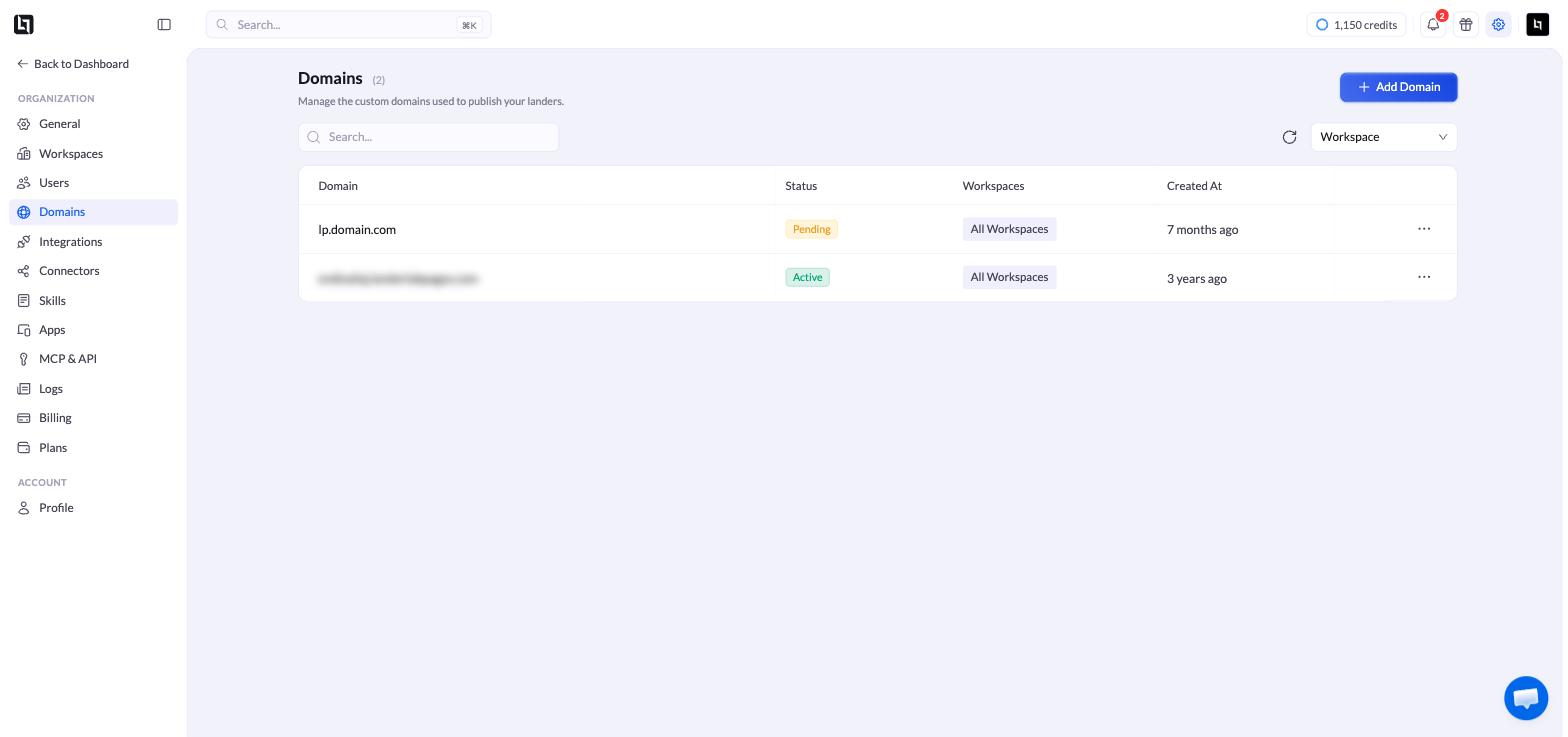 Ve a **Settings > Domains** y haz clic en **Add Domain**. LanderLab revisa tu DNS y te recomienda [Cloudflare](/es/features/domain/connect-domain-cloudflare) o [Manual DNS](/es/features/domain/manual-connection). Solo los administradores pueden añadir dominios.
El dominio aparece como **Pending** hasta que se propagan los cambios de DNS y después pasa a **Active**.
Abre la página, haz clic en **Publish** y elige el dominio y la ruta de la URL. Consulta [publicar una landing page](/es/features/landing-pages/operations/publish).
Los cambios no se publican solos. Después de editar una página o añadir una integración, [vuelve a publicarla](/es/features/landing-pages/operations/republish).
Cuando un dominio está activo, desde sus **Settings** puedes [desactivar la indexación](/es/features/domain/settings/disable-indexing) en todo el dominio, configurar una [página 404 personalizada](/es/features/domain/settings/404) y añadir [scripts globales](/es/features/domain/settings/global-scripts) a todas sus páginas.
## Cómo conectar integraciones y píxeles
Ve a **Settings > Domains** y haz clic en **Add Domain**. LanderLab revisa tu DNS y te recomienda [Cloudflare](/es/features/domain/connect-domain-cloudflare) o [Manual DNS](/es/features/domain/manual-connection). Solo los administradores pueden añadir dominios.
El dominio aparece como **Pending** hasta que se propagan los cambios de DNS y después pasa a **Active**.
Abre la página, haz clic en **Publish** y elige el dominio y la ruta de la URL. Consulta [publicar una landing page](/es/features/landing-pages/operations/publish).
Los cambios no se publican solos. Después de editar una página o añadir una integración, [vuelve a publicarla](/es/features/landing-pages/operations/republish).
Cuando un dominio está activo, desde sus **Settings** puedes [desactivar la indexación](/es/features/domain/settings/disable-indexing) en todo el dominio, configurar una [página 404 personalizada](/es/features/domain/settings/404) y añadir [scripts globales](/es/features/domain/settings/global-scripts) a todas sus páginas.
## Cómo conectar integraciones y píxeles
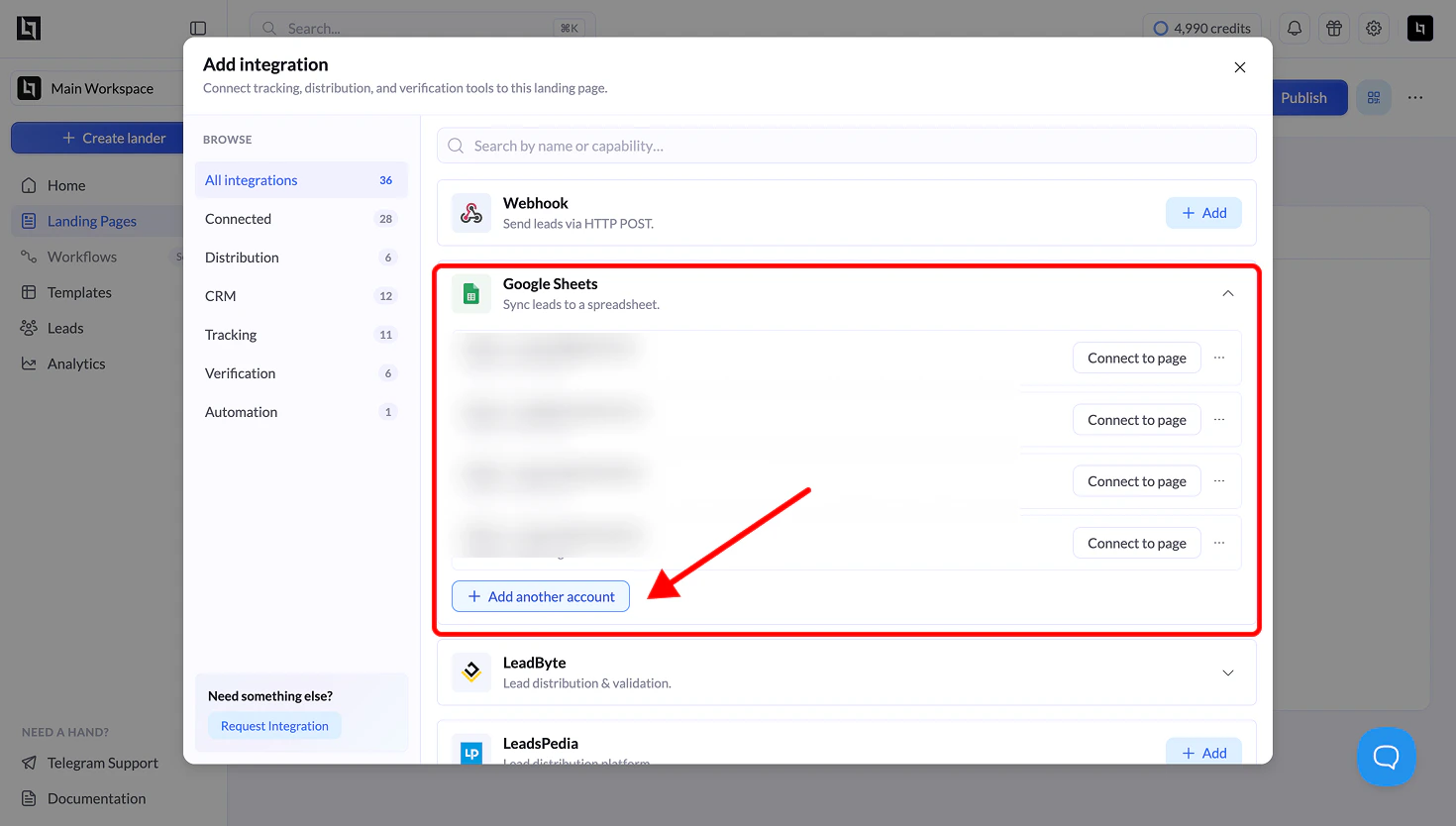 Las integraciones envían tus leads y eventos de conversión a otras herramientas. Para conectar una, abre una landing page y haz clic en **Add Integration**.
| Categoría | Ejemplos |
| - | - |
| **Píxeles** | [Meta Pixel](/es/integrations/pixels/meta-pixel), [Meta CAPI](/es/integrations/pixels/meta-capi), [TikTok](/es/integrations/pixels/tik-tok), [Taboola](/es/integrations/pixels/taboola), [Outbrain](/es/integrations/pixels/outbrain-pixel) |
| **Analítica y seguimiento** | [Google Analytics](/es/integrations/analytics/google-analytics), [Microsoft Clarity](/es/integrations/analytics/microsoft-clarity), [ClickFlare](/es/community/tracking/track-lead-generation-campaigns-with-clickflare-and-landerlab) |
| **CRM y email marketing** | [HubSpot](/es/integrations/crm/hub-spot), [Klaviyo](/es/integrations/crm/klaviyo), [ActiveCampaign](/es/integrations/crm/active-campaign), [GoHighLevel](/es/integrations/crm/go-high-level) |
| **Distribución de leads** | [Webhook](/es/integrations/lead-distribution/webhook), [Google Sheets](/es/integrations/lead-distribution/google-sheets), [LeadByte](/es/lead-distribution/lead-byte), [LeadsPedia](/es/integrations/lead-distribution/leads-pedia) |
| **Seguimiento de llamadas** | [Ringba](/es/integrations/call-tracking/ringba), [Retreaver](/es/integrations/call-tracking/retreaver) |
| **Certificación de leads y protección contra bots** | [TrustedForm](/es/integrations/lead-certification/trusted-form), [Jornaya](/es/integrations/lead-certification/journaya), [Cloudflare Turnstile](/es/integrations/lead-certification/cloudflare-turnstile) |
| **Notificaciones** | [Slack](/es/integrations/crm/slack), [Telegram](/es/integrations/crm/telegram), [Gmail](/es/integrations/email/gmail) |
La mayoría de las integraciones, incluidos los CRM, los píxeles y LeadByte, se guardan de forma **global** y se reutilizan entre páginas. En cambio, [Webhook](/es/integrations/lead-distribution/webhook), [LeadsPedia](/es/integrations/lead-distribution/leads-pedia), [LeadProsper](/es/integrations/lead-distribution/leadprosper) y [Phonexa](/es/integrations/lead-distribution/phonexa) se configuran en cada página. Las integraciones de CRM también requieren que mapees el campo de email antes de continuar.
## Cómo gestionar tus leads
Las integraciones envían tus leads y eventos de conversión a otras herramientas. Para conectar una, abre una landing page y haz clic en **Add Integration**.
| Categoría | Ejemplos |
| - | - |
| **Píxeles** | [Meta Pixel](/es/integrations/pixels/meta-pixel), [Meta CAPI](/es/integrations/pixels/meta-capi), [TikTok](/es/integrations/pixels/tik-tok), [Taboola](/es/integrations/pixels/taboola), [Outbrain](/es/integrations/pixels/outbrain-pixel) |
| **Analítica y seguimiento** | [Google Analytics](/es/integrations/analytics/google-analytics), [Microsoft Clarity](/es/integrations/analytics/microsoft-clarity), [ClickFlare](/es/community/tracking/track-lead-generation-campaigns-with-clickflare-and-landerlab) |
| **CRM y email marketing** | [HubSpot](/es/integrations/crm/hub-spot), [Klaviyo](/es/integrations/crm/klaviyo), [ActiveCampaign](/es/integrations/crm/active-campaign), [GoHighLevel](/es/integrations/crm/go-high-level) |
| **Distribución de leads** | [Webhook](/es/integrations/lead-distribution/webhook), [Google Sheets](/es/integrations/lead-distribution/google-sheets), [LeadByte](/es/lead-distribution/lead-byte), [LeadsPedia](/es/integrations/lead-distribution/leads-pedia) |
| **Seguimiento de llamadas** | [Ringba](/es/integrations/call-tracking/ringba), [Retreaver](/es/integrations/call-tracking/retreaver) |
| **Certificación de leads y protección contra bots** | [TrustedForm](/es/integrations/lead-certification/trusted-form), [Jornaya](/es/integrations/lead-certification/journaya), [Cloudflare Turnstile](/es/integrations/lead-certification/cloudflare-turnstile) |
| **Notificaciones** | [Slack](/es/integrations/crm/slack), [Telegram](/es/integrations/crm/telegram), [Gmail](/es/integrations/email/gmail) |
La mayoría de las integraciones, incluidos los CRM, los píxeles y LeadByte, se guardan de forma **global** y se reutilizan entre páginas. En cambio, [Webhook](/es/integrations/lead-distribution/webhook), [LeadsPedia](/es/integrations/lead-distribution/leads-pedia), [LeadProsper](/es/integrations/lead-distribution/leadprosper) y [Phonexa](/es/integrations/lead-distribution/phonexa) se configuran en cada página. Las integraciones de CRM también requieren que mapees el campo de email antes de continuar.
## Cómo gestionar tus leads
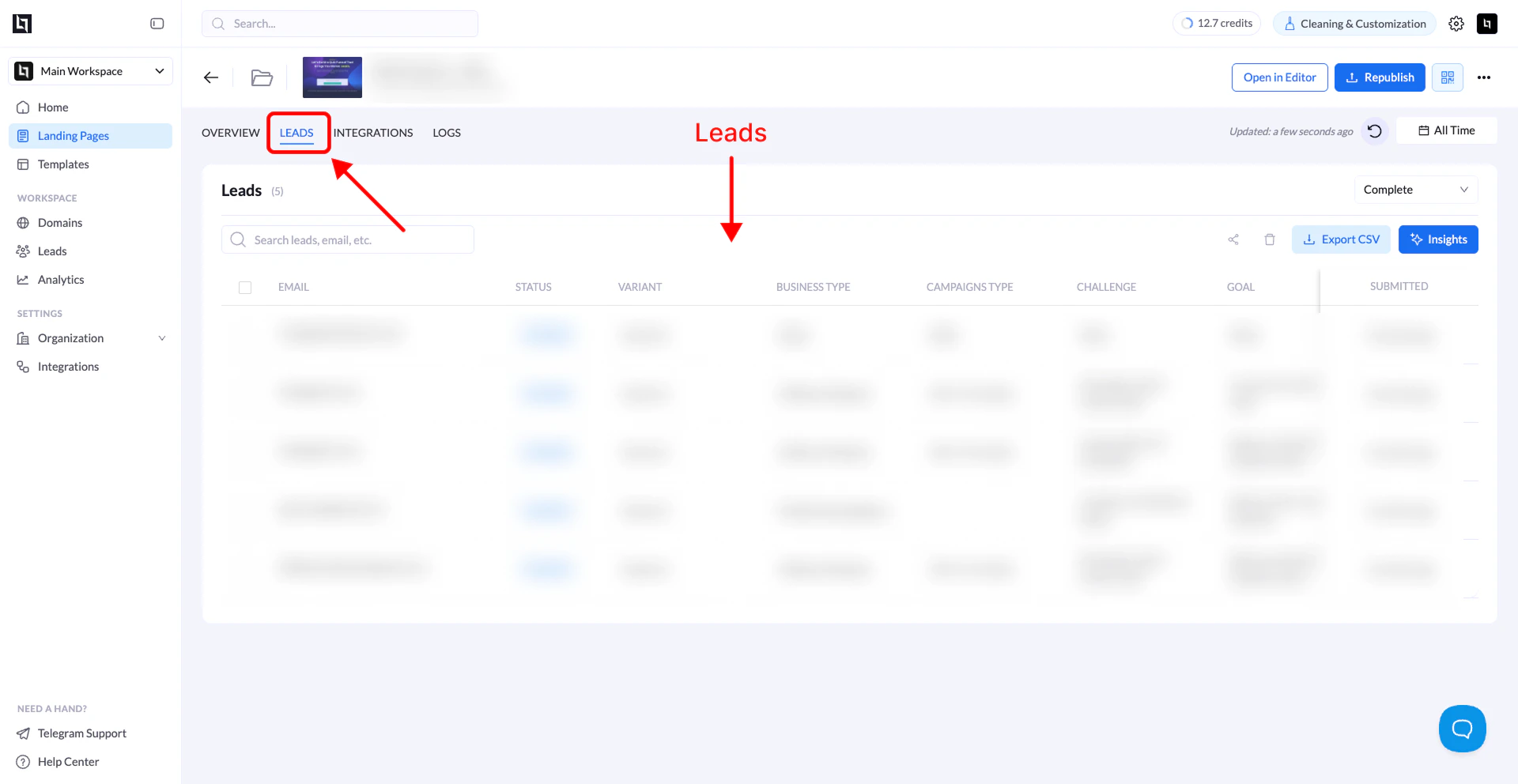 Cada envío de formulario o de quiz se guarda como un lead. Abre una landing page y haz clic en la pestaña **Leads** para ver, filtrar, [exportar o eliminar](/es/features/leads/managing) leads.
* Los [leads parciales](/es/features/leads/partial-leads) capturan a los visitantes que empezaron un flujo de varios pasos pero lo abandonaron antes de terminar.
* [AI Lead Insights](/es/features/leads/ai-lead-insights) resume tendencias, anomalías y problemas de calidad de datos en tus leads.
* [Omitir el guardado de leads](/es/features/leads/bypass-saving) envía datos regulados directamente a tu CRM sin almacenarlos en LanderLab.
## Cómo automatizar la gestión de leads con Workflows
Cada envío de formulario o de quiz se guarda como un lead. Abre una landing page y haz clic en la pestaña **Leads** para ver, filtrar, [exportar o eliminar](/es/features/leads/managing) leads.
* Los [leads parciales](/es/features/leads/partial-leads) capturan a los visitantes que empezaron un flujo de varios pasos pero lo abandonaron antes de terminar.
* [AI Lead Insights](/es/features/leads/ai-lead-insights) resume tendencias, anomalías y problemas de calidad de datos en tus leads.
* [Omitir el guardado de leads](/es/features/leads/bypass-saving) envía datos regulados directamente a tu CRM sin almacenarlos en LanderLab.
## Cómo automatizar la gestión de leads con Workflows
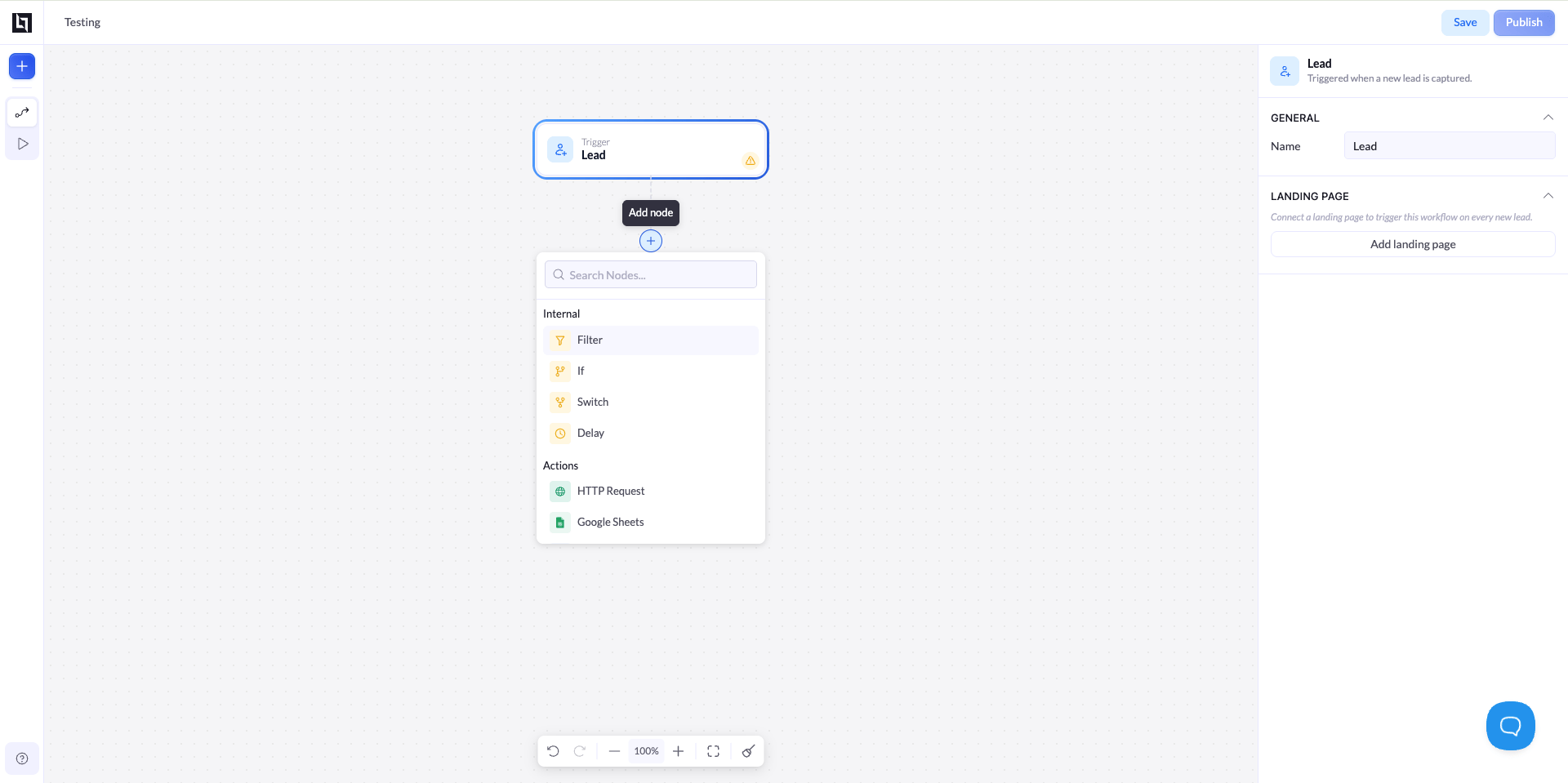 Los [Workflows](/es/features/workflows/getting-started) se ejecutan automáticamente cada vez que una landing page conectada captura un lead. Los creas en un lienzo visual. Un [disparador Lead](/es/features/workflows/trigger) inicia el flujo, las condiciones deciden el camino y las acciones envían los datos.
* **Condiciones:** nodos [Filter](/es/features/workflows/conditions/filter), [If](/es/features/workflows/conditions/if), [Switch](/es/features/workflows/conditions/switch) y [Delay](/es/features/workflows/conditions/delay-node).
* **Acciones:** solicitudes HTTP, Google Sheets, CRM, plataformas de distribución de leads, Meta CAPI y ClickFlare.
* **Ejecuciones:** consulta el recorrido de cada lead por el workflow, incluido cualquier paso que haya fallado.
Workflows está en **BETA**. Los nodos disponibles pueden cambiar.
## Cómo medir y mejorar los resultados
Los [Workflows](/es/features/workflows/getting-started) se ejecutan automáticamente cada vez que una landing page conectada captura un lead. Los creas en un lienzo visual. Un [disparador Lead](/es/features/workflows/trigger) inicia el flujo, las condiciones deciden el camino y las acciones envían los datos.
* **Condiciones:** nodos [Filter](/es/features/workflows/conditions/filter), [If](/es/features/workflows/conditions/if), [Switch](/es/features/workflows/conditions/switch) y [Delay](/es/features/workflows/conditions/delay-node).
* **Acciones:** solicitudes HTTP, Google Sheets, CRM, plataformas de distribución de leads, Meta CAPI y ClickFlare.
* **Ejecuciones:** consulta el recorrido de cada lead por el workflow, incluido cualquier paso que haya fallado.
Workflows está en **BETA**. Los nodos disponibles pueden cambiar.
## Cómo medir y mejorar los resultados
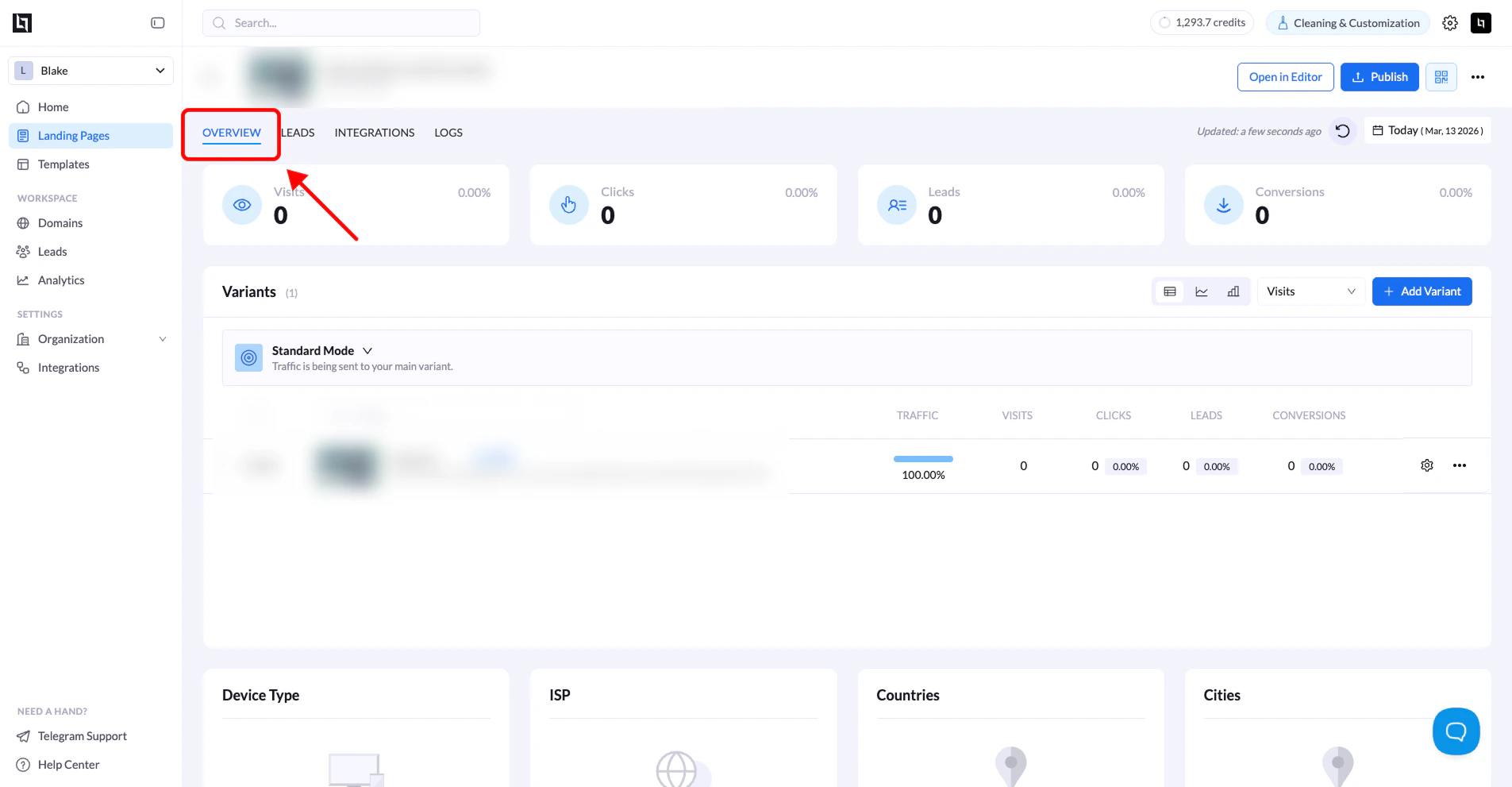 * [**Analítica de la landing page**](/es/features/analytics/landing-page) muestra visitas, clics, leads y conversiones por página y por variante, con desgloses por dispositivo y país. La encontrarás en la pestaña **Overview** de la página.
* [**Reporting**](/es/features/analytics/reporting) compara todas las páginas publicadas una al lado de otra. Ordena por tasa de conversión para encontrar tus mejores páginas.
* [**Seguimiento de conversiones**](/es/features/analytics/conversions-tracking) define qué clics y envíos cuentan como conversiones.
* [**Pruebas A/B**](/es/features/analytics/ab-testing) reparte el tráfico entre variantes y te permite ajustar los pesos. Cuando termine una prueba, establece la variante ganadora como variante principal.
Todas las variantes comparten la misma URL pública y rotan en el servidor, así que las pruebas cumplen las políticas publicitarias de Google y Meta.
## Cómo gestionar tu equipo
| Función | Dónde encontrarla | Qué hace |
| - | - | - |
| [Espacios de trabajo](/es/features/multi-user/workspaces) | Selector de espacio de trabajo de la barra lateral o **Settings > Workspaces** | Separa páginas y dominios por cliente, marca o vertical. |
| [Usuarios y roles](/es/features/multi-user/users) | **Settings > Users** | Invita a compañeros como Admin, Worker o Viewer, con acceso a espacios de trabajo concretos. |
| [Límites de créditos](/es/features/multi-user/credit-limits) | **Settings > Users** | Establece límites mensuales de créditos de IA para cada miembro del equipo. |
| [Registros](/es/features/multi-user/system-logs) | **Settings > Logs** | Registra cada cambio realizado en tu organización. |
| [Autenticación en dos pasos](/es/profile/two-factor-authentication) y [sesiones](/es/profile/sessions) | **Settings > Security** | Protege tu cuenta y cierra la sesión en los dispositivos que no reconozcas. |
## Cómo conectar asistentes de IA y la API
También puedes gestionar LanderLab desde fuera del panel. Las conexiones MCP inician sesión con tu cuenta de LanderLab. La REST API usa una [API key](/es/mcp/generate-api-key).
Conecta Claude, ChatGPT, Cursor y otros asistentes de IA para gestionar páginas, analítica y leads en lenguaje natural.
Gestiona landing pages, leads, pruebas A/B y analítica de forma programática.
## Contenido relacionado
Crea y publica tu primera landing page paso a paso.
Landers, variantes, espacios de trabajo, bloques globales y el resto del vocabulario.
Mira creaciones completas de principio a fin.
Respuestas a las preguntas que más hacen los nuevos usuarios.
This documentation is built and hosted on [Mintlify](https://mintlify.com), a developer documentation platform.
* [**Analítica de la landing page**](/es/features/analytics/landing-page) muestra visitas, clics, leads y conversiones por página y por variante, con desgloses por dispositivo y país. La encontrarás en la pestaña **Overview** de la página.
* [**Reporting**](/es/features/analytics/reporting) compara todas las páginas publicadas una al lado de otra. Ordena por tasa de conversión para encontrar tus mejores páginas.
* [**Seguimiento de conversiones**](/es/features/analytics/conversions-tracking) define qué clics y envíos cuentan como conversiones.
* [**Pruebas A/B**](/es/features/analytics/ab-testing) reparte el tráfico entre variantes y te permite ajustar los pesos. Cuando termine una prueba, establece la variante ganadora como variante principal.
Todas las variantes comparten la misma URL pública y rotan en el servidor, así que las pruebas cumplen las políticas publicitarias de Google y Meta.
## Cómo gestionar tu equipo
| Función | Dónde encontrarla | Qué hace |
| - | - | - |
| [Espacios de trabajo](/es/features/multi-user/workspaces) | Selector de espacio de trabajo de la barra lateral o **Settings > Workspaces** | Separa páginas y dominios por cliente, marca o vertical. |
| [Usuarios y roles](/es/features/multi-user/users) | **Settings > Users** | Invita a compañeros como Admin, Worker o Viewer, con acceso a espacios de trabajo concretos. |
| [Límites de créditos](/es/features/multi-user/credit-limits) | **Settings > Users** | Establece límites mensuales de créditos de IA para cada miembro del equipo. |
| [Registros](/es/features/multi-user/system-logs) | **Settings > Logs** | Registra cada cambio realizado en tu organización. |
| [Autenticación en dos pasos](/es/profile/two-factor-authentication) y [sesiones](/es/profile/sessions) | **Settings > Security** | Protege tu cuenta y cierra la sesión en los dispositivos que no reconozcas. |
## Cómo conectar asistentes de IA y la API
También puedes gestionar LanderLab desde fuera del panel. Las conexiones MCP inician sesión con tu cuenta de LanderLab. La REST API usa una [API key](/es/mcp/generate-api-key).
Conecta Claude, ChatGPT, Cursor y otros asistentes de IA para gestionar páginas, analítica y leads en lenguaje natural.
Gestiona landing pages, leads, pruebas A/B y analítica de forma programática.
## Contenido relacionado
Crea y publica tu primera landing page paso a paso.
Landers, variantes, espacios de trabajo, bloques globales y el resto del vocabulario.
Mira creaciones completas de principio a fin.
Respuestas a las preguntas que más hacen los nuevos usuarios.
This documentation is built and hosted on [Mintlify](https://mintlify.com), a developer documentation platform.