> ## Documentation Index
> Fetch the complete documentation index at: https://docs.landerlab.io/llms.txt
> Use this file to discover all available pages before exploring further.
# Configura la integración con Outbrain Pixel
> Aprende a añadir Outbrain Pixel a tus landing pages en LanderLab para medir conversiones y el rendimiento de tus anuncios, y optimizar tus campañas de Outbrain Amplify.
 Añade Outbrain Pixel a tus landing pages en LanderLab para medir las acciones de los visitantes y las conversiones, y enviar datos de eventos a Outbrain para que tus campañas se optimicen con resultados reales.
## Qué es Outbrain Pixel
Outbrain Pixel es un pequeño fragmento de JavaScript que se ejecuta en el navegador del visitante. Cuando alguien llega a tu página después de hacer clic en un anuncio de Outbrain, el píxel se dispara y notifica esa visita y cualquier conversión a Outbrain Amplify.
Con esos datos, Outbrain puede atribuir las conversiones a la campaña correcta, crear audiencias de retargeting y optimizar la entrega hacia los medios y ubicaciones que realmente funcionan.
LanderLab instala el píxel por ti. En lugar de pegar el código de seguimiento en tu página, introduces tu Marketer ID y LanderLab añade el script al publicar.
Cuando añades una integración de Outbrain Pixel, se guarda de forma **global** en tu cuenta. Puedes conectar el mismo píxel a todas las landing pages que quieras sin volver a introducir los datos.
## Cómo añadir Outbrain Pixel
Ve a **Landing Pages** y haz clic en el **nombre de la landing page** en la que quieres añadir el píxel.
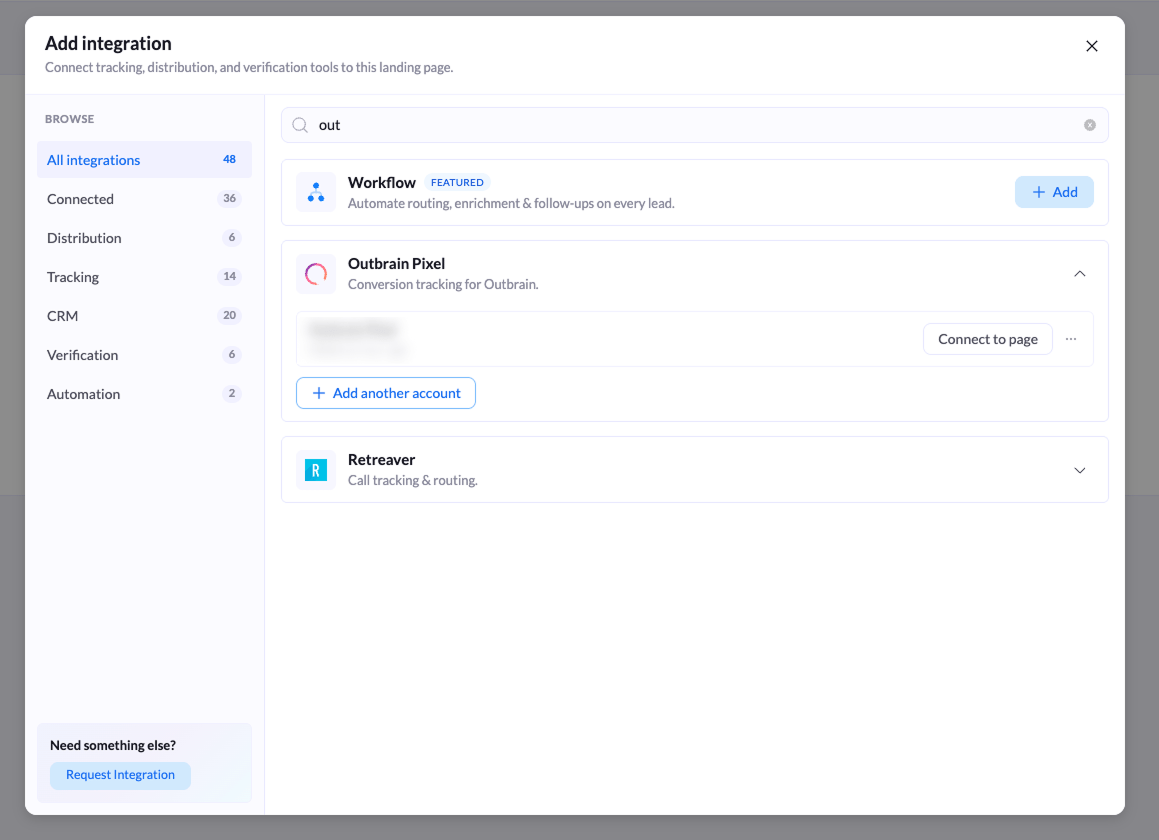
Haz clic en **Add Integration** y busca **Outbrain** en la barra de búsqueda o abre la categoría **Tracking** de la izquierda.
Haz clic en **Outbrain Pixel** y después en **Add another account** si ya tienes una guardada. Aparecerá un breve formulario de configuración.
Añade Outbrain Pixel a tus landing pages en LanderLab para medir las acciones de los visitantes y las conversiones, y enviar datos de eventos a Outbrain para que tus campañas se optimicen con resultados reales.
## Qué es Outbrain Pixel
Outbrain Pixel es un pequeño fragmento de JavaScript que se ejecuta en el navegador del visitante. Cuando alguien llega a tu página después de hacer clic en un anuncio de Outbrain, el píxel se dispara y notifica esa visita y cualquier conversión a Outbrain Amplify.
Con esos datos, Outbrain puede atribuir las conversiones a la campaña correcta, crear audiencias de retargeting y optimizar la entrega hacia los medios y ubicaciones que realmente funcionan.
LanderLab instala el píxel por ti. En lugar de pegar el código de seguimiento en tu página, introduces tu Marketer ID y LanderLab añade el script al publicar.
Cuando añades una integración de Outbrain Pixel, se guarda de forma **global** en tu cuenta. Puedes conectar el mismo píxel a todas las landing pages que quieras sin volver a introducir los datos.
## Cómo añadir Outbrain Pixel
Ve a **Landing Pages** y haz clic en el **nombre de la landing page** en la que quieres añadir el píxel.
Haz clic en **Add Integration** y busca **Outbrain** en la barra de búsqueda o abre la categoría **Tracking** de la izquierda.
Haz clic en **Outbrain Pixel** y después en **Add another account** si ya tienes una guardada. Aparecerá un breve formulario de configuración.
 | Campo | Descripción |
| :-------------- | :------------------------------------------------------------------------------------------------------------------------------------------- |
| **Name** | Una etiqueta para identificar este píxel (por ejemplo, "Outbrain Pixel" o "Outbrain seguros"). Es útil cuando guardas más de una cuenta. |
| **Marketer ID** | Tu Marketer ID de Outbrain, una cadena alfanumérica larga como `00f4e3f55f8511e0a1e0a1b2c3d4e5f6a7`. Lo encontrarás en tu cuenta de Amplify. |
Haz clic en **Add Outbrain Pixel** para guardar la cuenta. Se guarda de forma global, así que estará lista para usarla en cualquier otra landing page.
Haz clic en **Connect to page**, elige en **Apply to variants** qué variantes deben usar el píxel y confirma con **Connect to page**.
| Campo | Descripción |
| :-------------- | :------------------------------------------------------------------------------------------------------------------------------------------- |
| **Name** | Una etiqueta para identificar este píxel (por ejemplo, "Outbrain Pixel" o "Outbrain seguros"). Es útil cuando guardas más de una cuenta. |
| **Marketer ID** | Tu Marketer ID de Outbrain, una cadena alfanumérica larga como `00f4e3f55f8511e0a1e0a1b2c3d4e5f6a7`. Lo encontrarás en tu cuenta de Amplify. |
Haz clic en **Add Outbrain Pixel** para guardar la cuenta. Se guarda de forma global, así que estará lista para usarla en cualquier otra landing page.
Haz clic en **Connect to page**, elige en **Apply to variants** qué variantes deben usar el píxel y confirma con **Connect to page**.
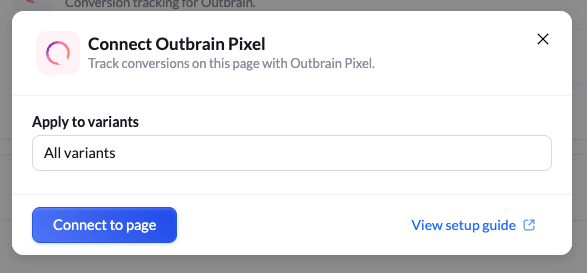 **All variants** está seleccionado por defecto. Déjalo así para que todas las versiones de tu test A/B envíen datos a Outbrain, o elige una sola variante para aislar un diseño.
Haz clic en **Publish** o **Republish**. El píxel solo se ejecuta en la página en vivo, así que el seguimiento empieza después de publicar.
## Conecta Outbrain Pixel a otra landing page
Como las cuentas de Outbrain se guardan de forma global, nunca tienes que introducir el Marketer ID dos veces.
Ve a **Landing Pages** y abre la página que quieres medir.
Haz clic en **Add Integration**, busca **Outbrain** y verás tu cuenta guardada en la lista. Haz clic en **Connect to page** junto a ella.
Selecciona las variantes en **Apply to variants**, confirma y usa **Publish** o **Republish** en la página.
## Dónde encontrar tu Marketer ID de Outbrain
1. Inicia sesión en [Outbrain Amplify](https://my.outbrain.com).
2. Abre la sección **Conversions** desde la navegación superior.
3. Haz clic en **Install Outbrain Pixel** para ver el código de tu píxel.
4. Copia el valor alfanumérico largo que aparece como tu **Marketer ID**. En el código del píxel aparece junto a `OB_ADV_ID`.
No necesitas el resto del código del píxel. LanderLab inyecta el script automáticamente, así que el Marketer ID es el único valor que tienes que copiar.
## Cómo comprobar que el píxel funciona
Abre la URL en vivo de tu landing page en una pestaña normal del navegador.
Vuelve a Amplify y abre **Conversions**. El estado de tu píxel debería pasar a activo en cuanto lleguen los primeros eventos, normalmente en unos minutos.
Si el píxel sigue inactivo, vuelve a publicar la landing page y asegúrate de que seleccionaste la variante correcta en **Apply to variants**. Los bloqueadores de anuncios también pueden impedir que se dispare el píxel, así que haz la prueba en una ventana limpia del navegador.
## Por qué usar Outbrain Pixel
* **Medir conversiones**: mide los registros, los envíos de formularios, las compras y otras acciones que se producen después de que alguien haga clic en tu anuncio de Outbrain.
* **Optimizar la entrega de la campaña**: dale a Outbrain datos de conversión para que dirija el presupuesto hacia los medios y ubicaciones que convierten.
* **Crear audiencias de retargeting**: llega a los visitantes que entraron en tu página pero no convirtieron, con audiencias creadas a partir de los datos del píxel.
* **Medir el ROI real**: relaciona tu inversión en Outbrain directamente con los resultados de tus landing pages en lugar de fijarte solo en los clics.
* **Funciona con tests A/B**: aplica el píxel a todas las variantes y compara los datos de conversión de Outbrain con los informes integrados de LanderLab.
**All variants** está seleccionado por defecto. Déjalo así para que todas las versiones de tu test A/B envíen datos a Outbrain, o elige una sola variante para aislar un diseño.
Haz clic en **Publish** o **Republish**. El píxel solo se ejecuta en la página en vivo, así que el seguimiento empieza después de publicar.
## Conecta Outbrain Pixel a otra landing page
Como las cuentas de Outbrain se guardan de forma global, nunca tienes que introducir el Marketer ID dos veces.
Ve a **Landing Pages** y abre la página que quieres medir.
Haz clic en **Add Integration**, busca **Outbrain** y verás tu cuenta guardada en la lista. Haz clic en **Connect to page** junto a ella.
Selecciona las variantes en **Apply to variants**, confirma y usa **Publish** o **Republish** en la página.
## Dónde encontrar tu Marketer ID de Outbrain
1. Inicia sesión en [Outbrain Amplify](https://my.outbrain.com).
2. Abre la sección **Conversions** desde la navegación superior.
3. Haz clic en **Install Outbrain Pixel** para ver el código de tu píxel.
4. Copia el valor alfanumérico largo que aparece como tu **Marketer ID**. En el código del píxel aparece junto a `OB_ADV_ID`.
No necesitas el resto del código del píxel. LanderLab inyecta el script automáticamente, así que el Marketer ID es el único valor que tienes que copiar.
## Cómo comprobar que el píxel funciona
Abre la URL en vivo de tu landing page en una pestaña normal del navegador.
Vuelve a Amplify y abre **Conversions**. El estado de tu píxel debería pasar a activo en cuanto lleguen los primeros eventos, normalmente en unos minutos.
Si el píxel sigue inactivo, vuelve a publicar la landing page y asegúrate de que seleccionaste la variante correcta en **Apply to variants**. Los bloqueadores de anuncios también pueden impedir que se dispare el píxel, así que haz la prueba en una ventana limpia del navegador.
## Por qué usar Outbrain Pixel
* **Medir conversiones**: mide los registros, los envíos de formularios, las compras y otras acciones que se producen después de que alguien haga clic en tu anuncio de Outbrain.
* **Optimizar la entrega de la campaña**: dale a Outbrain datos de conversión para que dirija el presupuesto hacia los medios y ubicaciones que convierten.
* **Crear audiencias de retargeting**: llega a los visitantes que entraron en tu página pero no convirtieron, con audiencias creadas a partir de los datos del píxel.
* **Medir el ROI real**: relaciona tu inversión en Outbrain directamente con los resultados de tus landing pages en lugar de fijarte solo en los clics.
* **Funciona con tests A/B**: aplica el píxel a todas las variantes y compara los datos de conversión de Outbrain con los informes integrados de LanderLab.