> ## Documentation Index
> Fetch the complete documentation index at: https://docs.landerlab.io/llms.txt
> Use this file to discover all available pages before exploring further.
# Configura la integración con Google Sheets
> Aprende a conectar Google Sheets a tus landing pages en LanderLab para que cada lead se añada automáticamente como una fila nueva en tu hoja de cálculo.
 Conecta Google Sheets a tus landing pages en LanderLab para enviar automáticamente cada lead a una hoja de cálculo. Cada envío del formulario añade una fila nueva con los campos que elijas, así que los datos de tus leads siempre están actualizados y listos para usar.
## Qué es la integración con Google Sheets
La integración con Google Sheets te permite enviar los datos de los leads de tus landing pages directamente a una hoja de cálculo de Google Sheets. Cada vez que un visitante envía un formulario en tu página, LanderLab añade una fila nueva a la hoja que hayas seleccionado. Puedes mapear cada campo del formulario con una columna concreta, para que los datos lleguen exactamente donde los necesitas.
Es útil cuando quieres un lugar sencillo y fácil de compartir para recoger y revisar leads sin configurar un CRM ni crear un endpoint de API personalizado. Tu equipo puede acceder a la hoja de cálculo en tiempo real, aplicar filtros, crear gráficos o exportar los datos para usarlos en otras herramientas.
Cuando conectas una cuenta de Google, se guarda de forma **global** en tu cuenta de LanderLab. Puedes reutilizar la misma cuenta en varias landing pages sin volver a autenticarte.
## Cómo añadir Google Sheets
La configuración te guía por la autenticación, la selección de la hoja de cálculo y el mapeo de campos en un solo flujo.
Ve a **Landing Pages** y haz clic en el **nombre de la landing page** en la que quieres añadir la integración. Haz clic en **Add Integration** para abrir el panel de integraciones.
En la lista de integraciones, busca **Google Sheets** y haz clic en **+ Add**.
Conecta Google Sheets a tus landing pages en LanderLab para enviar automáticamente cada lead a una hoja de cálculo. Cada envío del formulario añade una fila nueva con los campos que elijas, así que los datos de tus leads siempre están actualizados y listos para usar.
## Qué es la integración con Google Sheets
La integración con Google Sheets te permite enviar los datos de los leads de tus landing pages directamente a una hoja de cálculo de Google Sheets. Cada vez que un visitante envía un formulario en tu página, LanderLab añade una fila nueva a la hoja que hayas seleccionado. Puedes mapear cada campo del formulario con una columna concreta, para que los datos lleguen exactamente donde los necesitas.
Es útil cuando quieres un lugar sencillo y fácil de compartir para recoger y revisar leads sin configurar un CRM ni crear un endpoint de API personalizado. Tu equipo puede acceder a la hoja de cálculo en tiempo real, aplicar filtros, crear gráficos o exportar los datos para usarlos en otras herramientas.
Cuando conectas una cuenta de Google, se guarda de forma **global** en tu cuenta de LanderLab. Puedes reutilizar la misma cuenta en varias landing pages sin volver a autenticarte.
## Cómo añadir Google Sheets
La configuración te guía por la autenticación, la selección de la hoja de cálculo y el mapeo de campos en un solo flujo.
Ve a **Landing Pages** y haz clic en el **nombre de la landing page** en la que quieres añadir la integración. Haz clic en **Add Integration** para abrir el panel de integraciones.
En la lista de integraciones, busca **Google Sheets** y haz clic en **+ Add**.
 Se abrirá una ventana de inicio de sesión de Google. Elige la cuenta de Google que es propietaria de la hoja de cálculo que quieres usar o que tiene acceso a ella. Si has iniciado sesión con varias cuentas de Google, selecciona la correcta en la lista.
Google te pedirá que confirmes que LanderLab puede acceder a tus archivos de Google Drive. Este permiso se limita a los archivos concretos que uses con la aplicación. Marca la casilla para permitir el acceso y haz clic en **Continue**.
LanderLab solo pide acceso a los archivos que selecciones expresamente. No tiene acceso a todo tu Google Drive.
El asistente de integración se abre en el **Step 1** con dos campos:
| Campo | Descripción |
| --------------- | ------------------------------------------------------------------------------------------------------------------------------------------------------------------------------------------------------------------------------------------------------------ |
| **Name** | Una etiqueta para identificar esta integración (se rellena automáticamente con el email de tu cuenta de Google). Puedes cambiarla por algo descriptivo, como "Hoja de leads campaña A". |
| **Spreadsheet** | Haz clic en **Select Spreadsheet** para abrir el selector de archivos de Google Sheets. Navega por tus carpetas o usa la barra de búsqueda para encontrar la hoja de cálculo que quieres. Haz clic en el archivo para seleccionarlo y después en **Select**. |
Cuando selecciones la hoja de cálculo, aparecerá un desplegable **Sheet**. Elige la hoja (pestaña) concreta del archivo en la que se deben escribir los leads.
Haz clic en **Continue** para pasar al mapeo de campos.
En este paso controlas qué datos se escriben en tu hoja de cálculo y dónde. LanderLab muestra dos columnas una al lado de la otra:
| Columna | Qué hace |
| ---------------- | -------------------------------------------------------------------------------------------------------------------------------------------------------------------------------- |
| **Form Field** | Los datos captados en tu landing page (campos del formulario y campos de sistema de LanderLab). |
| **Sheet Column** | La columna de tu hoja de cálculo en la que se escribirán los datos. Selecciónala en el desplegable o elige **Auto Generate** para que LanderLab cree la columna automáticamente. |
Cada campo tiene una casilla a la izquierda. Desmarca cualquier campo que no quieras enviar a la hoja de cálculo.
Los campos de tu formulario (como el nombre, el email, el teléfono o cualquier campo personalizado) aparecen arriba. Debajo verás los campos de sistema predeterminados de LanderLab:
| Campo de sistema | Descripción |
| -------------------------- | ----------------------------------------------------------------- |
| **LL Lander URL** | La URL completa de la landing page en la que estaba el visitante. |
| **LL Visitor IP** | La dirección IP del visitante. |
| **LL Visitor User Agent** | La información del navegador y del dispositivo del visitante. |
| **LL Submission Time UTC** | La fecha y hora en que se envió el lead (en UTC). |
| **LL Variant ID** | El ID de la variante del test A/B que vio el visitante. |
Usa el desplegable **Sheet Column** de cada campo para elegir la cabecera de columna correspondiente de tu hoja de cálculo. Si eliges **Auto Generate**, LanderLab creará una columna nueva con el nombre del campo del formulario.
Si tu hoja de cálculo ya tiene cabeceras de columna, asigna cada campo del formulario a la columna correcta. Así tus datos estarán ordenados y evitarás columnas vacías o mal asignadas.
Haz clic en **Continue** para terminar la configuración.
Tu integración con Google Sheets ya está activa. Cada vez que un visitante envíe un formulario en esta landing page, se añadirá una fila nueva a la hoja de cálculo seleccionada con los valores de los campos mapeados.
## Usa la misma cuenta en otras landing pages
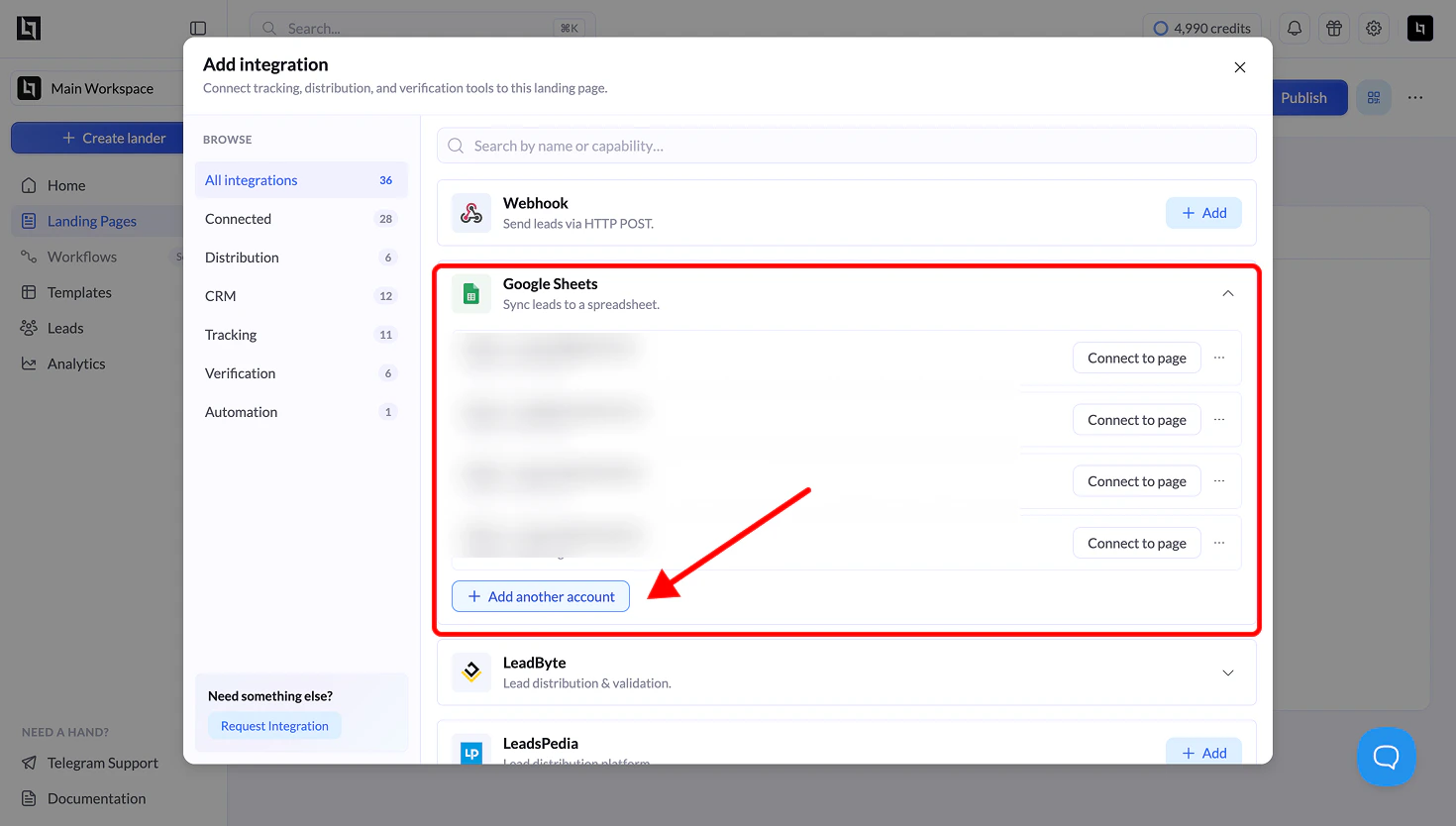
Como tu cuenta de Google se guarda de forma global, no tienes que volver a autenticarte al añadir Google Sheets a otra landing page. Abre el panel de integraciones de cualquier landing page, despliega **Google Sheets** y verás tu cuenta conectada en la lista. Haz clic en **Connect to page** para empezar la selección de la hoja de cálculo y el mapeo de campos con esa misma cuenta.
## Consejos para conseguir los mejores resultados
**Prepara primero tu hoja de cálculo.** Crea la hoja de cálculo y añade las cabeceras de columna antes de configurar la integración. Así el mapeo de campos es más rápido y tus datos están organizados desde el principio.
**Usa nombres de columna descriptivos.** Cabeceras como "Nombre", "Email" y "Teléfono" son más fáciles de usar que etiquetas genéricas como "Columna A" o "Campo 1".
**Usa una hoja por landing page.** Si tienes varias campañas, usa hojas o archivos distintos para no mezclar los datos y facilitar el filtrado.
**Revisa el desplegable Sheet.** Si tu hoja de cálculo tiene varias pestañas, asegúrate de seleccionar la correcta. Los leads solo se escribirán en la hoja que elijas durante la configuración.
Se abrirá una ventana de inicio de sesión de Google. Elige la cuenta de Google que es propietaria de la hoja de cálculo que quieres usar o que tiene acceso a ella. Si has iniciado sesión con varias cuentas de Google, selecciona la correcta en la lista.
Google te pedirá que confirmes que LanderLab puede acceder a tus archivos de Google Drive. Este permiso se limita a los archivos concretos que uses con la aplicación. Marca la casilla para permitir el acceso y haz clic en **Continue**.
LanderLab solo pide acceso a los archivos que selecciones expresamente. No tiene acceso a todo tu Google Drive.
El asistente de integración se abre en el **Step 1** con dos campos:
| Campo | Descripción |
| --------------- | ------------------------------------------------------------------------------------------------------------------------------------------------------------------------------------------------------------------------------------------------------------ |
| **Name** | Una etiqueta para identificar esta integración (se rellena automáticamente con el email de tu cuenta de Google). Puedes cambiarla por algo descriptivo, como "Hoja de leads campaña A". |
| **Spreadsheet** | Haz clic en **Select Spreadsheet** para abrir el selector de archivos de Google Sheets. Navega por tus carpetas o usa la barra de búsqueda para encontrar la hoja de cálculo que quieres. Haz clic en el archivo para seleccionarlo y después en **Select**. |
Cuando selecciones la hoja de cálculo, aparecerá un desplegable **Sheet**. Elige la hoja (pestaña) concreta del archivo en la que se deben escribir los leads.
Haz clic en **Continue** para pasar al mapeo de campos.
En este paso controlas qué datos se escriben en tu hoja de cálculo y dónde. LanderLab muestra dos columnas una al lado de la otra:
| Columna | Qué hace |
| ---------------- | -------------------------------------------------------------------------------------------------------------------------------------------------------------------------------- |
| **Form Field** | Los datos captados en tu landing page (campos del formulario y campos de sistema de LanderLab). |
| **Sheet Column** | La columna de tu hoja de cálculo en la que se escribirán los datos. Selecciónala en el desplegable o elige **Auto Generate** para que LanderLab cree la columna automáticamente. |
Cada campo tiene una casilla a la izquierda. Desmarca cualquier campo que no quieras enviar a la hoja de cálculo.
Los campos de tu formulario (como el nombre, el email, el teléfono o cualquier campo personalizado) aparecen arriba. Debajo verás los campos de sistema predeterminados de LanderLab:
| Campo de sistema | Descripción |
| -------------------------- | ----------------------------------------------------------------- |
| **LL Lander URL** | La URL completa de la landing page en la que estaba el visitante. |
| **LL Visitor IP** | La dirección IP del visitante. |
| **LL Visitor User Agent** | La información del navegador y del dispositivo del visitante. |
| **LL Submission Time UTC** | La fecha y hora en que se envió el lead (en UTC). |
| **LL Variant ID** | El ID de la variante del test A/B que vio el visitante. |
Usa el desplegable **Sheet Column** de cada campo para elegir la cabecera de columna correspondiente de tu hoja de cálculo. Si eliges **Auto Generate**, LanderLab creará una columna nueva con el nombre del campo del formulario.
Si tu hoja de cálculo ya tiene cabeceras de columna, asigna cada campo del formulario a la columna correcta. Así tus datos estarán ordenados y evitarás columnas vacías o mal asignadas.
Haz clic en **Continue** para terminar la configuración.
Tu integración con Google Sheets ya está activa. Cada vez que un visitante envíe un formulario en esta landing page, se añadirá una fila nueva a la hoja de cálculo seleccionada con los valores de los campos mapeados.
## Usa la misma cuenta en otras landing pages
Como tu cuenta de Google se guarda de forma global, no tienes que volver a autenticarte al añadir Google Sheets a otra landing page. Abre el panel de integraciones de cualquier landing page, despliega **Google Sheets** y verás tu cuenta conectada en la lista. Haz clic en **Connect to page** para empezar la selección de la hoja de cálculo y el mapeo de campos con esa misma cuenta.
## Consejos para conseguir los mejores resultados
**Prepara primero tu hoja de cálculo.** Crea la hoja de cálculo y añade las cabeceras de columna antes de configurar la integración. Así el mapeo de campos es más rápido y tus datos están organizados desde el principio.
**Usa nombres de columna descriptivos.** Cabeceras como "Nombre", "Email" y "Teléfono" son más fáciles de usar que etiquetas genéricas como "Columna A" o "Campo 1".
**Usa una hoja por landing page.** Si tienes varias campañas, usa hojas o archivos distintos para no mezclar los datos y facilitar el filtrado.
**Revisa el desplegable Sheet.** Si tu hoja de cálculo tiene varias pestañas, asegúrate de seleccionar la correcta. Los leads solo se escribirán en la hoja que elijas durante la configuración.