> ## Documentation Index
> Fetch the complete documentation index at: https://docs.landerlab.io/llms.txt
> Use this file to discover all available pages before exploring further.
# Activa TrustedForm para certificar tus leads
> Activa TrustedForm para certificar tus leads, verificar el consentimiento de los usuarios y mejorar la transparencia y el cumplimiento normativo de tus campañas de generación de leads.
> Añade TrustedForm a tus landing pages en LanderLab para generar automáticamente un certificado con cada envío de lead. Usa estos certificados para demostrar el consentimiento, verificar el origen del lead y cumplir los requisitos de cumplimiento de los compradores.
## Qué es TrustedForm
TrustedForm es una herramienta de certificación de leads de ActiveProspect. Cuando la activas en una landing page, ejecuta un script en el navegador del visitante que registra su sesión y capta datos clave como su dirección IP, el navegador, la marca de tiempo y el texto de consentimiento que se le mostró. Cuando el visitante envía el formulario, TrustedForm genera una **URL de certificado** única para esa sesión y la guarda junto con los datos del lead.
Este certificado sirve como prueba independiente, de un tercero, de que el lead se captó con el consentimiento adecuado, algo que suelen exigir los compradores de leads en sectores como seguros, servicios para el hogar, energía solar y servicios financieros.
LanderLab instala el script de TrustedForm por ti. Cuando añades la integración, el script se inyecta automáticamente en tu landing page y la URL del certificado se capta con cada envío de lead.
Cuando añades una integración de TrustedForm, se guarda de forma **global** en tu cuenta. Puedes reutilizarla en varias landing pages sin volver a introducir los datos.
***
## Cómo añadir TrustedForm
Ve a **Landing Pages** y haz clic en el **nombre de la landing page** en la que quieres activar la certificación de TrustedForm.
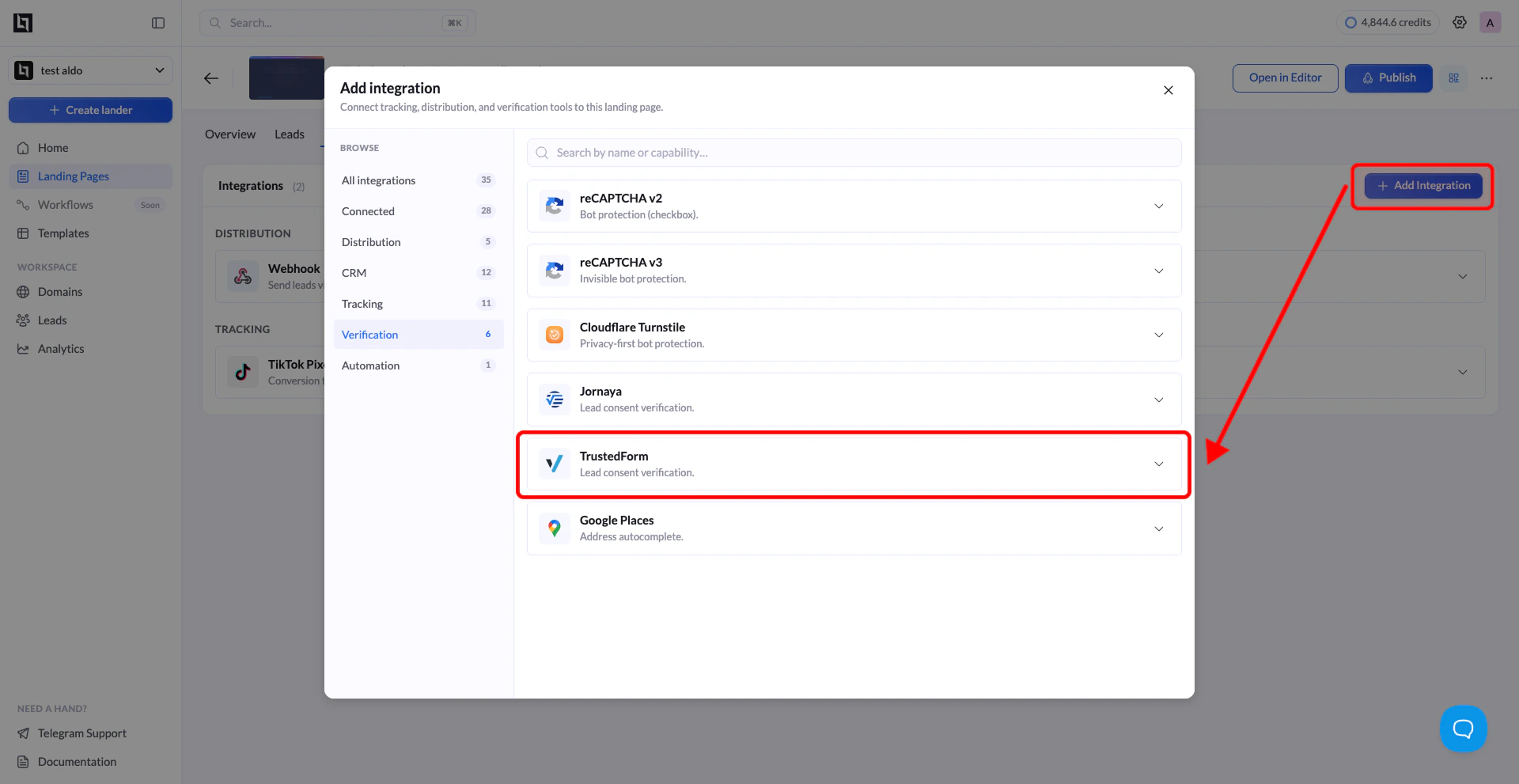
Haz clic en **Add Integration** para abrir el panel de integraciones.
En la lista de integraciones disponibles, busca **TrustedForm** (con la etiqueta "Verify lead consent with TrustedForm") y haz clic en él. Aparecerá un formulario de configuración.
Introduce estos datos:
| Campo | Descripción |
| :------------------------ | :---------------------------------------------------------------------------------------------------------------------------------------------------------------------------------------------------------------------------- |
| **Name** | Una etiqueta para identificar esta integración (por ejemplo, "TrustedForm"). Te ayuda a reconocerla cuando la reutilices en otras páginas. |
| **Cert URL System Label** | El nombre del campo oculto que usa TrustedForm para guardar la URL del certificado. El valor predeterminado es `xxTrustedFormCertUrl` y debes mantenerlo salvo que tu comprador de leads o tu CRM exija otro nombre de campo. |
El **Cert URL System Label** es el nombre del campo oculto que LanderLab usará para captar la URL del certificado de TrustedForm y enviarla con los datos del lead. El valor estándar que usa TrustedForm es `xxTrustedFormCertUrl`. Cámbialo solo si tu plataforma de distribución de leads o tu comprador exige expresamente otro nombre de campo.
Haz clic en el botón **Add TrustedForm** para guardar la integración. LanderLab la guarda de forma global, así que podrás conectarla a otras landing pages más adelante sin volver a introducir los datos.
 ***
## Conecta TrustedForm a otra landing page
Como las integraciones de TrustedForm se guardan de forma global, no tienes que crear una nueva para cada landing page. Puedes reutilizar cualquier integración guardada en varias páginas.
Ve a **Landing Pages** y haz clic en el nombre de la landing page en la que quieres usar la misma integración de TrustedForm.
Haz clic en **Add Integration**. Verás las configuraciones de TrustedForm que guardaste antes. Selecciona la que quieres conectar.
Si tu landing page tiene varias **variantes de un test A/B**, aparecerá una ventana para que elijas qué variantes deben usar esta integración. Selecciona las variantes que quieras y confirma.
La ventana de selección de variantes solo aparece cuando tu landing page tiene más de una variante activa. Si solo hay una, la integración se aplica automáticamente.
Haz clic en **Save** y después usa **Publish** o **Republish** en tu landing page para activar TrustedForm en las variantes seleccionadas.
***
## Cómo funciona TrustedForm
Cuando la integración está activa en tu landing page, esto es lo que ocurre con cada visitante:
1. Al cargarse la página, el script de TrustedForm empieza a ejecutarse de forma silenciosa en segundo plano y comienza a registrar la sesión del visitante.
2. Mientras el visitante interactúa con tu página (se desplaza, hace clic, rellena campos del formulario), TrustedForm capta esta actividad junto con metadatos como su dirección IP, el navegador y el texto de consentimiento que se muestra en la página.
3. Cuando el visitante envía el formulario, TrustedForm genera una **URL de certificado** única para esa sesión (por ejemplo, `https://cert.trustedform.com/xxxxxx`).
4. Esta URL de certificado se capta automáticamente en el campo `xxTrustedFormCertUrl` y se guarda junto con los datos del lead en LanderLab.
5. Después, la URL del certificado se envía con el lead a tu CRM, a tu plataforma de distribución de leads o a tu comprador para que puedan verificarlo o reclamarlo.
Si envías leads a una plataforma como [LeadsPedia](/es/integrations/lead-distribution/leads-pedia), [LeadProsper](/es/integrations/lead-distribution/leadprosper) o [Phonexa](/es/integrations/lead-distribution/phonexa), asegúrate de incluir el campo `xxTrustedFormCertUrl` en tu webhook o en tu integración de distribución de leads. Los compradores suelen exigir este campo para validar el lead antes de aceptarlo.
***
## Por qué usar TrustedForm
* **Demostrar el consentimiento**: TrustedForm capta una instantánea de tu página en el momento del envío, incluido el texto de consentimiento TCPA que vio el visitante. Es una prueba independiente de que se dio el consentimiento.
* **Cumplir los requisitos de los compradores**: muchos compradores de leads de seguros, servicios para el hogar, energía solar y servicios financieros exigen un certificado de TrustedForm para aceptar o pagar un lead.
* **Reducir el riesgo de cumplimiento**: con un certificado asociado a cada lead, tienes un registro de auditoría que puede protegerte ante una reclamación o disputa por la TCPA.
* **Mejorar la calidad de los leads**: los compradores que pueden verificar los datos del certificado (IP, user agent, marcas de tiempo, sesión en la página) confían más en la calidad de tus leads, lo que puede traducirse en más aceptaciones y mejores pagos.
***
## Preguntas frecuentes
**¿Necesito una cuenta de TrustedForm?** TrustedForm Certify (la generación de certificados) es gratuito. No necesitas una cuenta para que LanderLab genere certificados en tus páginas. Sin embargo, si quieres conservar los certificados más de 90 días o usar las funciones Verify e Insights de TrustedForm, necesitarás una cuenta de pago de ActiveProspect.
**¿Qué pasa si no envío la URL del certificado a mi comprador?** El certificado se generará igualmente, pero si nadie lo reclama en 90 días, caducará. Asegúrate siempre de que el campo `xxTrustedFormCertUrl` se envía a través de tu integración de distribución de leads hasta el comprador final.
**¿Puedo cambiar el Cert URL System Label?** Sí, pero hazlo solo si tu comprador de leads o tu CRM exige expresamente otro nombre de campo. El valor predeterminado `xxTrustedFormCertUrl` es el nombre de campo estándar del sector y la mayoría de las plataformas lo reconocen automáticamente.
***
## Conecta TrustedForm a otra landing page
Como las integraciones de TrustedForm se guardan de forma global, no tienes que crear una nueva para cada landing page. Puedes reutilizar cualquier integración guardada en varias páginas.
Ve a **Landing Pages** y haz clic en el nombre de la landing page en la que quieres usar la misma integración de TrustedForm.
Haz clic en **Add Integration**. Verás las configuraciones de TrustedForm que guardaste antes. Selecciona la que quieres conectar.
Si tu landing page tiene varias **variantes de un test A/B**, aparecerá una ventana para que elijas qué variantes deben usar esta integración. Selecciona las variantes que quieras y confirma.
La ventana de selección de variantes solo aparece cuando tu landing page tiene más de una variante activa. Si solo hay una, la integración se aplica automáticamente.
Haz clic en **Save** y después usa **Publish** o **Republish** en tu landing page para activar TrustedForm en las variantes seleccionadas.
***
## Cómo funciona TrustedForm
Cuando la integración está activa en tu landing page, esto es lo que ocurre con cada visitante:
1. Al cargarse la página, el script de TrustedForm empieza a ejecutarse de forma silenciosa en segundo plano y comienza a registrar la sesión del visitante.
2. Mientras el visitante interactúa con tu página (se desplaza, hace clic, rellena campos del formulario), TrustedForm capta esta actividad junto con metadatos como su dirección IP, el navegador y el texto de consentimiento que se muestra en la página.
3. Cuando el visitante envía el formulario, TrustedForm genera una **URL de certificado** única para esa sesión (por ejemplo, `https://cert.trustedform.com/xxxxxx`).
4. Esta URL de certificado se capta automáticamente en el campo `xxTrustedFormCertUrl` y se guarda junto con los datos del lead en LanderLab.
5. Después, la URL del certificado se envía con el lead a tu CRM, a tu plataforma de distribución de leads o a tu comprador para que puedan verificarlo o reclamarlo.
Si envías leads a una plataforma como [LeadsPedia](/es/integrations/lead-distribution/leads-pedia), [LeadProsper](/es/integrations/lead-distribution/leadprosper) o [Phonexa](/es/integrations/lead-distribution/phonexa), asegúrate de incluir el campo `xxTrustedFormCertUrl` en tu webhook o en tu integración de distribución de leads. Los compradores suelen exigir este campo para validar el lead antes de aceptarlo.
***
## Por qué usar TrustedForm
* **Demostrar el consentimiento**: TrustedForm capta una instantánea de tu página en el momento del envío, incluido el texto de consentimiento TCPA que vio el visitante. Es una prueba independiente de que se dio el consentimiento.
* **Cumplir los requisitos de los compradores**: muchos compradores de leads de seguros, servicios para el hogar, energía solar y servicios financieros exigen un certificado de TrustedForm para aceptar o pagar un lead.
* **Reducir el riesgo de cumplimiento**: con un certificado asociado a cada lead, tienes un registro de auditoría que puede protegerte ante una reclamación o disputa por la TCPA.
* **Mejorar la calidad de los leads**: los compradores que pueden verificar los datos del certificado (IP, user agent, marcas de tiempo, sesión en la página) confían más en la calidad de tus leads, lo que puede traducirse en más aceptaciones y mejores pagos.
***
## Preguntas frecuentes
**¿Necesito una cuenta de TrustedForm?** TrustedForm Certify (la generación de certificados) es gratuito. No necesitas una cuenta para que LanderLab genere certificados en tus páginas. Sin embargo, si quieres conservar los certificados más de 90 días o usar las funciones Verify e Insights de TrustedForm, necesitarás una cuenta de pago de ActiveProspect.
**¿Qué pasa si no envío la URL del certificado a mi comprador?** El certificado se generará igualmente, pero si nadie lo reclama en 90 días, caducará. Asegúrate siempre de que el campo `xxTrustedFormCertUrl` se envía a través de tu integración de distribución de leads hasta el comprador final.
**¿Puedo cambiar el Cert URL System Label?** Sí, pero hazlo solo si tu comprador de leads o tu CRM exige expresamente otro nombre de campo. El valor predeterminado `xxTrustedFormCertUrl` es el nombre de campo estándar del sector y la mayoría de las plataformas lo reconocen automáticamente.