> ## Documentation Index
> Fetch the complete documentation index at: https://docs.landerlab.io/llms.txt
> Use this file to discover all available pages before exploring further.
# Activa Google reCAPTCHA v3 para proteger tus formularios
> Activa Google reCAPTCHA v3 para proteger de los bots y el spam los formularios de tus landing pages sin ninguna prueba visible ni interrupción para los visitantes.
> Añade Google reCAPTCHA v3 a tus landing pages en LanderLab para proteger tus formularios de bots y envíos de spam sin pedir a los visitantes que resuelvan ninguna prueba ni marquen ninguna casilla.
## Qué es reCAPTCHA v3
Google reCAPTCHA v3 funciona por completo en segundo plano. Analiza el comportamiento de cada visitante en tu página y le asigna una puntuación entre 0,0 y 1,0, donde 1,0 significa que muy probablemente es humano y 0,0 que muy probablemente es un bot. Esta puntuación se usa para decidir si un envío del formulario se acepta o se bloquea.
Los visitantes nunca ven una prueba, una casilla ni ningún widget visible. Para los usuarios reales, la experiencia es totalmente fluida. Los envíos de bots se bloquean de forma silenciosa.
LanderLab instala el script de reCAPTCHA v3 y se encarga de verificar el token en el servidor por ti. Cuando añades la integración con tu Site Key y tu Secret Key, reCAPTCHA v3 se activa automáticamente en los formularios de tu landing page.
Cuando añades una integración de reCAPTCHA v3, se guarda de forma **global** en tu cuenta. Puedes reutilizarla en varias landing pages sin volver a introducir los datos.
***
## Antes de empezar
Antes de añadir reCAPTCHA v3 en LanderLab, tienes que registrar tu sitio en la consola de administración de Google reCAPTCHA y obtener tanto tu **Site Key** como tu **Secret Key**. Tardarás unos 2 minutos.
Abre la [consola de administración de Google reCAPTCHA](https://www.google.com/recaptcha/admin) e inicia sesión con tu cuenta de Google.
Haz clic en el botón **+** (o **Create**) para registrar un sitio nuevo. Rellena lo siguiente:
| Campo | Qué introducir |
| :----------------- | :------------------------------------------------------------------------------------------------ |
| **Label** | Un nombre para identificar esta clave (por ejemplo, "LanderLab - reCAPTCHA v3"). |
| **reCAPTCHA type** | Selecciona **Score based (v3)**. |
| **Domains** | Introduce el dominio de tu landing page (por ejemplo, `yourdomain.com`, sin `https://` ni `www`). |
Acepta las condiciones del servicio de reCAPTCHA y haz clic en **Submit**.
Después de enviarlo, Google te mostrará tu **Site Key** y tu **Secret Key**. Copia las dos. Necesitarás ambas para añadir reCAPTCHA v3 en LanderLab.
| Clave | Qué hace |
| :------------- | :------------------------------------------------------------------------------------------------------------------------- |
| **Site Key** | Se carga en tu página para ejecutar reCAPTCHA en el navegador del visitante. Es una clave pública. |
| **Secret Key** | Se usa en el servidor para verificar con Google el token del visitante. Es una clave privada: guárdala en un lugar seguro. |
No compartas nunca tu **Secret Key** públicamente. A diferencia de la Site Key, la Secret Key es una credencial privada que se usa para la verificación en el servidor. Mantenla fuera de cualquier código público, repositorio o documento compartido.
***
## Cómo añadir reCAPTCHA v3 en LanderLab
Ve a **Landing Pages** y haz clic en el **nombre de la landing page** en la que quieres activar la protección de reCAPTCHA v3.
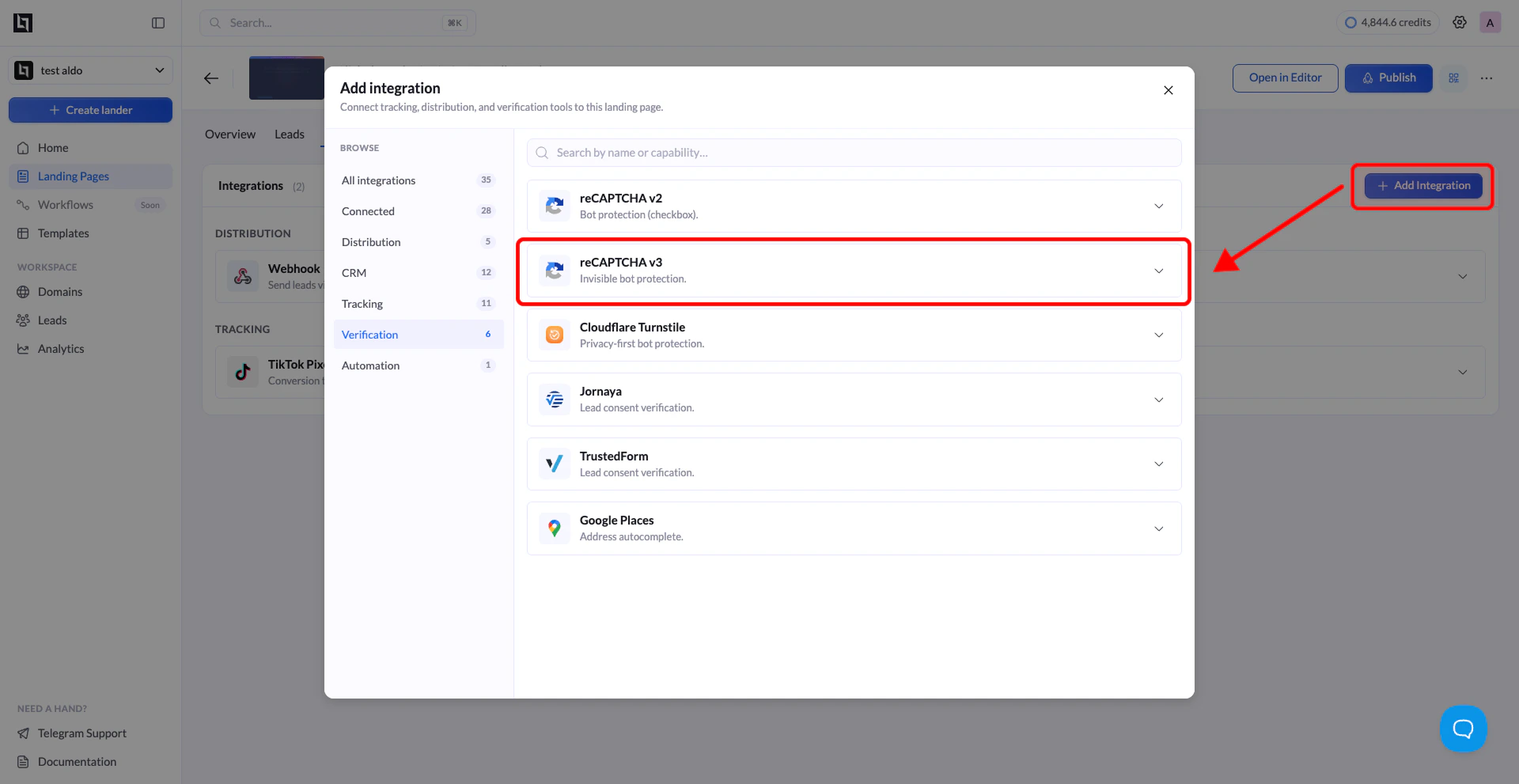
Haz clic en **Add Integration** para abrir el panel de integraciones.
En la lista de integraciones disponibles, busca **reCAPTCHA v3** (con la etiqueta "Protect your forms from bots with reCAPTCHA v3") y haz clic en él. Aparecerá un formulario de configuración.
Introduce estos datos:
| Campo | Descripción |
| :------------- | :----------------------------------------------------------------------------------------------------------------------------------------------------- |
| **Name** | Una etiqueta para identificar esta integración (por ejemplo, "reCAPTCHA v3"). Te ayuda a reconocerla cuando la reutilices en otras páginas. |
| **Site Key** | La Site Key pública que obtuviste al registrar tu sitio en Google reCAPTCHA (por ejemplo, `6LcX...`). |
| **Secret Key** | La Secret Key privada que obtuviste al registrar tu sitio en Google reCAPTCHA (por ejemplo, `6LcX...`). Se usa para verificar el token en el servidor. |
Haz clic en el botón **Add reCAPTCHA v3** para guardar la integración. LanderLab la guarda de forma global, así que podrás conectarla a otras landing pages más adelante sin volver a introducir los datos.
Usa **Publish** o **Republish** en tu landing page para activar reCAPTCHA v3 en tus formularios. La protección funciona de forma silenciosa en segundo plano. Los visitantes no verán ningún widget ni ninguna prueba.
 ***
## Conecta reCAPTCHA v3 a otra landing page
Como las integraciones de reCAPTCHA v3 se guardan de forma global, no tienes que crear una nueva para cada landing page.
Ve a **Landing Pages** y haz clic en el nombre de la landing page en la que quieres usar la misma integración de reCAPTCHA v3.
Haz clic en **Add Integration**. Verás las configuraciones de reCAPTCHA v3 que guardaste antes. Selecciona la que quieres conectar.
Si tu landing page tiene varias **variantes de un test A/B**, aparecerá una ventana para que elijas qué variantes deben usar esta integración. Selecciona las variantes que quieras y confirma.
La ventana de selección de variantes solo aparece cuando tu landing page tiene más de una variante activa. Si solo hay una, la integración se aplica automáticamente.
Haz clic en **Save** y después usa **Publish** o **Republish** en tu landing page para activar reCAPTCHA v3 en las variantes seleccionadas.
***
## reCAPTCHA v2 frente a reCAPTCHA v3
¿No sabes qué versión usar? Aquí tienes una comparación rápida:
| Característica | reCAPTCHA v2 | reCAPTCHA v3 |
| :-------------------------------- | :----------------------------------------------------------- | :----------------------------------------------------------- |
| **Experiencia del visitante** | Casilla visible; puede mostrar pruebas con imágenes | Totalmente invisible, sin ninguna interacción |
| **Campos necesarios** | Solo la Site Key | Site Key y Secret Key |
| **Opciones de tamaño del widget** | Normal y Compact | Sin widget visible |
| **Ideal para** | Formularios en los que una verificación visible es aceptable | Formularios en los que una experiencia fluida es prioritaria |
Las dos versiones protegen tus formularios de los bots y el spam. En las landing pages de generación de leads se suele preferir reCAPTCHA v3, porque no añade ninguna fricción para los visitantes reales. Consulta también la guía de [reCAPTCHA v2](/es/integrations/lead-certification/recaptcha-v2).
***
## Consejos para reCAPTCHA v3
* **Asegúrate de que el dominio coincide**: el dominio que introdujiste en la consola de administración de Google tiene que coincidir con el dominio en el que está publicada tu landing page. Si no coinciden, reCAPTCHA no funcionará correctamente.
* **Necesitas las dos claves**: a diferencia de la v2, reCAPTCHA v3 necesita tanto la Site Key como la Secret Key. Asegúrate de copiar las dos desde la consola de administración de Google antes de configurar la integración en LanderLab.
* **No verás ningún widget**: reCAPTCHA v3 es totalmente invisible. Si quieres confirmar que funciona, revisa los datos de analítica en tu consola de administración de Google reCAPTCHA después de unos cuantos envíos de prueba.
***
## Conecta reCAPTCHA v3 a otra landing page
Como las integraciones de reCAPTCHA v3 se guardan de forma global, no tienes que crear una nueva para cada landing page.
Ve a **Landing Pages** y haz clic en el nombre de la landing page en la que quieres usar la misma integración de reCAPTCHA v3.
Haz clic en **Add Integration**. Verás las configuraciones de reCAPTCHA v3 que guardaste antes. Selecciona la que quieres conectar.
Si tu landing page tiene varias **variantes de un test A/B**, aparecerá una ventana para que elijas qué variantes deben usar esta integración. Selecciona las variantes que quieras y confirma.
La ventana de selección de variantes solo aparece cuando tu landing page tiene más de una variante activa. Si solo hay una, la integración se aplica automáticamente.
Haz clic en **Save** y después usa **Publish** o **Republish** en tu landing page para activar reCAPTCHA v3 en las variantes seleccionadas.
***
## reCAPTCHA v2 frente a reCAPTCHA v3
¿No sabes qué versión usar? Aquí tienes una comparación rápida:
| Característica | reCAPTCHA v2 | reCAPTCHA v3 |
| :-------------------------------- | :----------------------------------------------------------- | :----------------------------------------------------------- |
| **Experiencia del visitante** | Casilla visible; puede mostrar pruebas con imágenes | Totalmente invisible, sin ninguna interacción |
| **Campos necesarios** | Solo la Site Key | Site Key y Secret Key |
| **Opciones de tamaño del widget** | Normal y Compact | Sin widget visible |
| **Ideal para** | Formularios en los que una verificación visible es aceptable | Formularios en los que una experiencia fluida es prioritaria |
Las dos versiones protegen tus formularios de los bots y el spam. En las landing pages de generación de leads se suele preferir reCAPTCHA v3, porque no añade ninguna fricción para los visitantes reales. Consulta también la guía de [reCAPTCHA v2](/es/integrations/lead-certification/recaptcha-v2).
***
## Consejos para reCAPTCHA v3
* **Asegúrate de que el dominio coincide**: el dominio que introdujiste en la consola de administración de Google tiene que coincidir con el dominio en el que está publicada tu landing page. Si no coinciden, reCAPTCHA no funcionará correctamente.
* **Necesitas las dos claves**: a diferencia de la v2, reCAPTCHA v3 necesita tanto la Site Key como la Secret Key. Asegúrate de copiar las dos desde la consola de administración de Google antes de configurar la integración en LanderLab.
* **No verás ningún widget**: reCAPTCHA v3 es totalmente invisible. Si quieres confirmar que funciona, revisa los datos de analítica en tu consola de administración de Google reCAPTCHA después de unos cuantos envíos de prueba.