> ## Documentation Index
> Fetch the complete documentation index at: https://docs.landerlab.io/llms.txt
> Use this file to discover all available pages before exploring further.
# Activa Jornaya para certificar tus leads
> Activa Jornaya para certificar tus leads, verificar su autenticidad y cumplir los requisitos normativos de tus campañas de generación de leads.
> Añade Jornaya a tus landing pages en LanderLab para generar automáticamente un registro de certificación del lead con cada envío de formulario. Usa estos registros para verificar el origen del lead, demostrar el consentimiento y cumplir los requisitos de cumplimiento de los compradores.
## Qué es Jornaya
Jornaya (de Verisk) es una plataforma de inteligencia y certificación de leads. Cuando la activas en una landing page, genera un **token LeadiD** único para cada sesión de visitante. Este token sirve como registro independiente, de un tercero, de cuándo y dónde se generó el lead, qué vio el visitante y que el texto de consentimiento necesario estaba presente en la página.
Los compradores de leads de sectores regulados como seguros, hipotecas, servicios para el hogar y energía solar suelen exigir los tokens LeadiD, porque en estos sectores demostrar el origen del lead y el consentimiento es un requisito legal y contractual.
LanderLab instala el script de Jornaya por ti. Cuando añades la integración, el script de Jornaya se inyecta automáticamente en tu landing page y el token LeadiD se capta con cada envío de lead.
Cuando añades una integración de Jornaya, se guarda de forma **global** en tu cuenta. Puedes reutilizarla en varias landing pages sin volver a introducir los datos.
***
## Cómo añadir Jornaya
Ve a **Landing Pages** y haz clic en el **nombre de la landing page** en la que quieres activar la certificación de Jornaya.
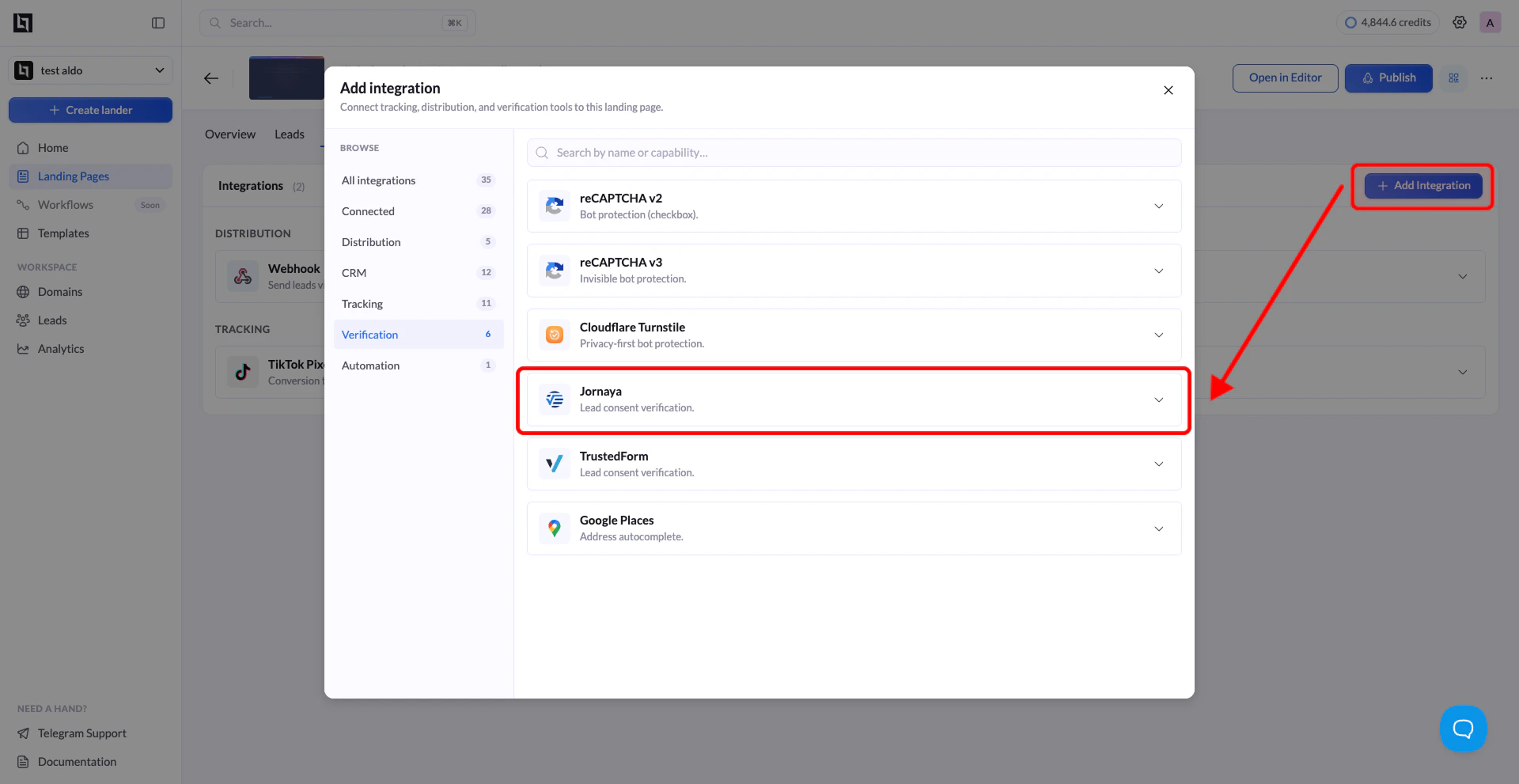
Haz clic en **Add Integration** para abrir el panel de integraciones.
En la lista de integraciones disponibles, busca **Jornaya** (con la etiqueta "Verify lead consent with Jornaya") y haz clic en él. Aparecerá un formulario de configuración.
Introduce estos datos:
| Campo | Descripción |
| :--------------- | :------------------------------------------------------------------------------------------------------------------------------------- |
| **Name** | Una etiqueta para identificar esta integración (por ejemplo, "Jornaya"). Te ayuda a reconocerla cuando la reutilices en otras páginas. |
| **Account Code** | Tu Account Code de Jornaya (por ejemplo, `ABC1234`). Es el identificador único de tu organización en Jornaya. |
| **Campaign Key** | Tu Campaign Key de Jornaya (por ejemplo, `ABC123XYZ`). Está vinculado a la campaña concreta cuyos leads quieres certificar. |
Para encontrar tu **Account Code** y tu **Campaign Key**, inicia sesión en tu [cuenta de Jornaya](https://app.jornaya.com), ve a **Campaigns** y abre la campaña que quieres usar. Los dos valores están en los ajustes de la campaña o en el fragmento JavaScript que Jornaya proporciona para esa campaña.
Haz clic en el botón **Add Jornaya** para guardar la integración. LanderLab la guarda de forma global, así que podrás conectarla a otras landing pages más adelante sin volver a introducir los datos.
 ***
## Conecta Jornaya a otra landing page
Como las integraciones de Jornaya se guardan de forma global, no tienes que crear una nueva para cada landing page. Puedes reutilizar cualquier integración guardada en varias páginas.
Ve a **Landing Pages** y haz clic en el nombre de la landing page en la que quieres usar la misma integración de Jornaya.
Haz clic en **Add Integration**. Verás las configuraciones de Jornaya que guardaste antes. Selecciona la que quieres conectar.
Si tu landing page tiene varias **variantes de un test A/B**, aparecerá una ventana para que elijas qué variantes deben usar esta integración. Selecciona las variantes que quieras y confirma.
La ventana de selección de variantes solo aparece cuando tu landing page tiene más de una variante activa. Si solo hay una, la integración se aplica automáticamente.
Haz clic en **Save** y después usa **Publish** o **Republish** en tu landing page para activar Jornaya en las variantes seleccionadas.
***
## Cómo funciona Jornaya
Cuando la integración está activa en tu landing page, esto es lo que ocurre con cada visitante:
1. Al cargarse la página, el script de Jornaya empieza a ejecutarse de forma silenciosa en segundo plano y comienza a registrar la sesión del visitante.
2. Jornaya capta metadatos de la sesión, como la dirección IP del visitante, el navegador, la marca de tiempo y el texto de consentimiento presente en la página.
3. Cuando el visitante envía el formulario, Jornaya genera un **token LeadiD** único para esa sesión.
4. Este token se capta automáticamente y se guarda junto con los datos del lead en LanderLab.
5. Después, el token LeadiD se envía con el lead a tu CRM, a tu plataforma de distribución de leads o a tu comprador para que puedan verificar el origen del lead y su registro de consentimiento.
Si envías leads a una plataforma como [LeadsPedia](/es/integrations/lead-distribution/leads-pedia), [LeadProsper](/es/integrations/lead-distribution/leadprosper) o [Phonexa](/es/integrations/lead-distribution/phonexa), asegúrate de incluir el token LeadiD de Jornaya en tu webhook o en tu integración de distribución de leads. Muchos compradores de sectores regulados exigen este token para aceptar un lead.
***
## Por qué usar Jornaya
* **Verificar el origen del lead**: cada token LeadiD es un registro con marca de tiempo, guardado de forma independiente, de cuándo y dónde se generó el lead, vinculado a una sesión de visitante concreta.
* **Cumplir los requisitos de los compradores**: los compradores de leads de seguros, hipotecas, energía solar y servicios para el hogar suelen exigir un LeadiD de Jornaya con cada lead como condición de compra.
* **Apoyar el cumplimiento de la TCPA**: Jornaya capta el texto de consentimiento que vio el visitante en el momento del envío, lo que te da un registro defendible ante una reclamación o una auditoría.
* **Mejorar las señales de calidad de los leads**: los compradores que pueden verificar el token LeadiD confían más en tus leads, lo que puede mejorar las tasas de aceptación y los pagos.
Puedes activar **Jornaya y [TrustedForm](/es/integrations/lead-certification/trusted-form) a la vez** en la misma landing page para ofrecer varias capas de certificación de leads y documentación de cumplimiento. Muchos compradores aceptan o exigen ambos.
***
## Conecta Jornaya a otra landing page
Como las integraciones de Jornaya se guardan de forma global, no tienes que crear una nueva para cada landing page. Puedes reutilizar cualquier integración guardada en varias páginas.
Ve a **Landing Pages** y haz clic en el nombre de la landing page en la que quieres usar la misma integración de Jornaya.
Haz clic en **Add Integration**. Verás las configuraciones de Jornaya que guardaste antes. Selecciona la que quieres conectar.
Si tu landing page tiene varias **variantes de un test A/B**, aparecerá una ventana para que elijas qué variantes deben usar esta integración. Selecciona las variantes que quieras y confirma.
La ventana de selección de variantes solo aparece cuando tu landing page tiene más de una variante activa. Si solo hay una, la integración se aplica automáticamente.
Haz clic en **Save** y después usa **Publish** o **Republish** en tu landing page para activar Jornaya en las variantes seleccionadas.
***
## Cómo funciona Jornaya
Cuando la integración está activa en tu landing page, esto es lo que ocurre con cada visitante:
1. Al cargarse la página, el script de Jornaya empieza a ejecutarse de forma silenciosa en segundo plano y comienza a registrar la sesión del visitante.
2. Jornaya capta metadatos de la sesión, como la dirección IP del visitante, el navegador, la marca de tiempo y el texto de consentimiento presente en la página.
3. Cuando el visitante envía el formulario, Jornaya genera un **token LeadiD** único para esa sesión.
4. Este token se capta automáticamente y se guarda junto con los datos del lead en LanderLab.
5. Después, el token LeadiD se envía con el lead a tu CRM, a tu plataforma de distribución de leads o a tu comprador para que puedan verificar el origen del lead y su registro de consentimiento.
Si envías leads a una plataforma como [LeadsPedia](/es/integrations/lead-distribution/leads-pedia), [LeadProsper](/es/integrations/lead-distribution/leadprosper) o [Phonexa](/es/integrations/lead-distribution/phonexa), asegúrate de incluir el token LeadiD de Jornaya en tu webhook o en tu integración de distribución de leads. Muchos compradores de sectores regulados exigen este token para aceptar un lead.
***
## Por qué usar Jornaya
* **Verificar el origen del lead**: cada token LeadiD es un registro con marca de tiempo, guardado de forma independiente, de cuándo y dónde se generó el lead, vinculado a una sesión de visitante concreta.
* **Cumplir los requisitos de los compradores**: los compradores de leads de seguros, hipotecas, energía solar y servicios para el hogar suelen exigir un LeadiD de Jornaya con cada lead como condición de compra.
* **Apoyar el cumplimiento de la TCPA**: Jornaya capta el texto de consentimiento que vio el visitante en el momento del envío, lo que te da un registro defendible ante una reclamación o una auditoría.
* **Mejorar las señales de calidad de los leads**: los compradores que pueden verificar el token LeadiD confían más en tus leads, lo que puede mejorar las tasas de aceptación y los pagos.
Puedes activar **Jornaya y [TrustedForm](/es/integrations/lead-certification/trusted-form) a la vez** en la misma landing page para ofrecer varias capas de certificación de leads y documentación de cumplimiento. Muchos compradores aceptan o exigen ambos.