> ## Documentation Index
> Fetch the complete documentation index at: https://docs.landerlab.io/llms.txt
> Use this file to discover all available pages before exploring further.
# Configura la integración con Telegram
> Aprende a conectar Telegram a tus landing pages en LanderLab y a enviar notificaciones instantáneas de leads a un chat, grupo o canal de Telegram en tiempo real.
Conecta Telegram a tus landing pages en LanderLab para recibir una notificación instantánea cada vez que llegue un lead nuevo. En lugar de revisar tu panel, tu equipo ve cada lead en el momento en que se envía, directamente en un chat, grupo o canal de Telegram.
## Qué es la integración con Telegram
La integración con Telegram usa un bot de Telegram para enviar un mensaje al chat que elijas cada vez que se recoge un lead en tu landing page. Todos los campos del lead se incluyen automáticamente, así que recibes el envío completo sin más configuración que conectar la integración.
Es perfecta para alertas en tiempo real: avisa a tu equipo de ventas en un grupo compartido, envía los leads a un canal privado o recibe un aviso personal con cada envío nuevo.
## Antes de empezar
Necesitas dos cosas para conectar Telegram:
1. **Un token de bot**, creado con BotFather de Telegram.
2. **Un Chat ID**, que indica al bot adónde enviar las notificaciones (un chat personal, un grupo o un canal).
Solo tienes que crear el bot una vez. Después puedes reutilizar el mismo bot para enviar notificaciones desde todas las landing pages que quieras.
## Paso 1: crea un bot de Telegram y consigue tu token
Tu bot es la cuenta que entrega las notificaciones. Lo creas con BotFather, el bot oficial de Telegram para gestionar bots.
En la barra de búsqueda de Telegram, escribe `BotFather` y abre la cuenta verificada (la que tiene la marca azul y el nombre de usuario `@BotFather`).
 Haz clic en **Start** y envía el comando `/newbot`.
BotFather te pedirá un **nombre** (el nombre visible, el que quieras) y después un **nombre de usuario**. El nombre de usuario tiene que ser único y terminar en `bot` (por ejemplo, `LanderLabdoc_Bot`).
Cuando se acepte el nombre de usuario, BotFather responderá con un mensaje de confirmación que contiene el token de tu bot. Tiene un aspecto como `123456789:AAExampleTokenReplaceWithYourOwn000`. Cópialo y guárdalo en un lugar seguro.
Haz clic en **Start** y envía el comando `/newbot`.
BotFather te pedirá un **nombre** (el nombre visible, el que quieras) y después un **nombre de usuario**. El nombre de usuario tiene que ser único y terminar en `bot` (por ejemplo, `LanderLabdoc_Bot`).
Cuando se acepte el nombre de usuario, BotFather responderá con un mensaje de confirmación que contiene el token de tu bot. Tiene un aspecto como `123456789:AAExampleTokenReplaceWithYourOwn000`. Cópialo y guárdalo en un lugar seguro.
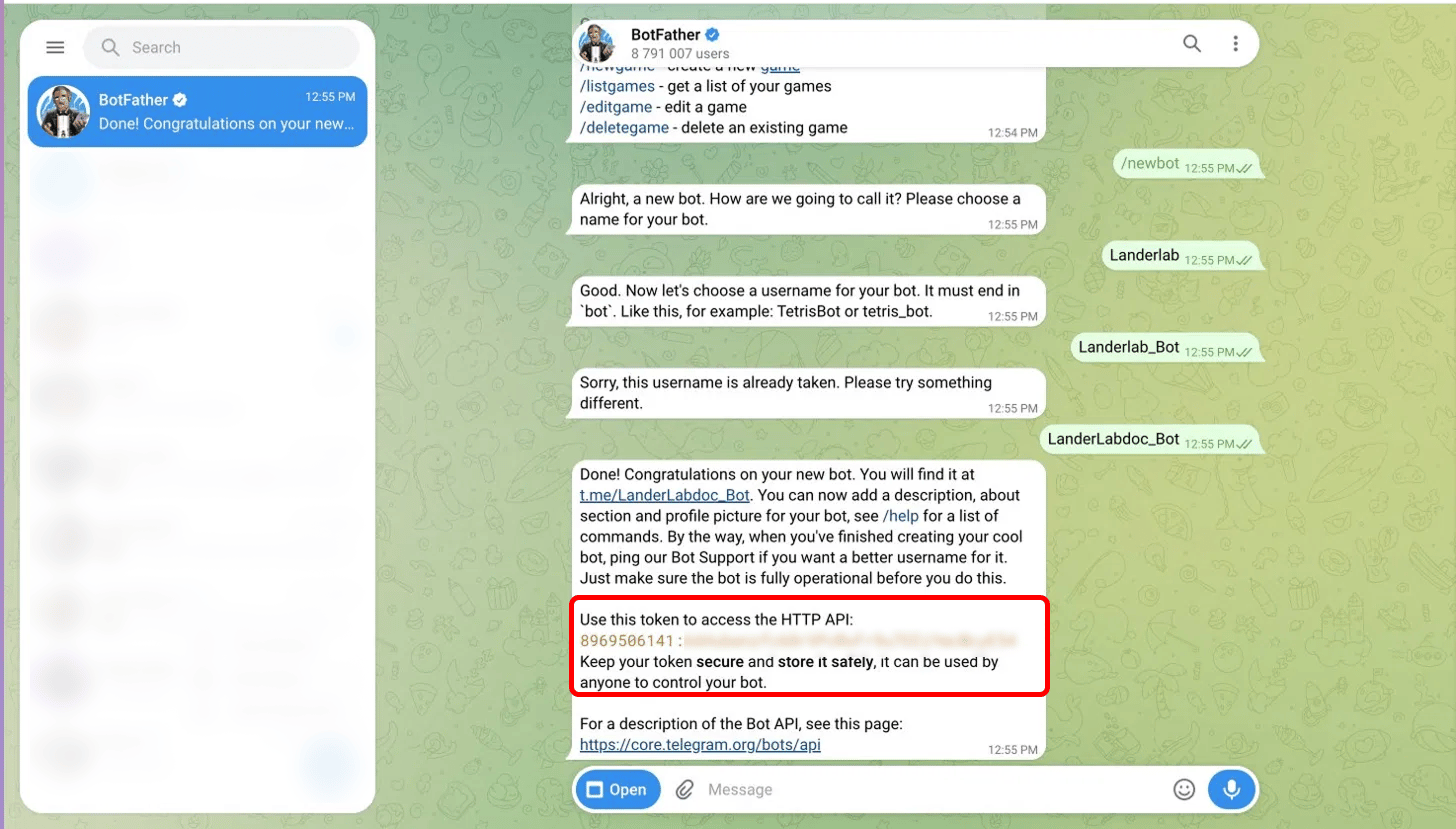 Trata el token de tu bot como una contraseña. Cualquiera que lo tenga puede controlar tu bot. No lo publiques nunca ni lo compartas con personas en las que no confíes.
## Paso 2: consigue tu Chat ID
El Chat ID indica al bot exactamente adónde enviar las notificaciones. Cómo encontrarlo depende de dónde quieras recibir tus leads. Elige la opción que corresponda a tu caso.
La forma más sencilla de conseguir el Chat ID de un grupo es desde la aplicación de escritorio de Telegram.
Crea un grupo de Telegram (o abre uno existente) y añade tu bot como miembro.
Trata el token de tu bot como una contraseña. Cualquiera que lo tenga puede controlar tu bot. No lo publiques nunca ni lo compartas con personas en las que no confíes.
## Paso 2: consigue tu Chat ID
El Chat ID indica al bot exactamente adónde enviar las notificaciones. Cómo encontrarlo depende de dónde quieras recibir tus leads. Elige la opción que corresponda a tu caso.
La forma más sencilla de conseguir el Chat ID de un grupo es desde la aplicación de escritorio de Telegram.
Crea un grupo de Telegram (o abre uno existente) y añade tu bot como miembro.
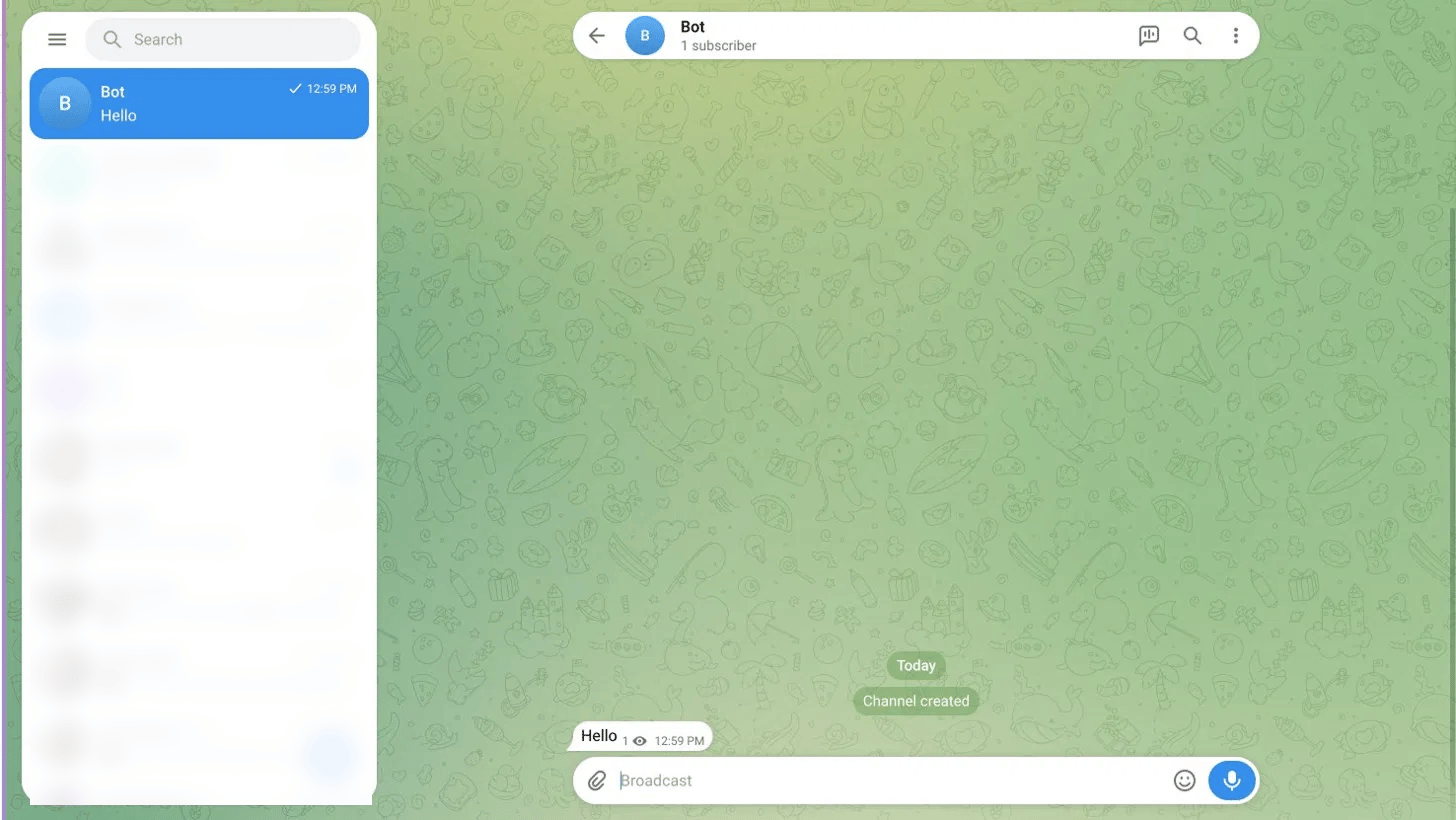 Envía cualquier mensaje en el grupo. Después haz clic derecho en el mensaje (o mantén pulsado en el móvil) y elige **Copy Message Link**.
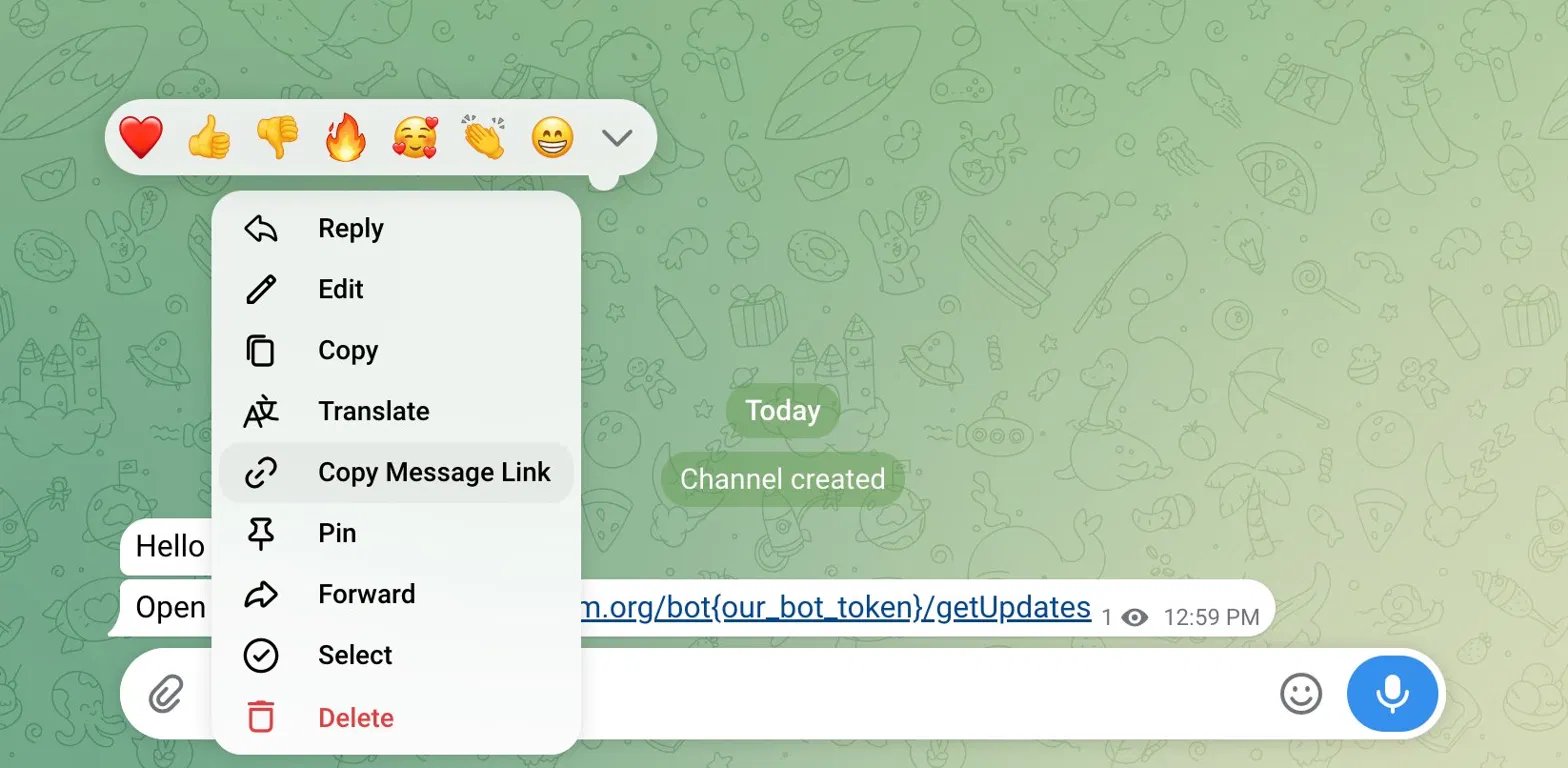 El enlace copiado tiene este aspecto: `https://t.me/c/4302014071/2`. El número justo después de `/c/` es el ID de tu grupo. En este ejemplo, el Chat ID es `4302014071`.
 Si las notificaciones no llegan con el número tal cual, añade el prefijo `-100` al ID del grupo. Por ejemplo, `4302014071` pasa a ser `-1004302014071`. Es el formato que usa la API de bots de Telegram para grupos y canales.
Úsalo cuando quieras recibir las notificaciones directamente en tu propio Telegram.
Abre tu nuevo bot y haz clic en **Start**, o envíale cualquier mensaje.
En un navegador, abre la URL de abajo sustituyendo `` por tu token. Deja la palabra `bot` justo delante del token.
```text theme={null}
https://api.telegram.org/bot/getUpdates
```
La página devuelve un bloque de JSON. Busca el objeto `chat` y copia el valor de `id`. Ese número es tu Chat ID.
```json theme={null}
"chat": {
"id": 21xxxxx38,
"type": "private"
}
```
Úsalo para difundir los leads en un canal de Telegram.
Añade tu bot al canal, dale permisos de administrador y publica cualquier mensaje en el canal.
En un navegador, abre la URL de abajo sustituyendo `` por tu token.
```text theme={null}
https://api.telegram.org/bot/getUpdates
```
Busca el objeto `chat` dentro de `channel_post` y copia el valor de `id`. Los ID de canal empiezan por `-100`.
```json theme={null}
"chat": {
"id": -1001xxxxxx062,
"type": "channel"
}
```
¿Ves un resultado vacío en la URL `getUpdates`? Asegúrate de haber enviado antes al menos un mensaje a tu bot, grupo o canal. Telegram solo devuelve la actividad reciente.
## Paso 3: conecta Telegram en LanderLab
Con el token de tu bot y el Chat ID listos, ya puedes conectar la integración.
### Añade la integración
Ve a **Landing Pages** y haz clic en el **nombre de la landing page** de la que quieres recibir notificaciones de leads.
Haz clic en **Add Integration** para abrir el panel de integraciones, busca **Telegram** y selecciónalo.
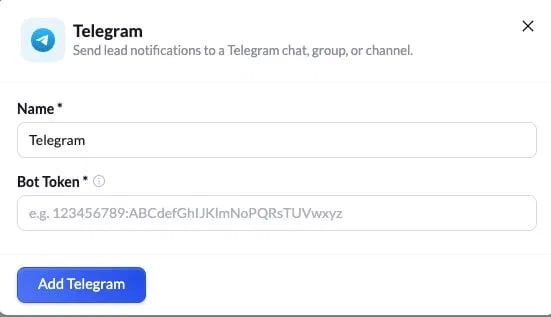
Ponle un **Name** a la integración para identificarla y pega el **Bot Token** del paso 1. Haz clic en **Add Telegram**.
Si las notificaciones no llegan con el número tal cual, añade el prefijo `-100` al ID del grupo. Por ejemplo, `4302014071` pasa a ser `-1004302014071`. Es el formato que usa la API de bots de Telegram para grupos y canales.
Úsalo cuando quieras recibir las notificaciones directamente en tu propio Telegram.
Abre tu nuevo bot y haz clic en **Start**, o envíale cualquier mensaje.
En un navegador, abre la URL de abajo sustituyendo `` por tu token. Deja la palabra `bot` justo delante del token.
```text theme={null}
https://api.telegram.org/bot/getUpdates
```
La página devuelve un bloque de JSON. Busca el objeto `chat` y copia el valor de `id`. Ese número es tu Chat ID.
```json theme={null}
"chat": {
"id": 21xxxxx38,
"type": "private"
}
```
Úsalo para difundir los leads en un canal de Telegram.
Añade tu bot al canal, dale permisos de administrador y publica cualquier mensaje en el canal.
En un navegador, abre la URL de abajo sustituyendo `` por tu token.
```text theme={null}
https://api.telegram.org/bot/getUpdates
```
Busca el objeto `chat` dentro de `channel_post` y copia el valor de `id`. Los ID de canal empiezan por `-100`.
```json theme={null}
"chat": {
"id": -1001xxxxxx062,
"type": "channel"
}
```
¿Ves un resultado vacío en la URL `getUpdates`? Asegúrate de haber enviado antes al menos un mensaje a tu bot, grupo o canal. Telegram solo devuelve la actividad reciente.
## Paso 3: conecta Telegram en LanderLab
Con el token de tu bot y el Chat ID listos, ya puedes conectar la integración.
### Añade la integración
Ve a **Landing Pages** y haz clic en el **nombre de la landing page** de la que quieres recibir notificaciones de leads.
Haz clic en **Add Integration** para abrir el panel de integraciones, busca **Telegram** y selecciónalo.
Ponle un **Name** a la integración para identificarla y pega el **Bot Token** del paso 1. Haz clic en **Add Telegram**.
 ### Configura la notificación
Después de añadir el bot, se abre un breve asistente para que elijas adónde van las notificaciones y qué aspecto tienen.
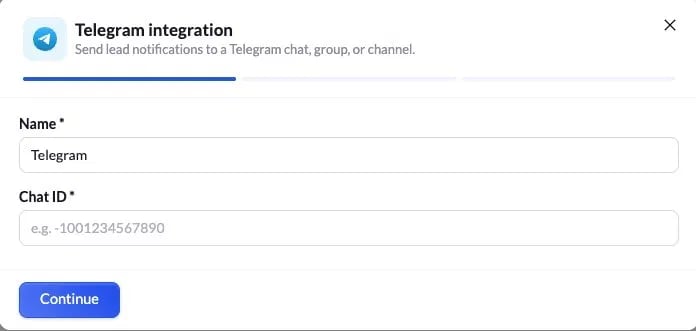
Pega el **Chat ID** que encontraste en el paso 2 (por ejemplo, `-1004309994071`). Haz clic en **Continue**.
### Configura la notificación
Después de añadir el bot, se abre un breve asistente para que elijas adónde van las notificaciones y qué aspecto tienen.
Pega el **Chat ID** que encontraste en el paso 2 (por ejemplo, `-1004309994071`). Haz clic en **Continue**.
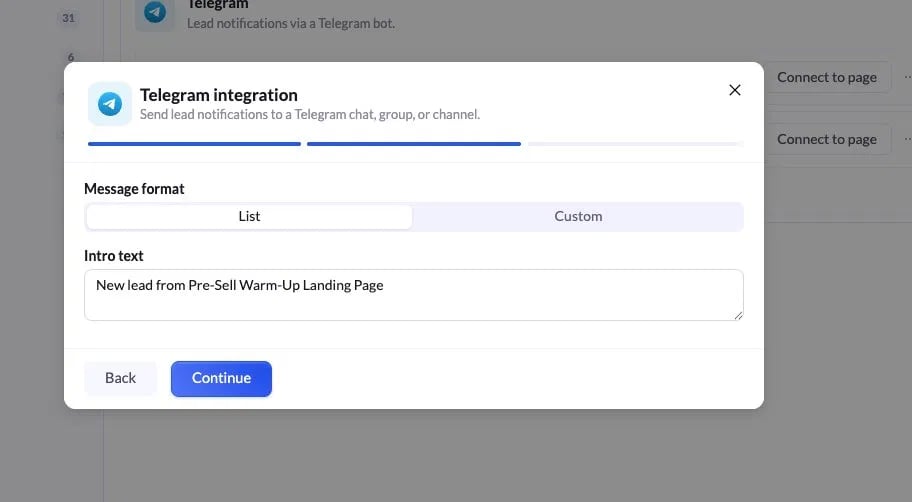
 Elige cómo se redacta cada notificación:
| Formato | Qué hace |
| :--------- | :--------------------------------------------------------------------------------------------------------------------------------------- |
| **List** | LanderLab da formato automáticamente a todos los campos del lead. Solo añades un **Intro text** que se muestra al principio del mensaje. |
| **Custom** | Escribes tu propia plantilla de mensaje y controlas exactamente lo que dice cada notificación. |
En la mayoría de los casos, **List** es la opción más rápida. Añade una introducción como `Nuevo lead de la landing page de preventa` y haz clic en **Continue**.
Elige cómo se redacta cada notificación:
| Formato | Qué hace |
| :--------- | :--------------------------------------------------------------------------------------------------------------------------------------- |
| **List** | LanderLab da formato automáticamente a todos los campos del lead. Solo añades un **Intro text** que se muestra al principio del mensaje. |
| **Custom** | Escribes tu propia plantilla de mensaje y controlas exactamente lo que dice cada notificación. |
En la mayoría de los casos, **List** es la opción más rápida. Añade una introducción como `Nuevo lead de la landing page de preventa` y haz clic en **Continue**.
 El último paso muestra una vista previa del destino, el formato del mensaje y el texto de introducción. Todos los campos del lead se incluyen automáticamente. Si todo está bien, haz clic en **Connect Telegram**.
Si tu landing page tiene varias variantes de un test A/B, se te pedirá que elijas a qué variante o variantes se aplica esta integración antes de añadirla.
## Prueba la integración
Envía un lead de prueba desde el formulario o el quiz de tu landing page y revisa tu chat de Telegram. El bot debería entregar un mensaje con los datos del lead en pocos segundos.
## Solución de problemas
Comprueba tres cosas: que el token de tu bot es correcto, que tu bot es miembro (o administrador) del grupo o canal y que has introducido bien el Chat ID. En grupos y canales, prueba a añadir el prefijo `-100` al ID.
Revisa el Chat ID. Es fácil confundir un grupo, un canal o un chat personal. Repite el paso 2 para el destino exacto que quieres.
Asegúrate de haber hecho clic en **Start** en el chat del bot o de haber enviado al menos un mensaje al grupo o canal. Telegram no devuelve ningún dato del chat hasta que hay actividad.
El último paso muestra una vista previa del destino, el formato del mensaje y el texto de introducción. Todos los campos del lead se incluyen automáticamente. Si todo está bien, haz clic en **Connect Telegram**.
Si tu landing page tiene varias variantes de un test A/B, se te pedirá que elijas a qué variante o variantes se aplica esta integración antes de añadirla.
## Prueba la integración
Envía un lead de prueba desde el formulario o el quiz de tu landing page y revisa tu chat de Telegram. El bot debería entregar un mensaje con los datos del lead en pocos segundos.
## Solución de problemas
Comprueba tres cosas: que el token de tu bot es correcto, que tu bot es miembro (o administrador) del grupo o canal y que has introducido bien el Chat ID. En grupos y canales, prueba a añadir el prefijo `-100` al ID.
Revisa el Chat ID. Es fácil confundir un grupo, un canal o un chat personal. Repite el paso 2 para el destino exacto que quieres.
Asegúrate de haber hecho clic en **Start** en el chat del bot o de haber enviado al menos un mensaje al grupo o canal. Telegram no devuelve ningún dato del chat hasta que hay actividad.