> ## Documentation Index
> Fetch the complete documentation index at: https://docs.landerlab.io/llms.txt
> Use this file to discover all available pages before exploring further.
# Conecta ConvertKit (Kit) con LanderLab
> Conecta LanderLab con ConvertKit (Kit) y envía los leads directamente a tu lista de suscriptores en tiempo real.
 LanderLab se integra directamente con ConvertKit (ahora llamado Kit) para enviar los leads a tu cuenta en tiempo real. Cada envío de formulario en tu landing page o embudo de quiz se reenvía automáticamente a ConvertKit, así que no necesitas hacer exportaciones manuales.
## Qué necesitas antes de empezar
* Una cuenta de ConvertKit (Kit)
* Una clave de API V4 de los ajustes Developer de Kit
## Paso 1: consigue tu clave de API V4 de ConvertKit
1. Inicia sesión en tu cuenta de Kit.
2. Haz clic en el nombre de tu cuenta, en la esquina superior derecha, y selecciona **Settings**.
3. Ve a la sección **Developer**.
4. En **V4 Keys**, copia una clave existente o haz clic en **Add a new key** para crear una.
> Usa una clave V4, no la clave V3 antigua. La clave V3 aparece por separado y solo se necesita para integraciones de terceros más antiguas.
## Paso 2: añade ConvertKit en LanderLab
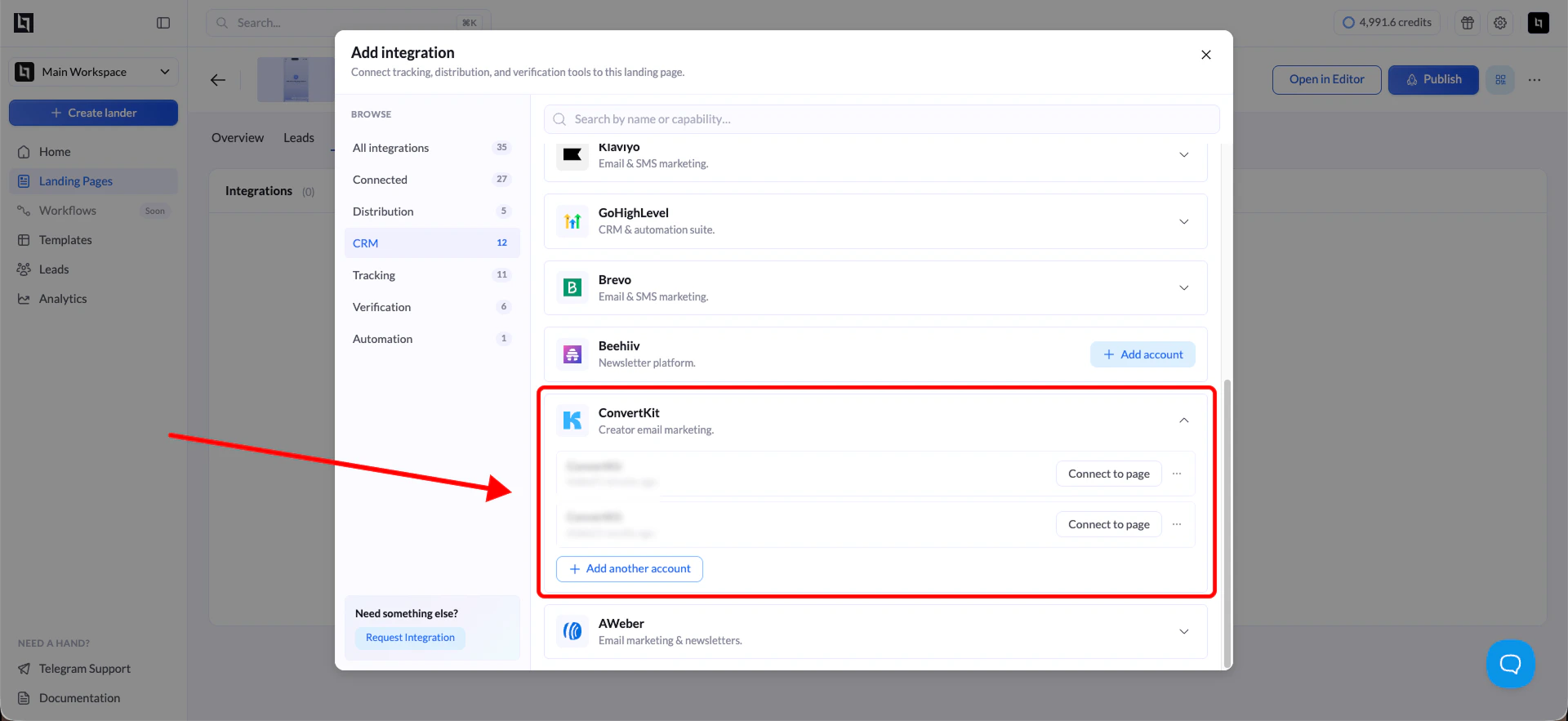
1. En LanderLab, abre tu landing page o embudo de quiz.
2. Ve a **Integrations** y selecciona **ConvertKit**.
3. Escribe un nombre para esta conexión (por ejemplo, "ConvertKit").
4. Pega tu clave de API V4 en el campo **API Key**.
5. Haz clic en **Add ConvertKit**.
LanderLab se integra directamente con ConvertKit (ahora llamado Kit) para enviar los leads a tu cuenta en tiempo real. Cada envío de formulario en tu landing page o embudo de quiz se reenvía automáticamente a ConvertKit, así que no necesitas hacer exportaciones manuales.
## Qué necesitas antes de empezar
* Una cuenta de ConvertKit (Kit)
* Una clave de API V4 de los ajustes Developer de Kit
## Paso 1: consigue tu clave de API V4 de ConvertKit
1. Inicia sesión en tu cuenta de Kit.
2. Haz clic en el nombre de tu cuenta, en la esquina superior derecha, y selecciona **Settings**.
3. Ve a la sección **Developer**.
4. En **V4 Keys**, copia una clave existente o haz clic en **Add a new key** para crear una.
> Usa una clave V4, no la clave V3 antigua. La clave V3 aparece por separado y solo se necesita para integraciones de terceros más antiguas.
## Paso 2: añade ConvertKit en LanderLab
1. En LanderLab, abre tu landing page o embudo de quiz.
2. Ve a **Integrations** y selecciona **ConvertKit**.
3. Escribe un nombre para esta conexión (por ejemplo, "ConvertKit").
4. Pega tu clave de API V4 en el campo **API Key**.
5. Haz clic en **Add ConvertKit**.
 ## Paso 3: mapea los campos del formulario
Después de conectarlo, LanderLab carga los campos de tu formulario a la izquierda y los campos de ConvertKit a la derecha.
1. Para cada campo que quieras enviar, usa el desplegable de la derecha para seleccionar el campo de ConvertKit correspondiente.
2. Tienes que mapear tu campo **Email** con un campo de ConvertKit para poder continuar. Todos los demás campos son opcionales.
3. Deja en **Select field** los campos que no quieras enviar.
4. Cuando termines, haz clic en **Continue**.
## Paso 4: revisa y activa
Antes de activarla, LanderLab te muestra un resumen de la configuración:
* **Form**: el formulario o perfil de ConvertKit al que se enviarán los leads
* **Mapeo de campos**: los campos que se enviarán con cada envío
Si todo está bien, haz clic en **Connect ConvertKit**.
Tu integración ya está activa. Cada lead nuevo se enviará a ConvertKit en tiempo real.
## Solución de problemas
**Los leads no aparecen en ConvertKit.** Asegúrate de haber usado una clave de API V4 y no la clave V3 antigua. Las claves V3 no funcionan con esta integración.
**Falta un campo en el desplegable de ConvertKit.** Los campos personalizados tienen que crearse en ConvertKit antes de que aparezcan en LanderLab. Añade el campo en los ajustes de tu cuenta de Kit y vuelve a conectar la integración.
## Paso 3: mapea los campos del formulario
Después de conectarlo, LanderLab carga los campos de tu formulario a la izquierda y los campos de ConvertKit a la derecha.
1. Para cada campo que quieras enviar, usa el desplegable de la derecha para seleccionar el campo de ConvertKit correspondiente.
2. Tienes que mapear tu campo **Email** con un campo de ConvertKit para poder continuar. Todos los demás campos son opcionales.
3. Deja en **Select field** los campos que no quieras enviar.
4. Cuando termines, haz clic en **Continue**.
## Paso 4: revisa y activa
Antes de activarla, LanderLab te muestra un resumen de la configuración:
* **Form**: el formulario o perfil de ConvertKit al que se enviarán los leads
* **Mapeo de campos**: los campos que se enviarán con cada envío
Si todo está bien, haz clic en **Connect ConvertKit**.
Tu integración ya está activa. Cada lead nuevo se enviará a ConvertKit en tiempo real.
## Solución de problemas
**Los leads no aparecen en ConvertKit.** Asegúrate de haber usado una clave de API V4 y no la clave V3 antigua. Las claves V3 no funcionan con esta integración.
**Falta un campo en el desplegable de ConvertKit.** Los campos personalizados tienen que crearse en ConvertKit antes de que aparezcan en LanderLab. Añade el campo en los ajustes de tu cuenta de Kit y vuelve a conectar la integración.