> ## Documentation Index
> Fetch the complete documentation index at: https://docs.landerlab.io/llms.txt
> Use this file to discover all available pages before exploring further.
# Configura la integración con Google Analytics
> Aprende a añadir Google Analytics a tus landing pages en LanderLab para medir el comportamiento de los visitantes y las conversiones, y analizar el rendimiento de tus campañas.
 > Añade Google Analytics a tus landing pages en LanderLab para medir el comportamiento de los visitantes y las conversiones, y obtener datos detallados sobre cómo interactúa tu tráfico con tus páginas.
## Qué es Google Analytics
Google Analytics (GA4) es la plataforma gratuita de analítica web de Google. Cuando la añades a tu landing page, mide las sesiones de los visitantes, las fuentes de tráfico, las páginas vistas, los eventos de interacción y las conversiones. Así sabes con detalle cómo llegan los visitantes a tu página, cómo se comportan y si realizan las acciones que quieres.
LanderLab instala el script de Google Analytics por ti. En lugar de añadir a mano el código de seguimiento de GA4 en tu página, solo tienes que introducir tu Measurement ID y LanderLab se encarga del resto.
Cuando añades una integración de Google Analytics, se guarda de forma **global** en tu cuenta. Puedes reutilizarla en varias landing pages sin volver a introducir los datos.
***
## Cómo añadir Google Analytics
Ve a **Landing Pages** y haz clic en el **nombre de la landing page** en la que quieres añadir el seguimiento de Google Analytics.
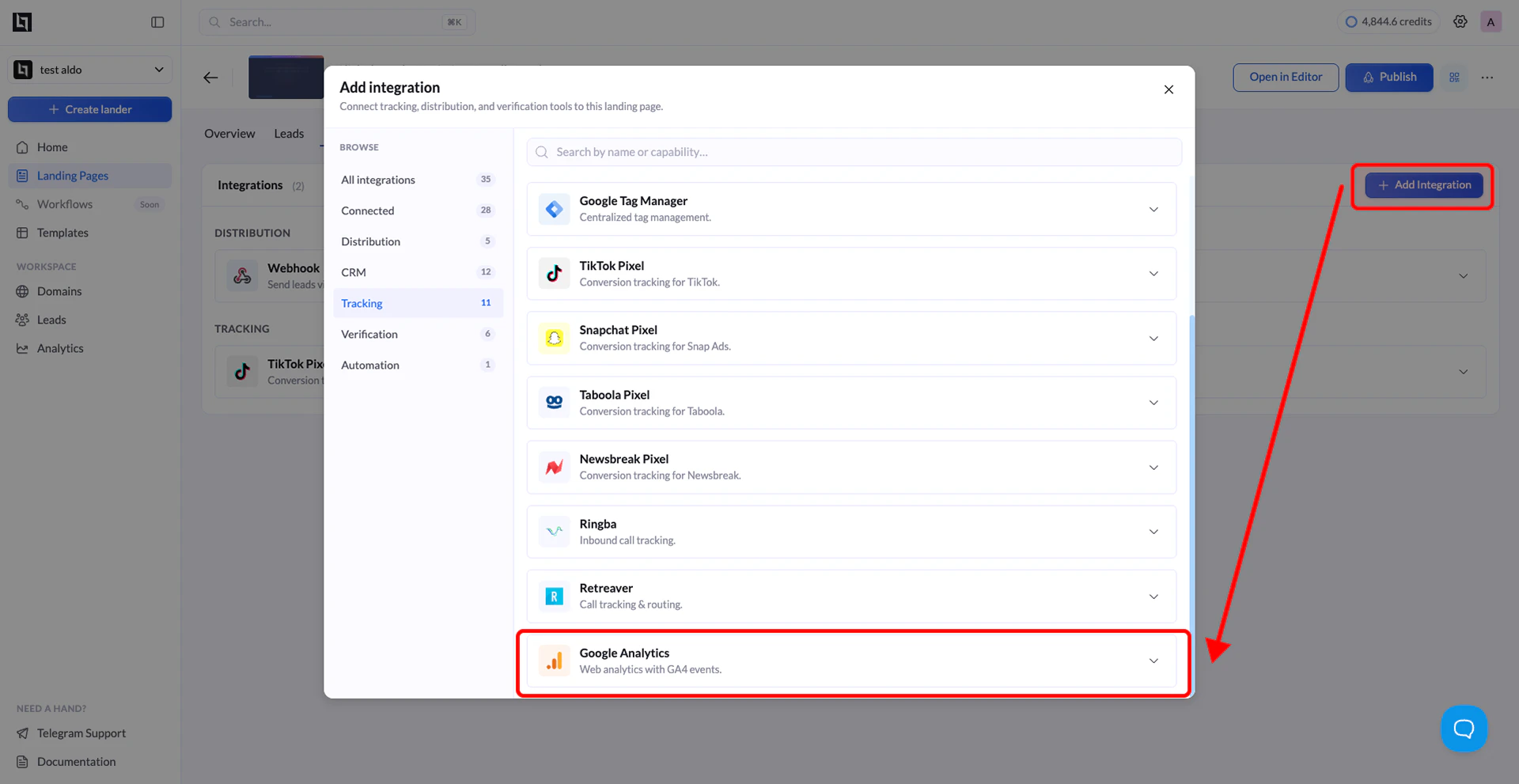
Haz clic en **Add Integration** para abrir el panel de integraciones.
En la lista de integraciones disponibles, busca **Google Analytics** (con la etiqueta "Track conversions on your pages with Google Analytics") y haz clic en él. Aparecerá un formulario de configuración.
Introduce estos datos:
| Campo | Descripción |
| :----------------- | :--------------------------------------------------------------------------------------------------------------------------------------------------- |
| **Name** | Una etiqueta para identificar esta integración (por ejemplo, "Google Analytics"). Te ayuda a reconocerla cuando la reutilices en otras páginas. |
| **Measurement ID** | Tu Measurement ID de GA4 (con el formato `G-XXXXXXXXXX`). Lo encontrarás en los ajustes de tu propiedad de Google Analytics, dentro de Data Streams. |
Para encontrar tu **Measurement ID**, inicia sesión en [Google Analytics](https://analytics.google.com), ve a **Admin** (el icono del engranaje abajo a la izquierda), selecciona tu propiedad, haz clic en **Data Streams** dentro de la sección Data Collection y abre tu flujo de datos web. Tu Measurement ID aparece arriba a la derecha del panel de detalles del flujo y tiene el formato `G-XXXXXXXXXX`.
Haz clic en el botón **Add Google Analytics** para guardar la integración. LanderLab la guarda de forma global, así que podrás conectarla a otras landing pages más adelante sin volver a introducir los datos.
> Añade Google Analytics a tus landing pages en LanderLab para medir el comportamiento de los visitantes y las conversiones, y obtener datos detallados sobre cómo interactúa tu tráfico con tus páginas.
## Qué es Google Analytics
Google Analytics (GA4) es la plataforma gratuita de analítica web de Google. Cuando la añades a tu landing page, mide las sesiones de los visitantes, las fuentes de tráfico, las páginas vistas, los eventos de interacción y las conversiones. Así sabes con detalle cómo llegan los visitantes a tu página, cómo se comportan y si realizan las acciones que quieres.
LanderLab instala el script de Google Analytics por ti. En lugar de añadir a mano el código de seguimiento de GA4 en tu página, solo tienes que introducir tu Measurement ID y LanderLab se encarga del resto.
Cuando añades una integración de Google Analytics, se guarda de forma **global** en tu cuenta. Puedes reutilizarla en varias landing pages sin volver a introducir los datos.
***
## Cómo añadir Google Analytics
Ve a **Landing Pages** y haz clic en el **nombre de la landing page** en la que quieres añadir el seguimiento de Google Analytics.
Haz clic en **Add Integration** para abrir el panel de integraciones.
En la lista de integraciones disponibles, busca **Google Analytics** (con la etiqueta "Track conversions on your pages with Google Analytics") y haz clic en él. Aparecerá un formulario de configuración.
Introduce estos datos:
| Campo | Descripción |
| :----------------- | :--------------------------------------------------------------------------------------------------------------------------------------------------- |
| **Name** | Una etiqueta para identificar esta integración (por ejemplo, "Google Analytics"). Te ayuda a reconocerla cuando la reutilices en otras páginas. |
| **Measurement ID** | Tu Measurement ID de GA4 (con el formato `G-XXXXXXXXXX`). Lo encontrarás en los ajustes de tu propiedad de Google Analytics, dentro de Data Streams. |
Para encontrar tu **Measurement ID**, inicia sesión en [Google Analytics](https://analytics.google.com), ve a **Admin** (el icono del engranaje abajo a la izquierda), selecciona tu propiedad, haz clic en **Data Streams** dentro de la sección Data Collection y abre tu flujo de datos web. Tu Measurement ID aparece arriba a la derecha del panel de detalles del flujo y tiene el formato `G-XXXXXXXXXX`.
Haz clic en el botón **Add Google Analytics** para guardar la integración. LanderLab la guarda de forma global, así que podrás conectarla a otras landing pages más adelante sin volver a introducir los datos.
 ***
## Conecta Google Analytics a otra landing page
Como las integraciones de Google Analytics se guardan de forma global, no tienes que crear una nueva para cada landing page. Puedes reutilizar cualquier integración guardada en varias páginas.
Ve a **Landing Pages** y haz clic en el nombre de la landing page en la que quieres usar la misma integración de Google Analytics.
Haz clic en **Add Integration**. Verás las configuraciones de Google Analytics que guardaste antes. Selecciona la que quieres conectar.
Si tu landing page tiene varias **variantes de un test A/B**, aparecerá una ventana para que elijas qué variantes deben usar esta integración. Selecciona las variantes que quieras y confirma.
La ventana de selección de variantes solo aparece cuando tu landing page tiene más de una variante activa. Si solo hay una, la integración se aplica automáticamente.
Haz clic en **Save** y después usa **Publish** o **Republish** en tu landing page para activar el seguimiento de Google Analytics en las variantes seleccionadas.
***
## Dónde encontrar tu Measurement ID
Si no sabes dónde encontrar tu Measurement ID, sigue estos pasos:
1. Inicia sesión en [Google Analytics](https://analytics.google.com).
2. Haz clic en el icono del engranaje **Admin**, en la esquina inferior izquierda.
3. Asegúrate de que están seleccionadas la **cuenta (Account)** y la **propiedad (Property)** correctas en la parte superior del panel Admin.
4. En la sección **Data Collection and modification**, haz clic en **Data Streams**.
5. Haz clic en tu **flujo de datos web** (el que tiene tu dominio).
6. Tu **Measurement ID** aparece en la esquina superior derecha del panel de detalles del flujo. Tiene el formato `G-XXXXXXXXXX`.
Copia este ID y pégalo en el campo **Measurement ID** de LanderLab.
Si todavía no tienes una propiedad de Google Analytics, ve a [analytics.google.com](https://analytics.google.com), haz clic en **Start measuring** y sigue los pasos para crear una propiedad GA4 y un flujo de datos web nuevos. Tu Measurement ID se generará al final de la configuración.
***
## Por qué usar Google Analytics
Añadir Google Analytics a tus landing pages te permite:
* **Medir las fuentes de tráfico**: ve exactamente qué campañas, canales y plataformas llevan visitantes a tus landing pages, incluido el tráfico de pago, la búsqueda orgánica y las visitas directas.
* **Medir la interacción**: entiende cómo interactúan los visitantes con tu página, incluido el tiempo en la página, el desplazamiento y los clics.
* **Medir conversiones**: configura eventos de conversión en GA4 para medir los envíos de formularios, los clics en botones y otras acciones clave en tus landing pages.
* **Conectar con Google Ads**: vincula tu propiedad GA4 con Google Ads para obtener datos de conversión más completos y activar pujas más inteligentes basadas en el comportamiento real de los usuarios.
* **Analizar tests A/B**: con Google Analytics en cada variante, puedes comparar el tráfico y el comportamiento entre las variantes de tu test A/B, además de usar los informes integrados de LanderLab.
***
## Conecta Google Analytics a otra landing page
Como las integraciones de Google Analytics se guardan de forma global, no tienes que crear una nueva para cada landing page. Puedes reutilizar cualquier integración guardada en varias páginas.
Ve a **Landing Pages** y haz clic en el nombre de la landing page en la que quieres usar la misma integración de Google Analytics.
Haz clic en **Add Integration**. Verás las configuraciones de Google Analytics que guardaste antes. Selecciona la que quieres conectar.
Si tu landing page tiene varias **variantes de un test A/B**, aparecerá una ventana para que elijas qué variantes deben usar esta integración. Selecciona las variantes que quieras y confirma.
La ventana de selección de variantes solo aparece cuando tu landing page tiene más de una variante activa. Si solo hay una, la integración se aplica automáticamente.
Haz clic en **Save** y después usa **Publish** o **Republish** en tu landing page para activar el seguimiento de Google Analytics en las variantes seleccionadas.
***
## Dónde encontrar tu Measurement ID
Si no sabes dónde encontrar tu Measurement ID, sigue estos pasos:
1. Inicia sesión en [Google Analytics](https://analytics.google.com).
2. Haz clic en el icono del engranaje **Admin**, en la esquina inferior izquierda.
3. Asegúrate de que están seleccionadas la **cuenta (Account)** y la **propiedad (Property)** correctas en la parte superior del panel Admin.
4. En la sección **Data Collection and modification**, haz clic en **Data Streams**.
5. Haz clic en tu **flujo de datos web** (el que tiene tu dominio).
6. Tu **Measurement ID** aparece en la esquina superior derecha del panel de detalles del flujo. Tiene el formato `G-XXXXXXXXXX`.
Copia este ID y pégalo en el campo **Measurement ID** de LanderLab.
Si todavía no tienes una propiedad de Google Analytics, ve a [analytics.google.com](https://analytics.google.com), haz clic en **Start measuring** y sigue los pasos para crear una propiedad GA4 y un flujo de datos web nuevos. Tu Measurement ID se generará al final de la configuración.
***
## Por qué usar Google Analytics
Añadir Google Analytics a tus landing pages te permite:
* **Medir las fuentes de tráfico**: ve exactamente qué campañas, canales y plataformas llevan visitantes a tus landing pages, incluido el tráfico de pago, la búsqueda orgánica y las visitas directas.
* **Medir la interacción**: entiende cómo interactúan los visitantes con tu página, incluido el tiempo en la página, el desplazamiento y los clics.
* **Medir conversiones**: configura eventos de conversión en GA4 para medir los envíos de formularios, los clics en botones y otras acciones clave en tus landing pages.
* **Conectar con Google Ads**: vincula tu propiedad GA4 con Google Ads para obtener datos de conversión más completos y activar pujas más inteligentes basadas en el comportamiento real de los usuarios.
* **Analizar tests A/B**: con Google Analytics en cada variante, puedes comparar el tráfico y el comportamiento entre las variantes de tu test A/B, además de usar los informes integrados de LanderLab.