> ## Documentation Index
> Fetch the complete documentation index at: https://docs.landerlab.io/llms.txt
> Use this file to discover all available pages before exploring further.
# Primeros pasos con los workflows
> Aprende a crear workflows automatizados en LanderLab. Dispara acciones con cada lead nuevo, crea ramas con condiciones, envía datos a Google Sheets o a cualquier API y revisa cada ejecución.
Los workflows te permiten automatizar lo que ocurre después de que un visitante se convierte en lead. Empieza con un trigger, añade condiciones y acciones y publícalo. Cada lead que entra pasa por tu workflow, así que los datos correctos llegan al lugar correcto de forma automática.
## Qué es un workflow
Un workflow es una secuencia automatizada que se ejecuta cada vez que captas un lead nuevo. En lugar de exportar datos a mano o configurar integraciones por separado, creas un flujo sencillo en un lienzo visual: un **trigger** lo inicia, las **condiciones** deciden qué camino sigue cada lead y las **acciones** hacen el trabajo, como enviar los datos del lead a Google Sheets o mandarlos a una API externa.
Cada workflow está formado por **nodos** conectados entre sí. Los arrastras, los sueltas y los conectas en el lienzo, configuras cada uno y lo publicas. Una vez en vivo, puedes ver en tiempo real cómo avanza cada lead por el workflow y dónde ha terminado exactamente, incluidos los que han fallado.
Los workflows están actualmente en **BETA**. Las funciones y los nodos disponibles pueden cambiar a medida que evoluciona el producto.
## Cómo crear tu primer workflow
El proceso te guía para crear un workflow, añadir un trigger, crear ramas con condiciones, configurar una acción y publicarlo, todo en un mismo flujo.
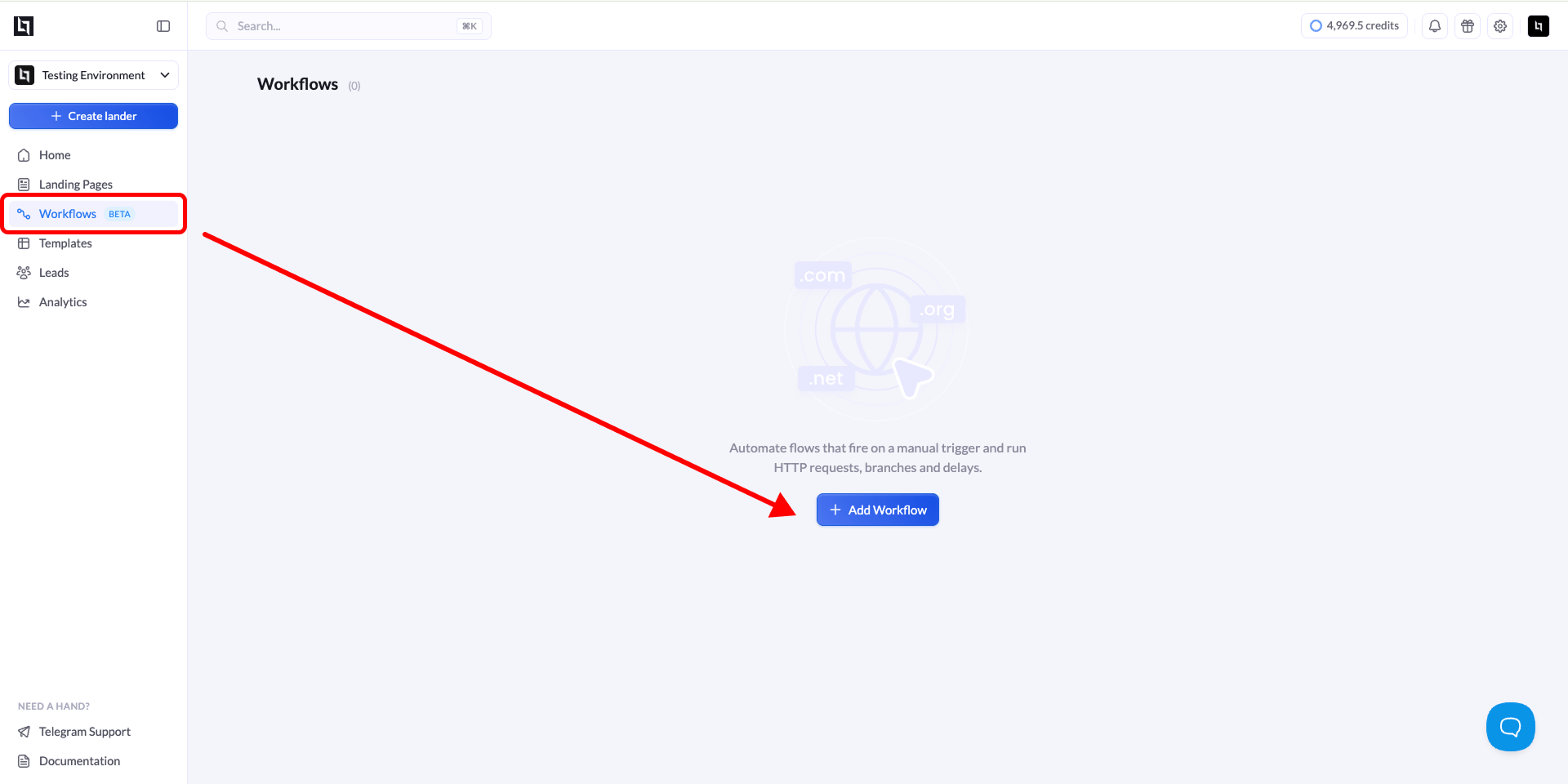
En la barra lateral izquierda, haz clic en **Workflows**. Haz clic en **Add Workflow**, arriba a la derecha, escribe un nombre en el campo **Name** de la ventana emergente y haz clic en **Create Workflow**.
 Usa un nombre que describa el objetivo, como "Leads cualificados a Sheets" o "Enrutado de tráfico de EE. UU.". Así te resultará más fácil encontrar tus workflows más adelante.
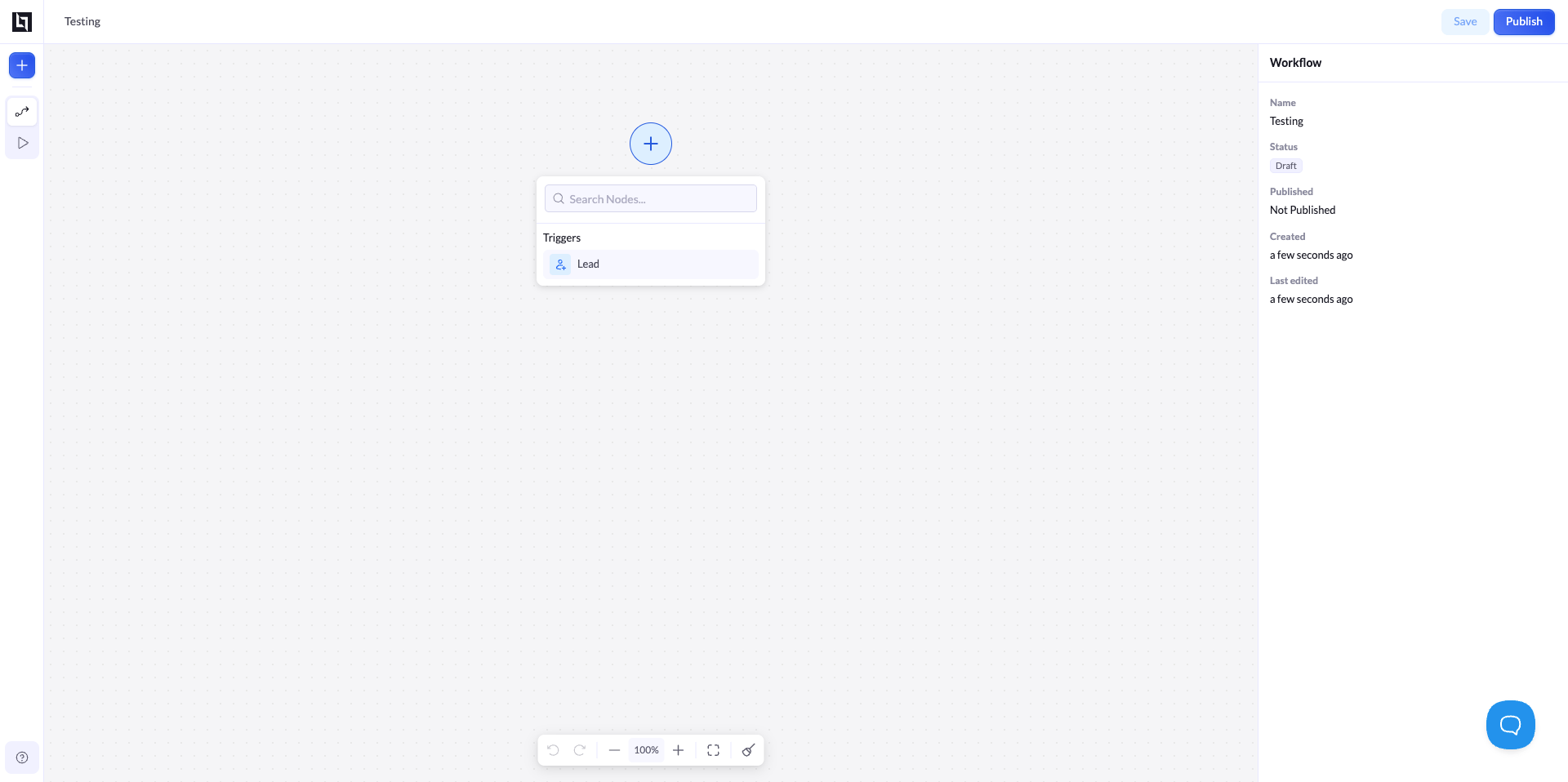
El nuevo workflow se abre en un lienzo en blanco. Haz clic en el botón **+** del centro del lienzo para abrir el buscador de nodos y, en **Triggers**, selecciona **Lead**.
El trigger Lead inicia el workflow cada vez que un visitante envía un formulario en una landing page conectada.
Después, haz clic en el nodo **Lead** para abrir sus ajustes. En la sección **Landing Page**, haz clic en **Add landing page** y elige la landing page cuyos leads deben iniciar este workflow. Solo los leads de una landing page conectada lo disparan.
Mientras no conectes una landing page, el trigger Lead muestra un icono de aviso y el workflow no se ejecuta. Conecta al menos una landing page antes de publicar.
Usa un nombre que describa el objetivo, como "Leads cualificados a Sheets" o "Enrutado de tráfico de EE. UU.". Así te resultará más fácil encontrar tus workflows más adelante.
El nuevo workflow se abre en un lienzo en blanco. Haz clic en el botón **+** del centro del lienzo para abrir el buscador de nodos y, en **Triggers**, selecciona **Lead**.
El trigger Lead inicia el workflow cada vez que un visitante envía un formulario en una landing page conectada.
Después, haz clic en el nodo **Lead** para abrir sus ajustes. En la sección **Landing Page**, haz clic en **Add landing page** y elige la landing page cuyos leads deben iniciar este workflow. Solo los leads de una landing page conectada lo disparan.
Mientras no conectes una landing page, el trigger Lead muestra un icono de aviso y el workflow no se ejecuta. Conecta al menos una landing page antes de publicar.
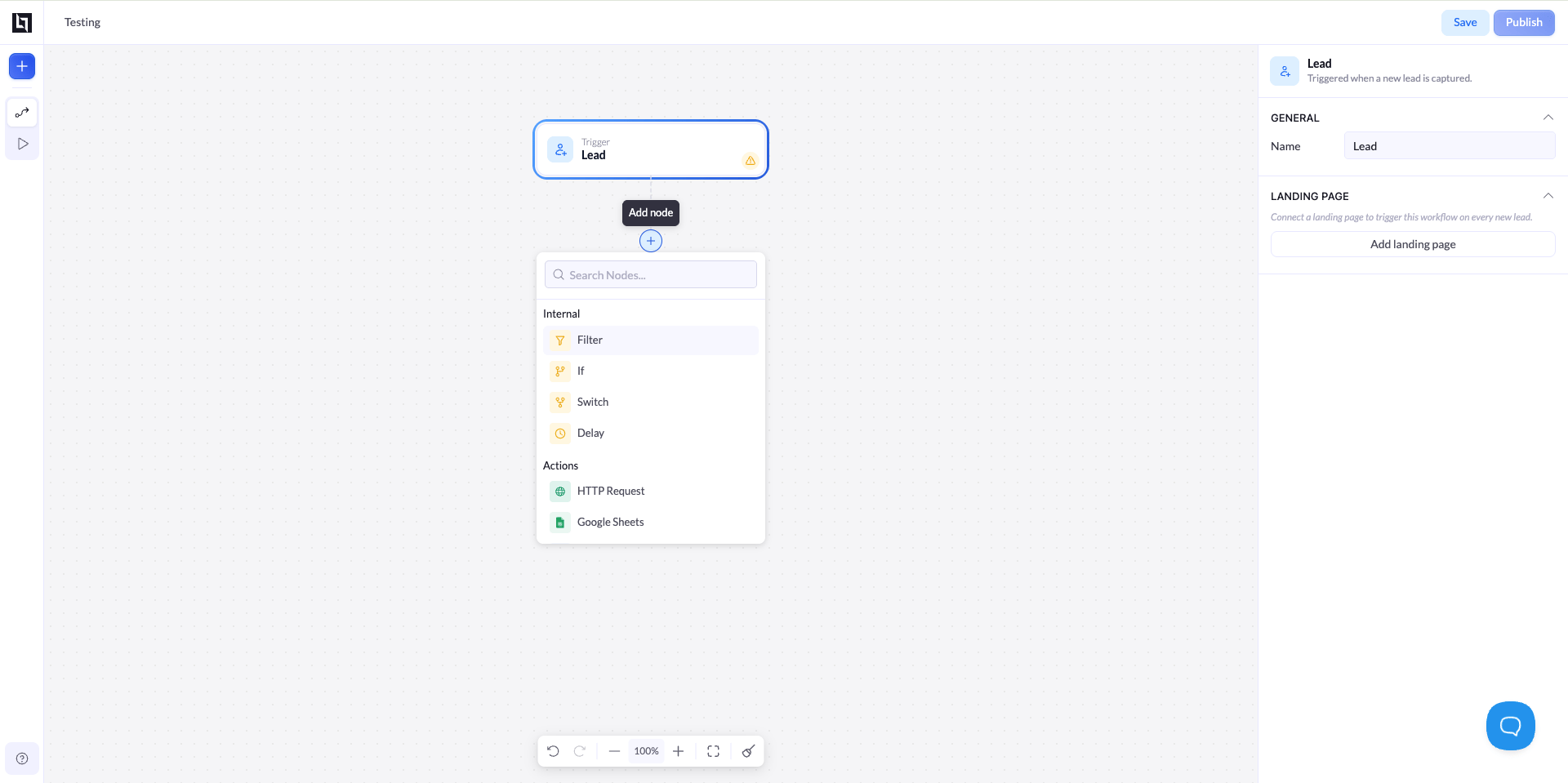
 Para continuar el flujo, añade el siguiente nodo. Tienes dos opciones:
| Opción | Cómo |
| ------------------------- | ------------------------------------------------------------------------------------------------- |
| **+ del lienzo** | Haz clic en el **+** que aparece debajo de un nodo en el lienzo. |
| **+ de la barra lateral** | Haz clic en el **+** de la barra de herramientas superior izquierda para abrir el panel de nodos. |
Las dos opciones abren el buscador de nodos, donde los nodos se agrupan en **Internal** (lógica) y **Actions** (integraciones).
| Grupo | Nodos |
| ------------ | ------------------------------------------------------------------------------------------------------------------------------------------------------------------------------------------------------------------------------------------------------------------------------------------------------------------------- |
| **Internal** | **Filter**, **If**, **Switch**, **Delay** |
| **Actions** | **HTTP Request**, **Google Sheets**, **LeadByte**, **LeadsPedia**, **LeadProsper**, **Phonexa**, **MailChimp**, **HubSpot**, **GetResponse**, **ActiveCampaign**, **MailerLite**, **Omnisend**, **Klaviyo**, **GoHighLevel**, **Brevo**, **Beehiiv**, **ConvertKit**, **Drip**, **AWeber**, **Meta CAPI**, **ClickFlare** |
Para continuar el flujo, añade el siguiente nodo. Tienes dos opciones:
| Opción | Cómo |
| ------------------------- | ------------------------------------------------------------------------------------------------- |
| **+ del lienzo** | Haz clic en el **+** que aparece debajo de un nodo en el lienzo. |
| **+ de la barra lateral** | Haz clic en el **+** de la barra de herramientas superior izquierda para abrir el panel de nodos. |
Las dos opciones abren el buscador de nodos, donde los nodos se agrupan en **Internal** (lógica) y **Actions** (integraciones).
| Grupo | Nodos |
| ------------ | ------------------------------------------------------------------------------------------------------------------------------------------------------------------------------------------------------------------------------------------------------------------------------------------------------------------------- |
| **Internal** | **Filter**, **If**, **Switch**, **Delay** |
| **Actions** | **HTTP Request**, **Google Sheets**, **LeadByte**, **LeadsPedia**, **LeadProsper**, **Phonexa**, **MailChimp**, **HubSpot**, **GetResponse**, **ActiveCampaign**, **MailerLite**, **Omnisend**, **Klaviyo**, **GoHighLevel**, **Brevo**, **Beehiiv**, **ConvertKit**, **Drip**, **AWeber**, **Meta CAPI**, **ClickFlare** |
 Haz clic en cualquier nodo para abrir su panel de ajustes a la derecha. Cada nodo tiene sus propios campos.
En una acción **Google Sheets**, el panel muestra una sección **General** para cambiar el nombre del nodo y una sección **Account**, donde haces clic en **Add account** para conectar una cuenta de Google y elegir dónde se escriben los leads.
Haz clic en cualquier nodo para abrir su panel de ajustes a la derecha. Cada nodo tiene sus propios campos.
En una acción **Google Sheets**, el panel muestra una sección **General** para cambiar el nombre del nodo y una sección **Account**, donde haces clic en **Add account** para conectar una cuenta de Google y elegir dónde se escriben los leads.
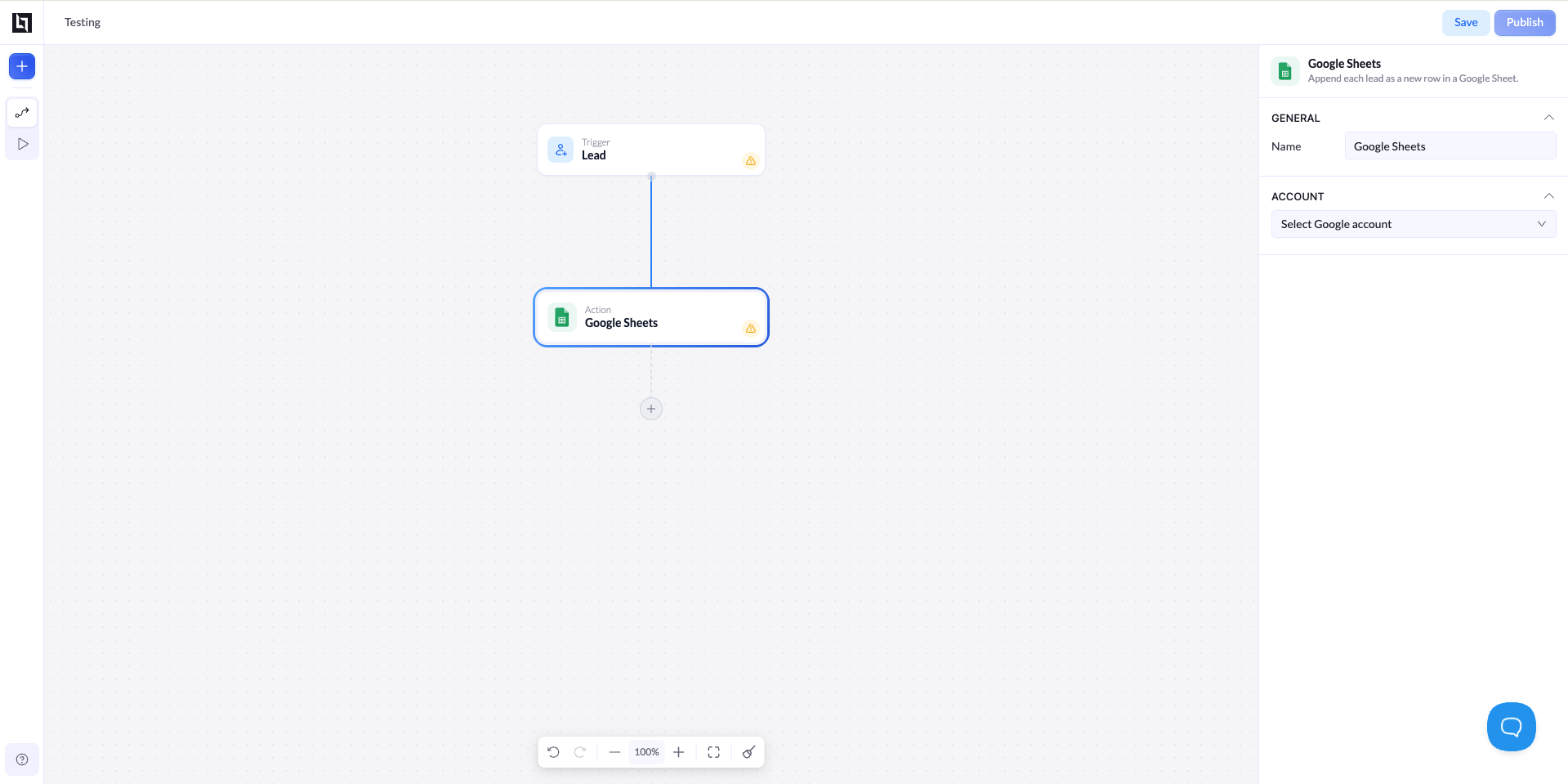 Un icono de aviso amarillo en un nodo significa que todavía falta configurarlo. Termina la configuración de todos los nodos antes de publicar o esos pasos no se ejecutarán.
Haz clic en **Save** para guardar tu progreso como borrador o en **Publish** para poner el workflow en vivo. Un workflow publicado empieza a ejecutarse con cada lead nuevo al instante.
Guarda a menudo mientras lo creas. Solo necesitas publicar cuando el workflow esté listo para funcionar con leads reales.
Tu workflow ya está en vivo. Cada lead nuevo que se capte en tus landing pages conectadas pasará por él automáticamente.
## Seguimiento de las ejecuciones
Cuando tu workflow esté en vivo, abre la vista **Runs** haciendo clic en el **icono de play** de la barra de herramientas izquierda. Desde aquí controlas la actividad.
Cada ejecución muestra el recorrido de un lead por el workflow: por dónde entró, qué camino siguió y dónde terminó. Si un paso falla, la ejecución queda marcada para que detectes el problema rápido y corrijas el nodo.
Usa los filtros de tiempo (**1D**, **7D**, **1M**, **3M**, **All** o **Custom**) para centrarte en un periodo concreto. Mientras no entre ningún lead, la vista muestra "No runs yet".
La vista Runs es tu registro de auditoría. Revísala con frecuencia para confirmar que los leads fluyen como esperas y detectar pronto los pasos que fallan.
## Consejos para conseguir los mejores resultados
**Empieza con algo sencillo y ve ampliándolo.** Crea primero un flujo básico de trigger a acción, comprueba que funciona y después añade condiciones y ramas adicionales.
**Configura todos los nodos antes de publicar.** Cualquier nodo con un icono de aviso está incompleto y no se ejecutará. Resuelve primero todos los avisos.
**Usa nombres de nodo claros.** Cambiar el nombre de los nodos en la sección General hace que los workflows complejos sean mucho más fáciles de leer y depurar.
**Revisa Runs después de publicar.** Consulta la vista Runs poco después de publicar para confirmar que los leads reales siguen los caminos que esperas.
Un icono de aviso amarillo en un nodo significa que todavía falta configurarlo. Termina la configuración de todos los nodos antes de publicar o esos pasos no se ejecutarán.
Haz clic en **Save** para guardar tu progreso como borrador o en **Publish** para poner el workflow en vivo. Un workflow publicado empieza a ejecutarse con cada lead nuevo al instante.
Guarda a menudo mientras lo creas. Solo necesitas publicar cuando el workflow esté listo para funcionar con leads reales.
Tu workflow ya está en vivo. Cada lead nuevo que se capte en tus landing pages conectadas pasará por él automáticamente.
## Seguimiento de las ejecuciones
Cuando tu workflow esté en vivo, abre la vista **Runs** haciendo clic en el **icono de play** de la barra de herramientas izquierda. Desde aquí controlas la actividad.
Cada ejecución muestra el recorrido de un lead por el workflow: por dónde entró, qué camino siguió y dónde terminó. Si un paso falla, la ejecución queda marcada para que detectes el problema rápido y corrijas el nodo.
Usa los filtros de tiempo (**1D**, **7D**, **1M**, **3M**, **All** o **Custom**) para centrarte en un periodo concreto. Mientras no entre ningún lead, la vista muestra "No runs yet".
La vista Runs es tu registro de auditoría. Revísala con frecuencia para confirmar que los leads fluyen como esperas y detectar pronto los pasos que fallan.
## Consejos para conseguir los mejores resultados
**Empieza con algo sencillo y ve ampliándolo.** Crea primero un flujo básico de trigger a acción, comprueba que funciona y después añade condiciones y ramas adicionales.
**Configura todos los nodos antes de publicar.** Cualquier nodo con un icono de aviso está incompleto y no se ejecutará. Resuelve primero todos los avisos.
**Usa nombres de nodo claros.** Cambiar el nombre de los nodos en la sección General hace que los workflows complejos sean mucho más fáciles de leer y depurar.
**Revisa Runs después de publicar.** Consulta la vista Runs poco después de publicar para confirmar que los leads reales siguen los caminos que esperas.