> ## Documentation Index
> Fetch the complete documentation index at: https://docs.landerlab.io/llms.txt
> Use this file to discover all available pages before exploring further.
# Guía del nodo If (ramas Sí/No)
> Configura el nodo If en los workflows de LanderLab para enviar los leads por un camino Yes o No según tus condiciones. Aprende a usar campos, operadores, lógica AND/OR y grupos de condiciones.
El nodo **If** divide tu workflow en dos caminos según unas condiciones. Los leads que cumplen las condiciones siguen la rama **Yes**; todos los demás siguen la rama **No**. Úsalo cuando los leads que no cumplen no deban detenerse, sino ir a otro sitio.
If y Filter crean las condiciones exactamente igual. La diferencia es lo que le pasa a un lead que no las cumple: un filtro lo detiene, mientras que un nodo If lo envía por el camino **No** para que puedas seguir actuando sobre él.
Usa **If** cuando tengas dos resultados ("haz esto y, si no, haz aquello"). Usa **Filter** cuando solo quieras quedarte con los leads que cumplen y descartar el resto. Para más de dos resultados, usa **Switch**.
## Añade el nodo If
If está en el grupo **Internal** del menú de nodos.
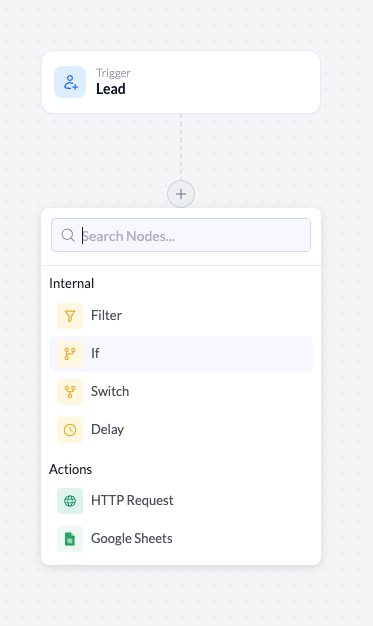 Haz clic en el **+** que hay debajo del nodo donde quieres que se produzca la bifurcación (normalmente justo después del trigger).
En **Internal**, haz clic en **If**. El nodo se añade al lienzo y sus ajustes se abren a la derecha.
## Las ramas Yes y No
Una vez añadido, el nodo If aparece en el lienzo con dos caminos debajo: una rama **Yes** en verde y una rama **No** en rojo. Cada rama tiene su propio botón **+**, así que puedes crear una secuencia de nodos distinta en cada lado.
Haz clic en el **+** que hay debajo del nodo donde quieres que se produzca la bifurcación (normalmente justo después del trigger).
En **Internal**, haz clic en **If**. El nodo se añade al lienzo y sus ajustes se abren a la derecha.
## Las ramas Yes y No
Una vez añadido, el nodo If aparece en el lienzo con dos caminos debajo: una rama **Yes** en verde y una rama **No** en rojo. Cada rama tiene su propio botón **+**, así que puedes crear una secuencia de nodos distinta en cada lado.
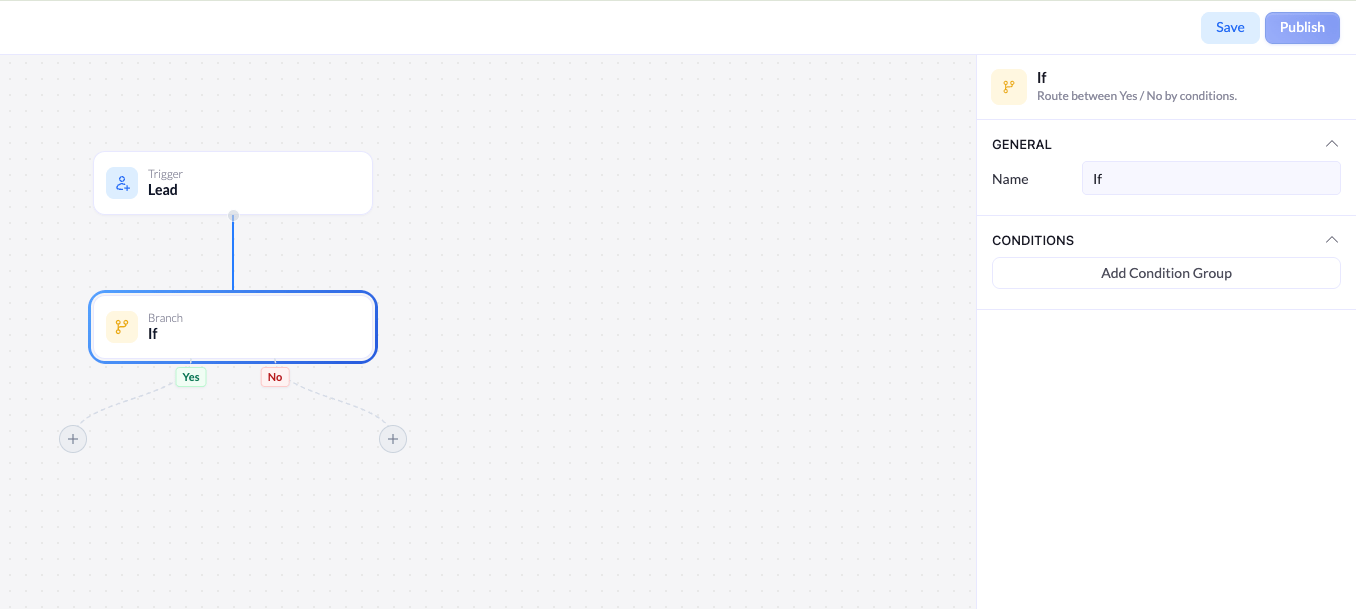 * **Yes**: se ejecuta para los leads que cumplen tus condiciones.
* **No**: se ejecuta para los que no las cumplen.
Puedes dejar una rama vacía si el lead simplemente termina ahí, o añadir acciones en uno o en los dos lados.
## Configura las condiciones
Al seleccionar el nodo se abren sus ajustes. La cabecera confirma lo que hace: *Route between Yes / No by conditions.*
### General
| Ajuste | Descripción |
| -------- | --------------------------------------------------------------------------------------------------------------------------------------------------------------- |
| **Name** | La etiqueta de este nodo en el lienzo. Cámbiale el nombre para describir la decisión (por ejemplo, `Is a paid plan?`) y que la bifurcación sea fácil de seguir. |
### Conditions
La sección **Conditions** define qué cuenta como **Yes**. Si un lead cumple las condiciones, sigue la rama Yes; si no, sigue la rama No.
Haz clic en **Add Condition Group** para añadir tu primera condición. Cada condición tiene tres partes, que se leen de izquierda a derecha:
* **Yes**: se ejecuta para los leads que cumplen tus condiciones.
* **No**: se ejecuta para los que no las cumplen.
Puedes dejar una rama vacía si el lead simplemente termina ahí, o añadir acciones en uno o en los dos lados.
## Configura las condiciones
Al seleccionar el nodo se abren sus ajustes. La cabecera confirma lo que hace: *Route between Yes / No by conditions.*
### General
| Ajuste | Descripción |
| -------- | --------------------------------------------------------------------------------------------------------------------------------------------------------------- |
| **Name** | La etiqueta de este nodo en el lienzo. Cámbiale el nombre para describir la decisión (por ejemplo, `Is a paid plan?`) y que la bifurcación sea fácil de seguir. |
### Conditions
La sección **Conditions** define qué cuenta como **Yes**. Si un lead cumple las condiciones, sigue la rama Yes; si no, sigue la rama No.
Haz clic en **Add Condition Group** para añadir tu primera condición. Cada condición tiene tres partes, que se leen de izquierda a derecha:
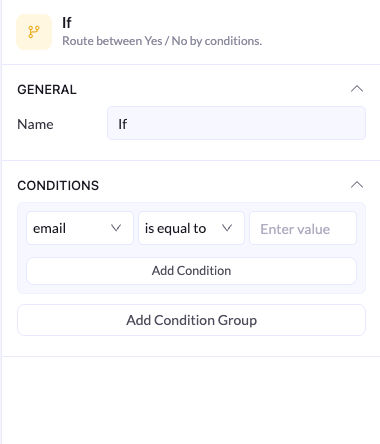 El primer desplegable muestra los campos captados en tu landing page conectada, por ejemplo **email**. Elige el campo que quieres comprobar.
El segundo desplegable define cómo se compara el campo con tu valor, por ejemplo **is equal to**, **is not equal to**, **contains**, **does not contain**, **greater than** o **less than**.
El tercer campo es aquello con lo que se compara. Escribe el valor que quieres comprobar.
Los campos disponibles vienen directamente de la landing page conectada a tu trigger. Si falta un campo que esperabas, comprueba que la página lo está captando y que está conectada al trigger.
## Combina condiciones con AND / OR
Puedes añadir más de una condición. Haz clic en **Add Condition** dentro de un grupo y aparecerá un selector **AND / OR** entre las condiciones.
El primer desplegable muestra los campos captados en tu landing page conectada, por ejemplo **email**. Elige el campo que quieres comprobar.
El segundo desplegable define cómo se compara el campo con tu valor, por ejemplo **is equal to**, **is not equal to**, **contains**, **does not contain**, **greater than** o **less than**.
El tercer campo es aquello con lo que se compara. Escribe el valor que quieres comprobar.
Los campos disponibles vienen directamente de la landing page conectada a tu trigger. Si falta un campo que esperabas, comprueba que la página lo está captando y que está conectada al trigger.
## Combina condiciones con AND / OR
Puedes añadir más de una condición. Haz clic en **Add Condition** dentro de un grupo y aparecerá un selector **AND / OR** entre las condiciones.
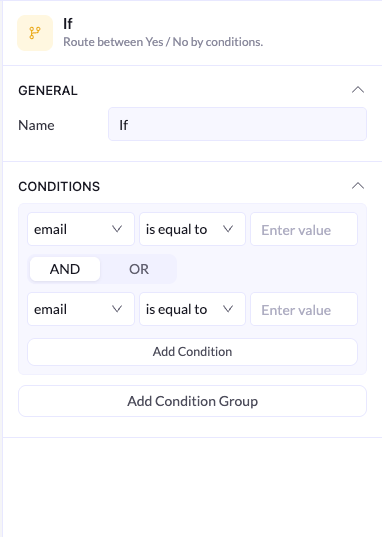 * **AND**: un lead sigue la rama Yes solo si cumple **todas** las condiciones del grupo.
* **OR**: un lead sigue la rama Yes si cumple **al menos una** condición del grupo.
Para una lógica más compleja, haz clic en **Add Condition Group** y añade otro grupo. Entonces aparece también un selector **AND / OR** *entre* los grupos:
1. **Dentro de un grupo**: las condiciones se combinan con el selector AND / OR del grupo.
2. **Entre grupos**: cada grupo se evalúa en conjunto y después los grupos se combinan con el selector AND / OR que hay entre ellos.
Piensa en los grupos como en los paréntesis en matemáticas: primero se evalúan las condiciones dentro de cada grupo y después se combinan los grupos. Crea un grupo nuevo siempre que tu lógica mezcle AND y OR.
* **AND**: un lead sigue la rama Yes solo si cumple **todas** las condiciones del grupo.
* **OR**: un lead sigue la rama Yes si cumple **al menos una** condición del grupo.
Para una lógica más compleja, haz clic en **Add Condition Group** y añade otro grupo. Entonces aparece también un selector **AND / OR** *entre* los grupos:
1. **Dentro de un grupo**: las condiciones se combinan con el selector AND / OR del grupo.
2. **Entre grupos**: cada grupo se evalúa en conjunto y después los grupos se combinan con el selector AND / OR que hay entre ellos.
Piensa en los grupos como en los paréntesis en matemáticas: primero se evalúan las condiciones dentro de cada grupo y después se combinan los grupos. Crea un grupo nuevo siempre que tu lógica mezcle AND y OR.