> ## Documentation Index
> Fetch the complete documentation index at: https://docs.landerlab.io/llms.txt
> Use this file to discover all available pages before exploring further.
# Nodo Delay
> Pausa un workflow durante un tiempo determinado antes de que se ejecute el siguiente nodo.
El nodo **Delay** pausa el workflow durante un tiempo determinado antes de que el lead pase al siguiente nodo. Úsalo para esperar antes de actuar, por ejemplo, para retener un lead nuevo durante un día antes de enviarle un email de seguimiento en lugar de mandárselo en el mismo momento en que se registra.
Un delay no modifica ni filtra el lead. Solo controla *cuándo* se ejecuta el resto del workflow.
Un nodo Delay afecta a todo lo que viene después. Colócalo en el punto del flujo donde quieres que empiece la pausa: los nodos que hay debajo no se ejecutan hasta que termina la espera.
## Añade el nodo Delay
Delay está en el grupo **Internal** del menú de nodos.
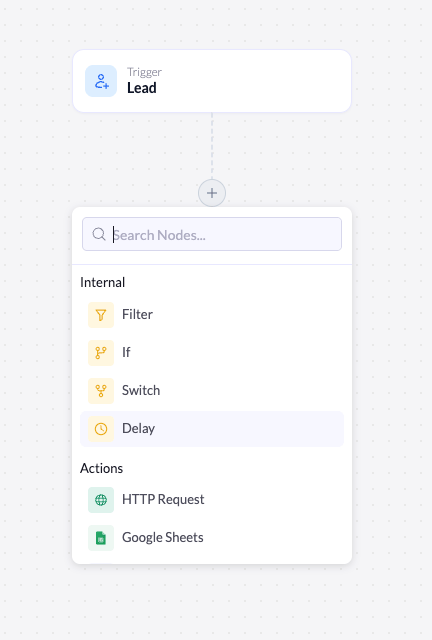 Haz clic en el **+** del punto del flujo donde quieres que empiece la pausa.
En **Internal**, haz clic en **Delay**. El nodo se añade al lienzo y sus ajustes se abren a la derecha.
## Configura el delay
Al seleccionar el nodo se abren sus ajustes. La cabecera confirma lo que hace: *Pause execution for a set duration.*
### General
| Ajuste | Descripción |
| -------- | ------------------------------------------------------------------------------------------------------------------------------------------------------- |
| **Name** | La etiqueta del nodo en el lienzo. Cámbiale el nombre para describir la espera (por ejemplo, `Wait 1 day`) y que el workflow siga siendo fácil de leer. |
### Duration
La sección **Duration** define cuánto tiempo espera el workflow.
Haz clic en el **+** del punto del flujo donde quieres que empiece la pausa.
En **Internal**, haz clic en **Delay**. El nodo se añade al lienzo y sus ajustes se abren a la derecha.
## Configura el delay
Al seleccionar el nodo se abren sus ajustes. La cabecera confirma lo que hace: *Pause execution for a set duration.*
### General
| Ajuste | Descripción |
| -------- | ------------------------------------------------------------------------------------------------------------------------------------------------------- |
| **Name** | La etiqueta del nodo en el lienzo. Cámbiale el nombre para describir la espera (por ejemplo, `Wait 1 day`) y que el workflow siga siendo fácil de leer. |
### Duration
La sección **Duration** define cuánto tiempo espera el workflow.
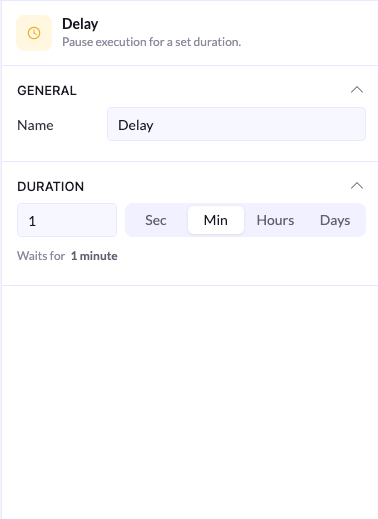 1. Escribe un **número** en el campo de la izquierda.
2. Elige una **unidad** en el selector: **Sec**, **Min**, **Hours** o **Days**.
Debajo del campo, una vista previa en vivo confirma la espera total, por ejemplo, *Waits for 1 minute*. Revisa esta línea para asegurarte de que el número y la unidad son los que querías.
## Ejemplo: espera antes de enviar un email
Un patrón habitual es retrasar un seguimiento para que no llegue en el mismo instante en que se registra el lead:
El trigger **Lead** se dispara cuando alguien se registra en tu landing page.
Añade un nodo **Delay** configurado en **1 Day**.
Añade la acción que envía el email después del delay. Se ejecutará un día más tarde en lugar de inmediatamente.
Puedes encadenar varios delays en un workflow, por ejemplo, un delay corto, una acción, otro delay y una segunda acción, para espaciar una secuencia de varios pasos.
1. Escribe un **número** en el campo de la izquierda.
2. Elige una **unidad** en el selector: **Sec**, **Min**, **Hours** o **Days**.
Debajo del campo, una vista previa en vivo confirma la espera total, por ejemplo, *Waits for 1 minute*. Revisa esta línea para asegurarte de que el número y la unidad son los que querías.
## Ejemplo: espera antes de enviar un email
Un patrón habitual es retrasar un seguimiento para que no llegue en el mismo instante en que se registra el lead:
El trigger **Lead** se dispara cuando alguien se registra en tu landing page.
Añade un nodo **Delay** configurado en **1 Day**.
Añade la acción que envía el email después del delay. Se ejecutará un día más tarde en lugar de inmediatamente.
Puedes encadenar varios delays en un workflow, por ejemplo, un delay corto, una acción, otro delay y una segunda acción, para espaciar una secuencia de varios pasos.