> ## Documentation Index
> Fetch the complete documentation index at: https://docs.landerlab.io/llms.txt
> Use this file to discover all available pages before exploring further.
# Usa la validación para recoger datos precisos
> Usa la validación para asegurar que los datos se introducen correctamente, evitar errores y mejorar la calidad de la información en tus formularios y embudos.
La validación garantiza que los usuarios introduzcan el tipo de información correcto antes de poder continuar por tu flujo. Ayuda a mejorar la **calidad de los datos**, evita errores y asegura que la información que recoges sea útil.
Por ejemplo, puedes exigir que un campo se rellene o comprobar que un email tenga el formato correcto.
***
## Dónde encontrar la validación
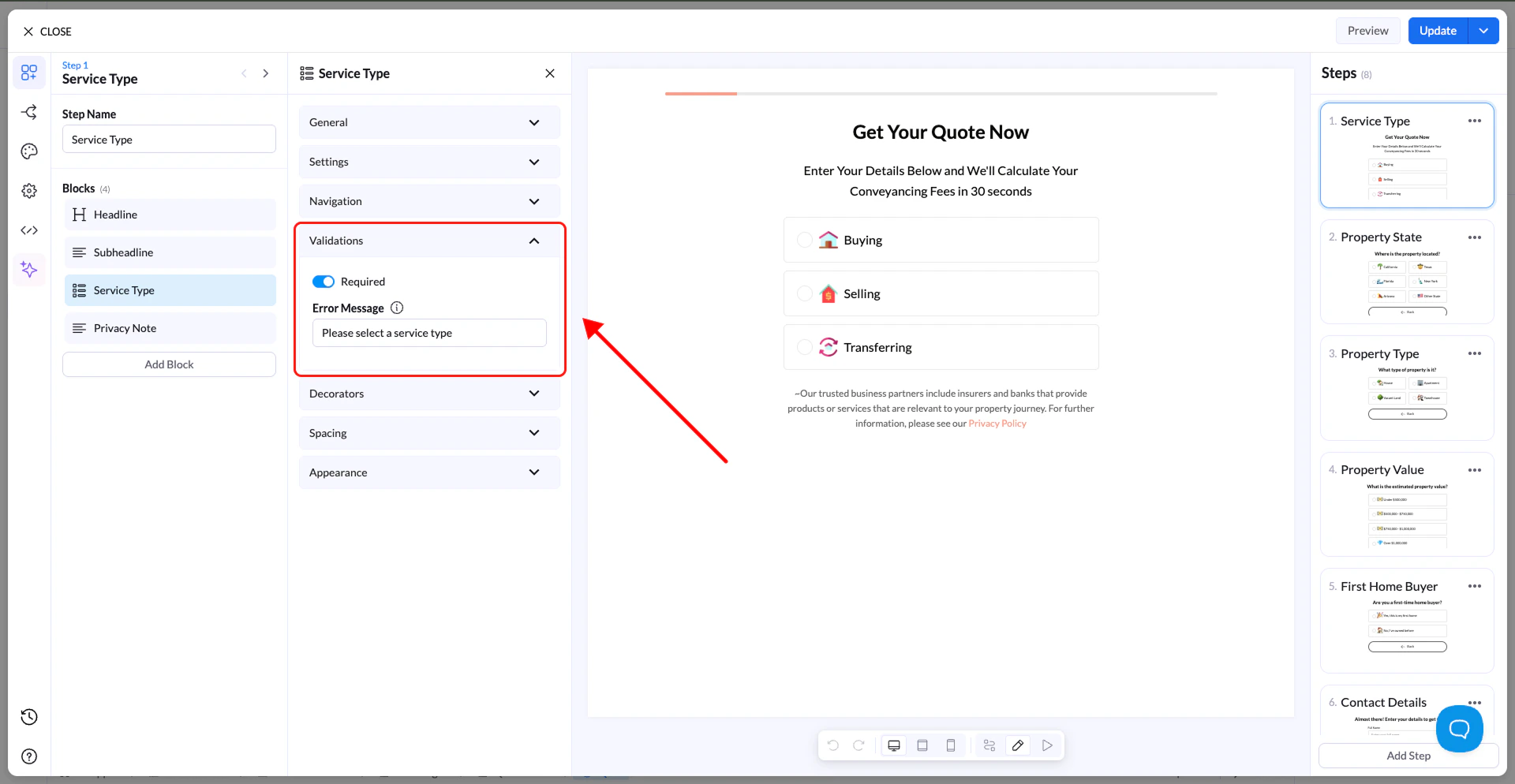 * Selecciona el bloque al que quieres aplicar la validación
* Abre el panel de ajustes del bloque
* Busca la sección **Validation**
💡 Todos los bloques de tipo **Input** y **Choice** admiten validación.
## Cómo usar la validación
* Activa la validación en los ajustes del bloque
* Añade un **Error Message** personalizado (opcional)
Si no añades un mensaje propio, se mostrará el mensaje por defecto:
**“This field is required.”**
## Mensajes de error
Puedes definir tu propio mensaje para cuando la validación falle.
Ejemplos:
* “Introduce una dirección de email válida”
* “Selecciona una opción”
* “El teléfono es obligatorio”
***
## Buenas prácticas
* Mantén los mensajes **cortos y claros**
* Dile al usuario exactamente qué tiene que corregir
* Usa la validación en todos los campos importantes para evitar datos incompletos o incorrectos
**Consejo:** una buena validación mejora la tasa de finalización porque guía al usuario en lugar de confundirlo.
* Selecciona el bloque al que quieres aplicar la validación
* Abre el panel de ajustes del bloque
* Busca la sección **Validation**
💡 Todos los bloques de tipo **Input** y **Choice** admiten validación.
## Cómo usar la validación
* Activa la validación en los ajustes del bloque
* Añade un **Error Message** personalizado (opcional)
Si no añades un mensaje propio, se mostrará el mensaje por defecto:
**“This field is required.”**
## Mensajes de error
Puedes definir tu propio mensaje para cuando la validación falle.
Ejemplos:
* “Introduce una dirección de email válida”
* “Selecciona una opción”
* “El teléfono es obligatorio”
***
## Buenas prácticas
* Mantén los mensajes **cortos y claros**
* Dile al usuario exactamente qué tiene que corregir
* Usa la validación en todos los campos importantes para evitar datos incompletos o incorrectos
**Consejo:** una buena validación mejora la tasa de finalización porque guía al usuario en lugar de confundirlo.