> ## Documentation Index
> Fetch the complete documentation index at: https://docs.landerlab.io/llms.txt
> Use this file to discover all available pages before exploring further.
# Espera la respuesta de la API para envíos fiables
> Activa la espera de la respuesta de la API para asegurarte de que los envíos se procesan antes de continuar y mejorar la fiabilidad de los datos y de tus integraciones.
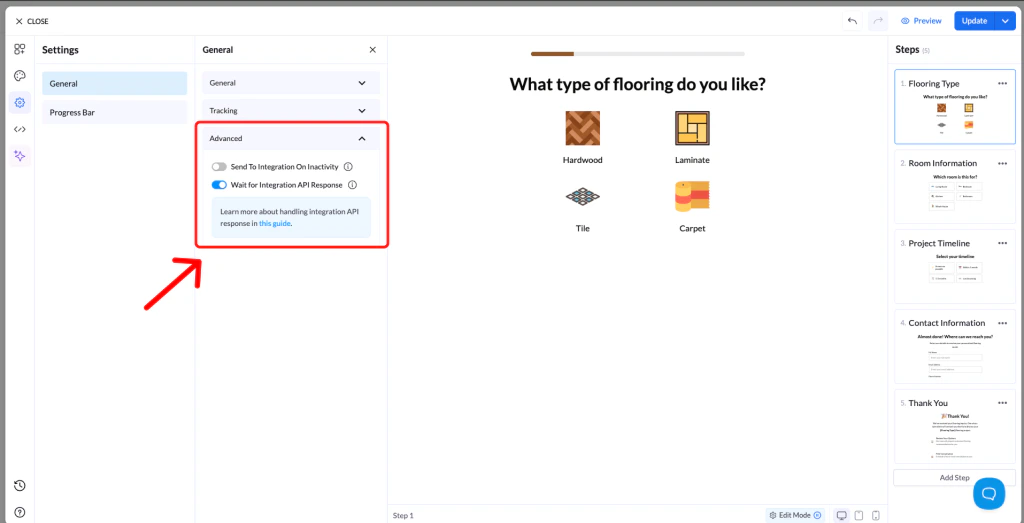
El ajuste **Wait for API Response** hace que tu formulario espere la confirmación de tu integración antes de dejar que el usuario continúe.
Así te aseguras de que los datos se han recibido y procesado correctamente antes de pasar al siguiente paso o mostrar un mensaje de éxito.
 ## Cómo funciona
Cuando está activado, el formulario:
* Se detiene después del envío
* Espera una respuesta de tu integración (API)
* Solo continúa cuando recibe la respuesta
Esto ayuda a evitar la pérdida de datos o los envíos incompletos.
***
## Cómo activar Wait for API Response
### 1. Abre tu formulario
* Ve a tu landing page
* Abre el formulario o el quiz que quieres configurar
### 2. Ve a los ajustes
* Haz clic en la pestaña **Settings** dentro del editor
### 3. Abre los ajustes avanzados
* En el menú de la izquierda, haz clic en **Advanced**
### 4. Activa la función
* Busca **Wait for Integration API Response**
* Actívalo (**ON**)
### 5. Guarda los cambios
* Haz clic en **Save**
* Usa **Publish** o **Republish** en tu página
***
## Por qué usar esta función
* Te aseguras de que tu integración recibe los datos correctamente
* Evitas que los usuarios continúen antes de que termine el envío
* Mejoras la fiabilidad de las integraciones con CRM y webhooks
## Cómo funciona
Cuando está activado, el formulario:
* Se detiene después del envío
* Espera una respuesta de tu integración (API)
* Solo continúa cuando recibe la respuesta
Esto ayuda a evitar la pérdida de datos o los envíos incompletos.
***
## Cómo activar Wait for API Response
### 1. Abre tu formulario
* Ve a tu landing page
* Abre el formulario o el quiz que quieres configurar
### 2. Ve a los ajustes
* Haz clic en la pestaña **Settings** dentro del editor
### 3. Abre los ajustes avanzados
* En el menú de la izquierda, haz clic en **Advanced**
### 4. Activa la función
* Busca **Wait for Integration API Response**
* Actívalo (**ON**)
### 5. Guarda los cambios
* Haz clic en **Save**
* Usa **Publish** o **Republish** en tu página
***
## Por qué usar esta función
* Te aseguras de que tu integración recibe los datos correctamente
* Evitas que los usuarios continúen antes de que termine el envío
* Mejoras la fiabilidad de las integraciones con CRM y webhooks