> ## Documentation Index
> Fetch the complete documentation index at: https://docs.landerlab.io/llms.txt
> Use this file to discover all available pages before exploring further.
# Fórmulas del quiz: calcula resultados a partir de las respuestas
> Crea fórmulas en los embudos de quiz de LanderLab para calcular valores a partir de las respuestas y mostrar resultados personalizados en cualquier paso. Ponle nombre a cada fórmula, reutilízala y pruébala con valores en vivo.
Las fórmulas te permiten convertir las respuestas del quiz en un valor calculado. Combinas una o varias respuestas con operaciones matemáticas y después muestras el resultado en cualquier paso o lo usas en tus reglas. Un uso habitual es una estimación en vivo, como una cifra de ahorro o un total acumulado, que se actualiza según lo que elija cada visitante.
## Dónde encontrar las fórmulas
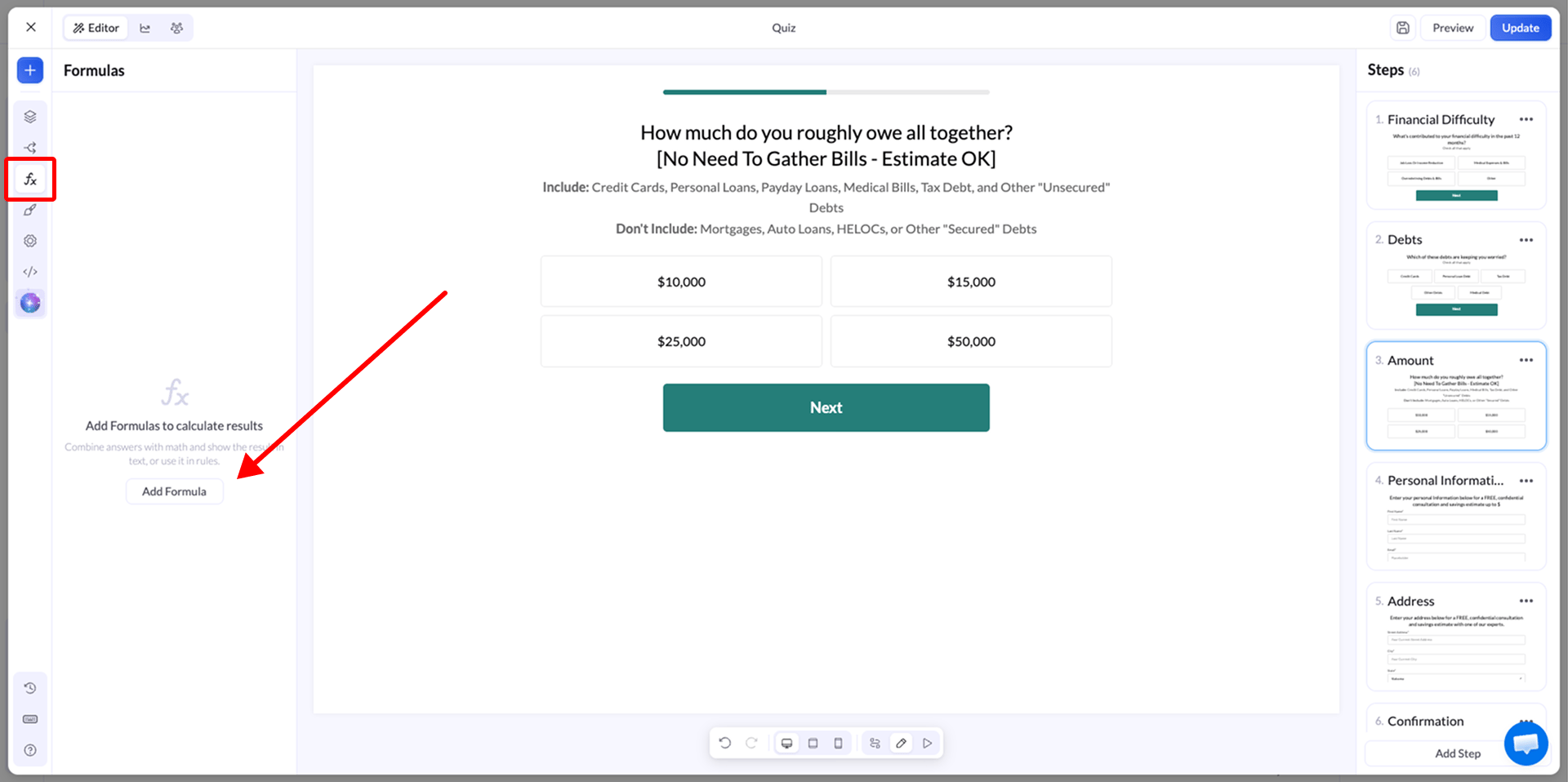
Abre tu quiz en el editor y haz clic en el icono **Formulas** de la barra lateral izquierda. El panel empieza vacío. Haz clic en **Add Formula** para abrir el editor de fórmulas.
 ## Crear una fórmula
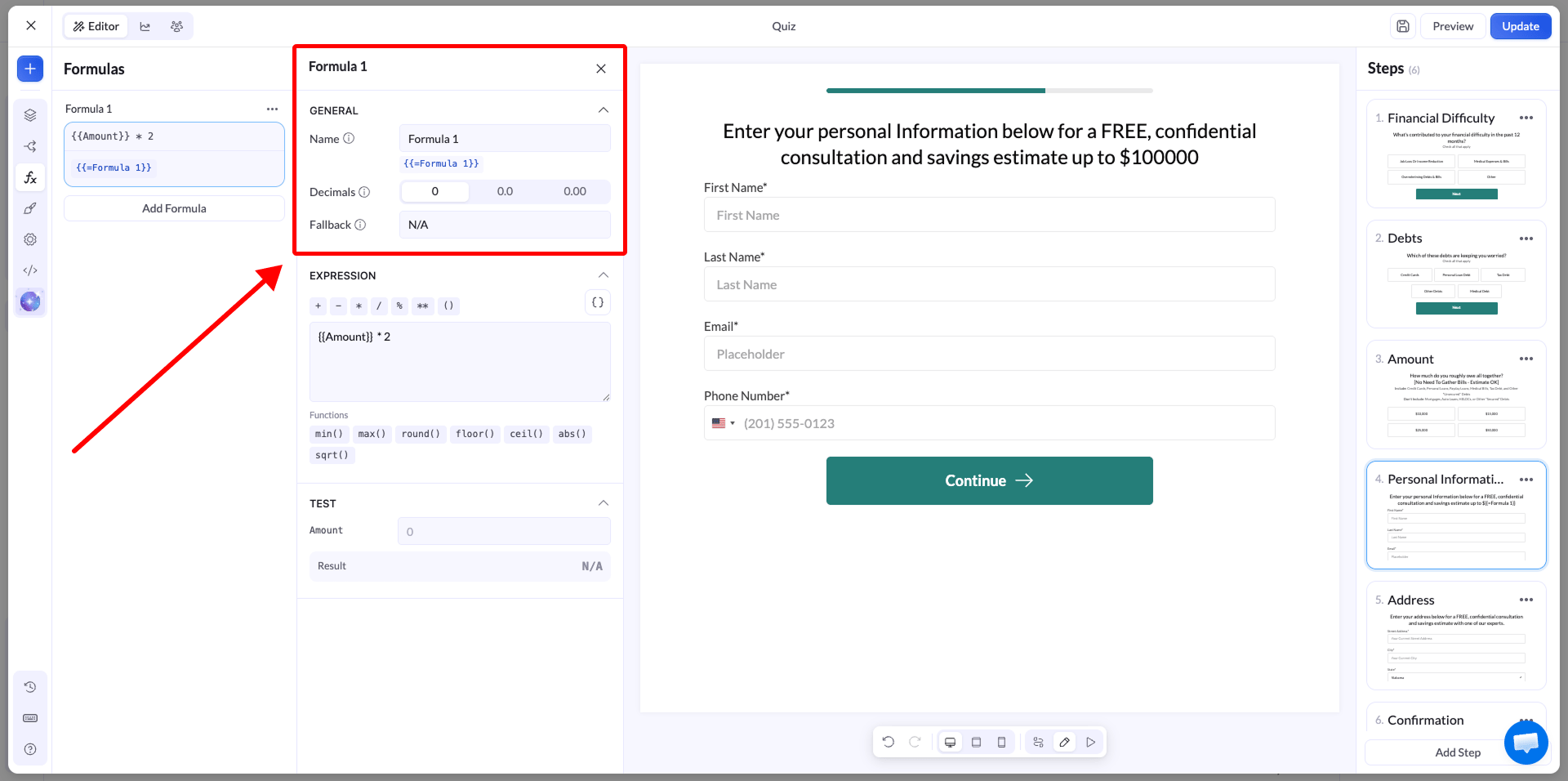
El editor de fórmulas tiene tres partes: los ajustes generales, la expresión y una prueba en vivo.
## Crear una fórmula
El editor de fórmulas tiene tres partes: los ajustes generales, la expresión y una prueba en vivo.
 ### Name
Ponle a la fórmula un nombre claro. El nombre es la forma de referirte a ella más adelante, así que uno descriptivo te facilitará reutilizarla en varios pasos. Por ejemplo, llámala `Estimated Savings` en lugar de dejarla como `Formula 1`.
### Decimals
Elige cuántos decimales muestra el resultado. Usa `0` para números enteros, como un total en euros, o `2` para valores que necesitan céntimos.
### Fallback
Define un valor que se muestre cuando la fórmula no pueda devolver un resultado válido, por ejemplo si un campo numérico está vacío o falta una respuesta. El valor alternativo evita que el visitante vea un hueco en blanco o un valor roto.
***
### Expression
La expresión es donde construyes el cálculo. Escríbela directamente o usa los botones que hay encima del campo.
### Name
Ponle a la fórmula un nombre claro. El nombre es la forma de referirte a ella más adelante, así que uno descriptivo te facilitará reutilizarla en varios pasos. Por ejemplo, llámala `Estimated Savings` en lugar de dejarla como `Formula 1`.
### Decimals
Elige cuántos decimales muestra el resultado. Usa `0` para números enteros, como un total en euros, o `2` para valores que necesitan céntimos.
### Fallback
Define un valor que se muestre cuando la fórmula no pueda devolver un resultado válido, por ejemplo si un campo numérico está vacío o falta una respuesta. El valor alternativo evita que el visitante vea un hueco en blanco o un valor roto.
***
### Expression
La expresión es donde construyes el cálculo. Escríbela directamente o usa los botones que hay encima del campo.
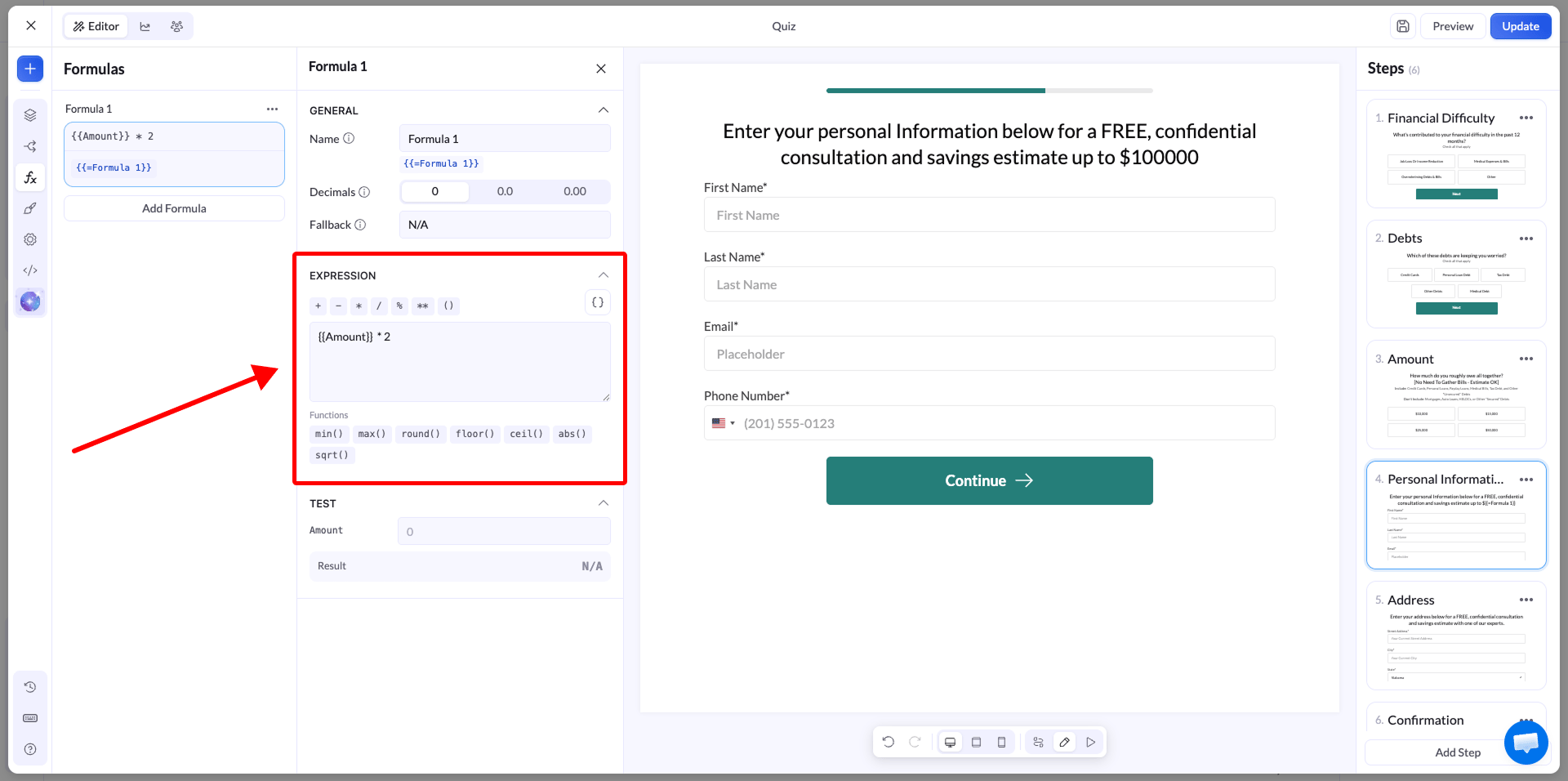 * Operadores: `+`, `-`, `*`, `/`, `%` (resto), `**` (potencia) y `( )` para agrupar partes del cálculo
* Funciones: `min()`, `max()`, `round()`, `floor()`, `ceil()`, `abs()`, `sqrt()`
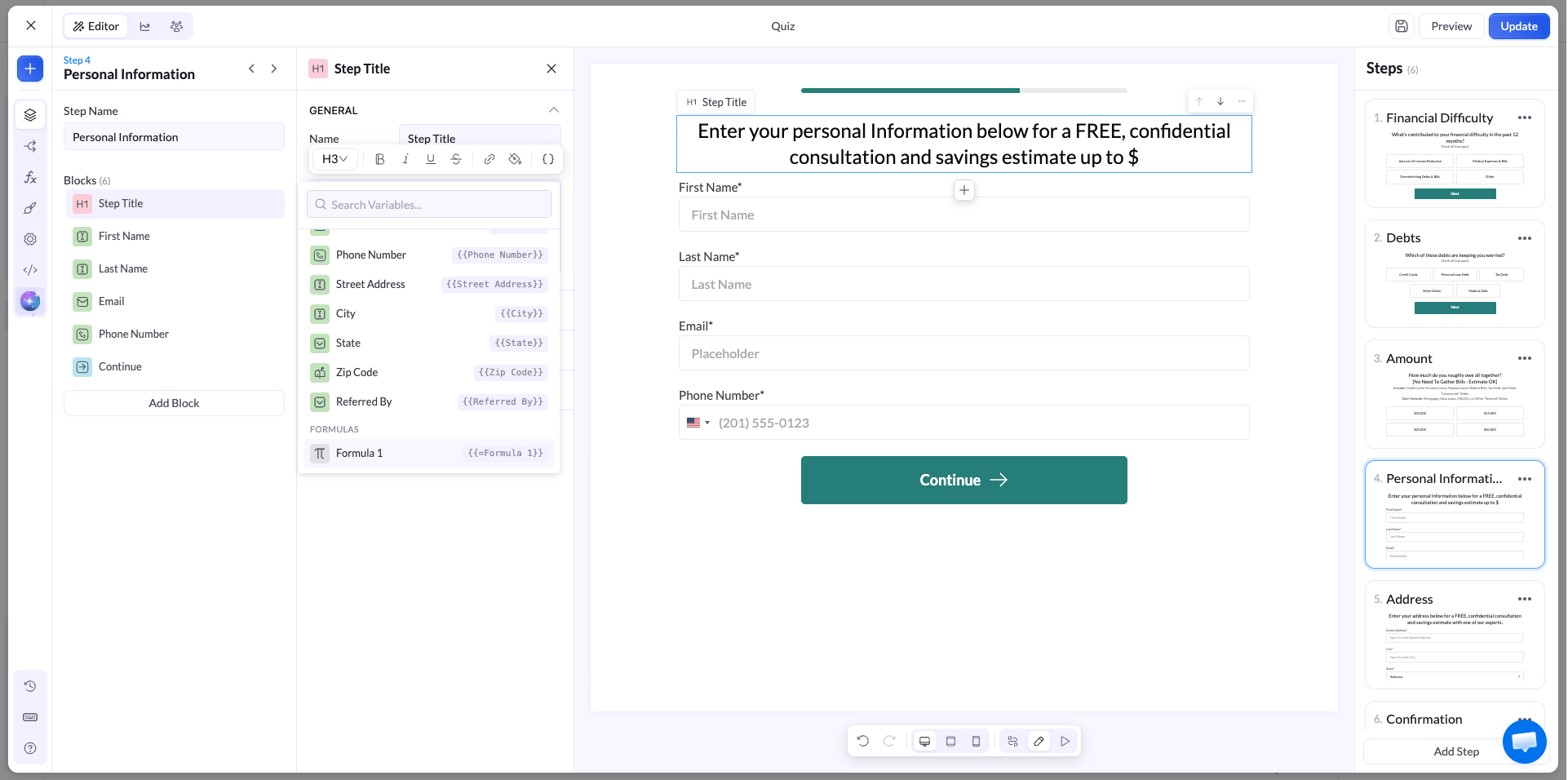
Para añadir una respuesta al cálculo, haz clic en el botón de **variable** (el icono `{ }`) y elige un campo. La lista muestra todos los campos que has creado en el quiz, y el que elijas se inserta como una variable, por ejemplo `{{Amount}}`.
* Operadores: `+`, `-`, `*`, `/`, `%` (resto), `**` (potencia) y `( )` para agrupar partes del cálculo
* Funciones: `min()`, `max()`, `round()`, `floor()`, `ceil()`, `abs()`, `sqrt()`
Para añadir una respuesta al cálculo, haz clic en el botón de **variable** (el icono `{ }`) y elige un campo. La lista muestra todos los campos que has creado en el quiz, y el que elijas se inserta como una variable, por ejemplo `{{Amount}}`.
 El campo que insertes debe contener un **número** para que el cálculo funcione. Una opción o un campo que guarde un número, como un precio o un importe, se calcula correctamente. Una respuesta de texto simple, no.
Por ejemplo, para duplicar el importe que ha introducido el visitante, inserta el campo **Amount** y multiplícalo:
```text theme={null}
{{Amount}} * 2
```
***
### Test
La sección **Test** te permite previsualizar el resultado con valores de ejemplo antes de publicar. Introduce un valor para cada variable de tu expresión y LanderLab te muestra el **Result** calculado al instante. Con la expresión anterior, un `Amount` de `2000` devuelve un resultado de `4000`.
***
## Usar una fórmula en un paso
Una vez guardada, la fórmula se puede colocar en cualquier campo de texto de tu quiz: el título de un paso, un párrafo o un botón.
El campo que insertes debe contener un **número** para que el cálculo funcione. Una opción o un campo que guarde un número, como un precio o un importe, se calcula correctamente. Una respuesta de texto simple, no.
Por ejemplo, para duplicar el importe que ha introducido el visitante, inserta el campo **Amount** y multiplícalo:
```text theme={null}
{{Amount}} * 2
```
***
### Test
La sección **Test** te permite previsualizar el resultado con valores de ejemplo antes de publicar. Introduce un valor para cada variable de tu expresión y LanderLab te muestra el **Result** calculado al instante. Con la expresión anterior, un `Amount` de `2000` devuelve un resultado de `4000`.
***
## Usar una fórmula en un paso
Una vez guardada, la fórmula se puede colocar en cualquier campo de texto de tu quiz: el título de un paso, un párrafo o un botón.
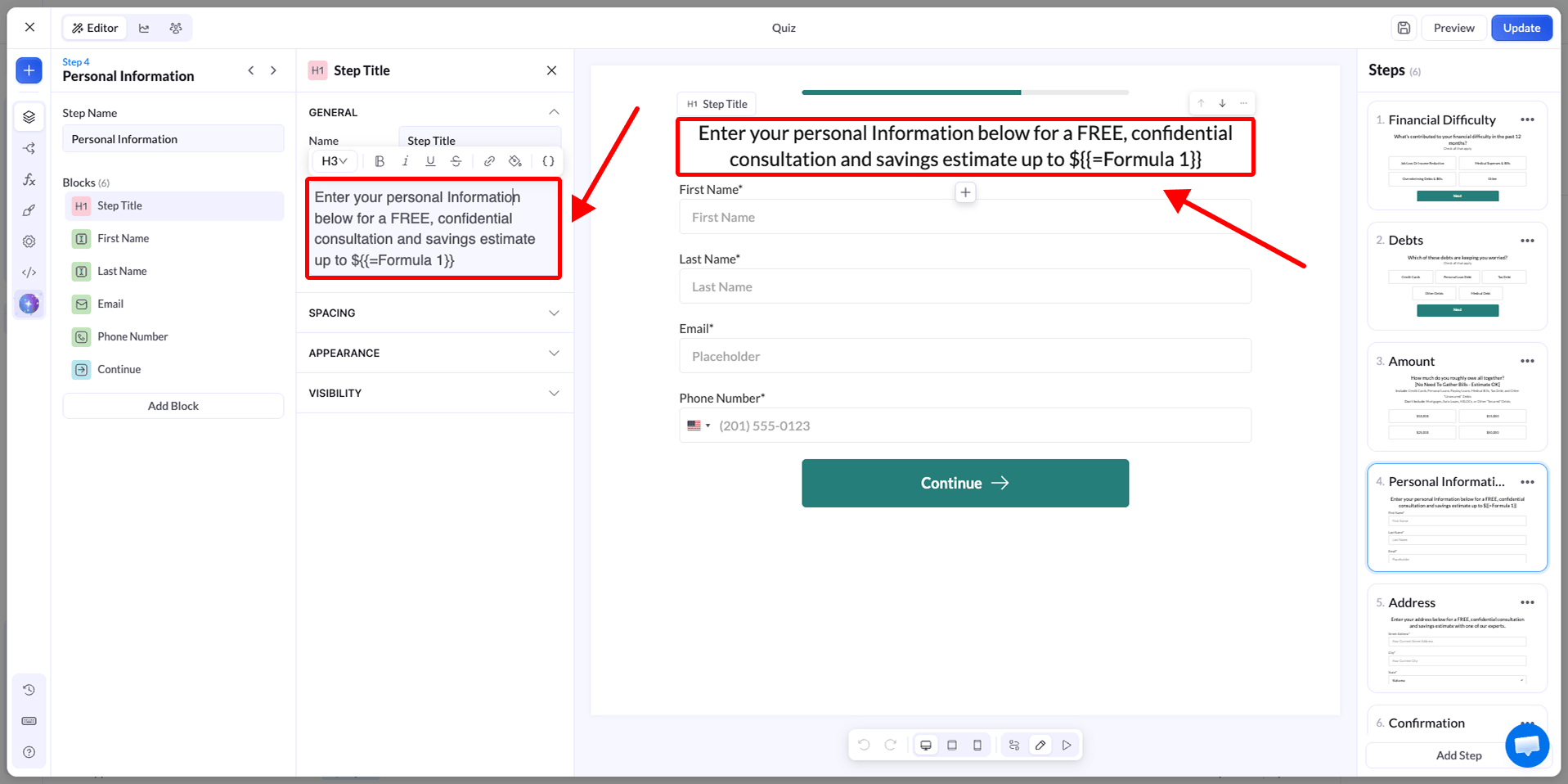 Tienes dos formas de insertarla:
* **Escribiéndola.** Haz referencia a la fórmula por su nombre con la sintaxis `{{= }}`, por ejemplo `{{=Formula 1}}`
* **Seleccionándola.** Haz clic en el botón de **variable** del campo de texto, baja hasta la sección **Formulas** y elige tu fórmula
Tienes dos formas de insertarla:
* **Escribiéndola.** Haz referencia a la fórmula por su nombre con la sintaxis `{{= }}`, por ejemplo `{{=Formula 1}}`
* **Seleccionándola.** Haz clic en el botón de **variable** del campo de texto, baja hasta la sección **Formulas** y elige tu fórmula
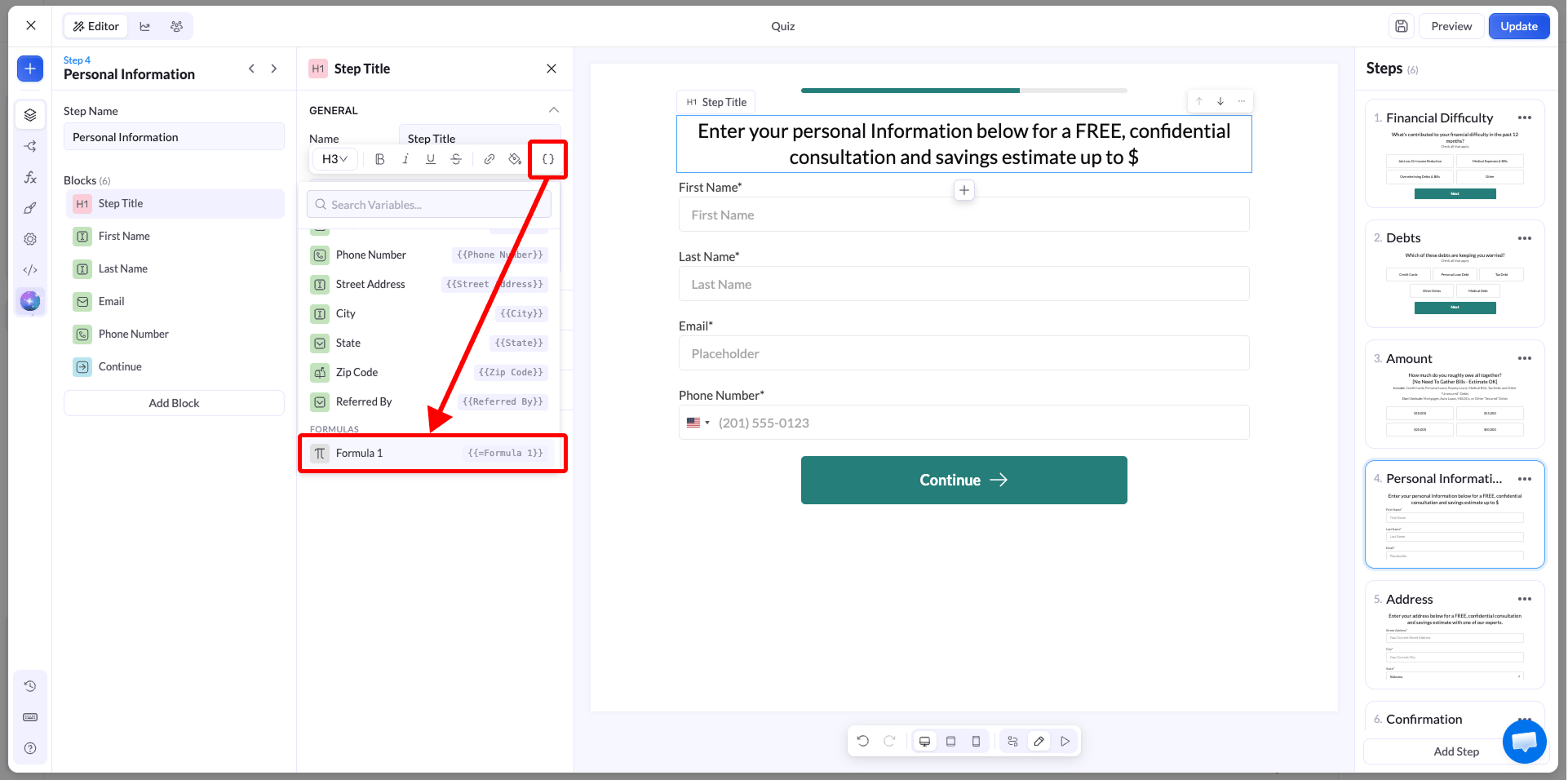 El resultado se calcula en vivo mientras el visitante avanza por el quiz, así que el valor siempre refleja sus respuestas. El título de un paso podría ser:
```text theme={null}
Tu ahorro estimado: ${{=Formula 1}}
```
## Previsualizar y probar
Para ver la fórmula en funcionamiento, haz clic en **Preview** y completa el quiz como lo haría un visitante. El resultado aparecerá en el paso donde lo hayas colocado, usando las respuestas que hayas ido eligiendo.
## Consejos
* Ponle a cada fórmula un nombre claro para encontrarla y reutilizarla fácilmente
* Define un valor alternativo para que el visitante nunca vea un hueco en blanco o un valor roto
* Haz referencia solo a campos que guarden números
* Prueba con valores realistas antes de publicar
El resultado se calcula en vivo mientras el visitante avanza por el quiz, así que el valor siempre refleja sus respuestas. El título de un paso podría ser:
```text theme={null}
Tu ahorro estimado: ${{=Formula 1}}
```
## Previsualizar y probar
Para ver la fórmula en funcionamiento, haz clic en **Preview** y completa el quiz como lo haría un visitante. El resultado aparecerá en el paso donde lo hayas colocado, usando las respuestas que hayas ido eligiendo.
## Consejos
* Ponle a cada fórmula un nombre claro para encontrarla y reutilizarla fácilmente
* Define un valor alternativo para que el visitante nunca vea un hueco en blanco o un valor roto
* Haz referencia solo a campos que guarden números
* Prueba con valores realistas antes de publicar