> ## Documentation Index
> Fetch the complete documentation index at: https://docs.landerlab.io/llms.txt
> Use this file to discover all available pages before exploring further.
# Consulta los abandonos del quiz
> Descubre cómo avanzan los visitantes por cada paso de tu quiz y en qué punto lo abandonan.
Si tu landing page incluye un quiz, LanderLab registra cómo avanzan los visitantes paso a paso. El desglose de **abandonos** te muestra exactamente dónde se va la gente, así que puedes detectar los pasos que pierden más visitantes y mejorarlos.
Encontrarás estos datos en la pestaña **Overview** de la landing page, debajo de cada variante.
## Abrir la analítica del quiz
Ve a **Landing Pages** en la barra lateral izquierda y abre la página cuyo quiz quieres revisar.
La pestaña **Overview** está seleccionada por defecto. Baja hasta la sección **Variants**.
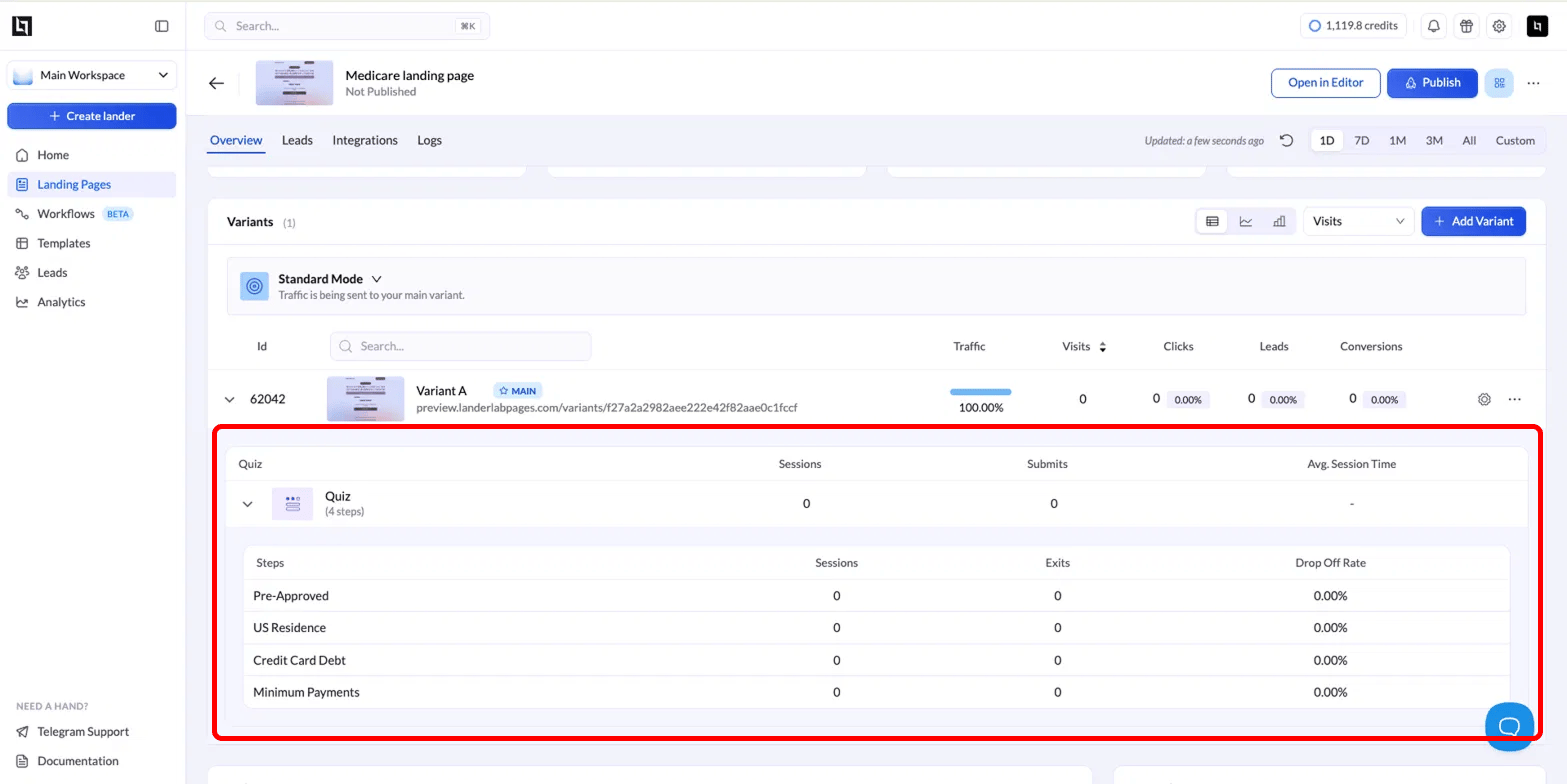
Cada variante tiene un panel de quiz debajo. Si tu página tiene una sola variante, esa es la principal (marcada como **MAIN**); si tienes varias, cada una tiene sus propias estadísticas.
Bajo la variante, haz clic en la fila **Quiz** para desplegarla y ver el desglose por pasos.
 ## Leer el resumen del quiz
La fila **Quiz** te da la visión general de la variante. También muestra cuántos pasos tiene el quiz (por ejemplo, *Quiz (4 steps)*).
| Métrica | Qué te dice |
| --------------------- | ---------------------------------------------------- |
| **Sessions** | Cuántas veces se ha iniciado el quiz. |
| **Submits** | Cuántos visitantes lo han completado y enviado. |
| **Avg. Session Time** | El tiempo medio que los visitantes pasan en el quiz. |
Una diferencia grande entre **Sessions** y **Submits** significa que mucha gente empezó el quiz pero no lo terminó; la tabla de pasos te dice dónde se fueron.
## Leer los abandonos paso a paso
Al desplegar el panel Quiz aparece una fila por cada paso del quiz, en el mismo orden en que los ven los visitantes.
| Columna | Qué te dice |
| ----------------- | ------------------------------------------------------------------------------- |
| **Steps** | El nombre de cada paso del quiz (por ejemplo, *Pre-Approved* o *US Residence*). |
| **Sessions** | Cuántos visitantes llegaron a ese paso. |
| **Exits** | Cuántos se fueron en ese paso en lugar de continuar. |
| **Drop Off Rate** | El porcentaje de sesiones de ese paso que terminaron ahí. |
Lee la tabla de arriba abajo para seguir el embudo. El paso con la **Drop Off Rate** más alta es donde pierdes más visitantes, y es un buen punto por donde empezar a mejorar el quiz.
Un paso con una tasa de abandono alta suele indicar fricción: una pregunta confusa, un paso que pide demasiado o un punto en el que el visitante pierde interés. Prueba a simplificarlo o a cambiarlo de sitio y vuelve a comparar las tasas.
## Cambiar el rango de fechas
Usa el selector de rango de la parte superior derecha de la vista general (**1D**, **7D**, **1M**, **3M**, **All** o **Custom**) para acotar los datos del quiz a un periodo concreto. Las cifras se actualizan según el rango seleccionado.
Los datos del quiz solo aparecen en las landing pages que incluyen uno, y las cifras se van llenando a medida que los visitantes interactúan con la página. Una página que aún no ha recibido tráfico muestra ceros en todos los pasos.
## Leer el resumen del quiz
La fila **Quiz** te da la visión general de la variante. También muestra cuántos pasos tiene el quiz (por ejemplo, *Quiz (4 steps)*).
| Métrica | Qué te dice |
| --------------------- | ---------------------------------------------------- |
| **Sessions** | Cuántas veces se ha iniciado el quiz. |
| **Submits** | Cuántos visitantes lo han completado y enviado. |
| **Avg. Session Time** | El tiempo medio que los visitantes pasan en el quiz. |
Una diferencia grande entre **Sessions** y **Submits** significa que mucha gente empezó el quiz pero no lo terminó; la tabla de pasos te dice dónde se fueron.
## Leer los abandonos paso a paso
Al desplegar el panel Quiz aparece una fila por cada paso del quiz, en el mismo orden en que los ven los visitantes.
| Columna | Qué te dice |
| ----------------- | ------------------------------------------------------------------------------- |
| **Steps** | El nombre de cada paso del quiz (por ejemplo, *Pre-Approved* o *US Residence*). |
| **Sessions** | Cuántos visitantes llegaron a ese paso. |
| **Exits** | Cuántos se fueron en ese paso en lugar de continuar. |
| **Drop Off Rate** | El porcentaje de sesiones de ese paso que terminaron ahí. |
Lee la tabla de arriba abajo para seguir el embudo. El paso con la **Drop Off Rate** más alta es donde pierdes más visitantes, y es un buen punto por donde empezar a mejorar el quiz.
Un paso con una tasa de abandono alta suele indicar fricción: una pregunta confusa, un paso que pide demasiado o un punto en el que el visitante pierde interés. Prueba a simplificarlo o a cambiarlo de sitio y vuelve a comparar las tasas.
## Cambiar el rango de fechas
Usa el selector de rango de la parte superior derecha de la vista general (**1D**, **7D**, **1M**, **3M**, **All** o **Custom**) para acotar los datos del quiz a un periodo concreto. Las cifras se actualizan según el rango seleccionado.
Los datos del quiz solo aparecen en las landing pages que incluyen uno, y las cifras se van llenando a medida que los visitantes interactúan con la página. Una página que aún no ha recibido tráfico muestra ceros en todos los pasos.