> ## Documentation Index
> Fetch the complete documentation index at: https://docs.landerlab.io/llms.txt
> Use this file to discover all available pages before exploring further.
# Ajustes de diseño para estilos globales y marca
> Personaliza los ajustes de diseño globales, como los colores, las fuentes y los estilos, para crear embudos coherentes y con aspecto profesional.
La pestaña Design es donde defines el **aspecto de todo tu flujo**. Desde los colores hasta la tipografía y los estilos de los componentes, todo se puede personalizar para que encaje con tu marca.
En lugar de dar estilo a cada elemento por separado, LanderLab usa un **sistema de diseño global**, así que tus cambios se aplican automáticamente a todo el flujo.
## Cómo acceder a los ajustes de diseño
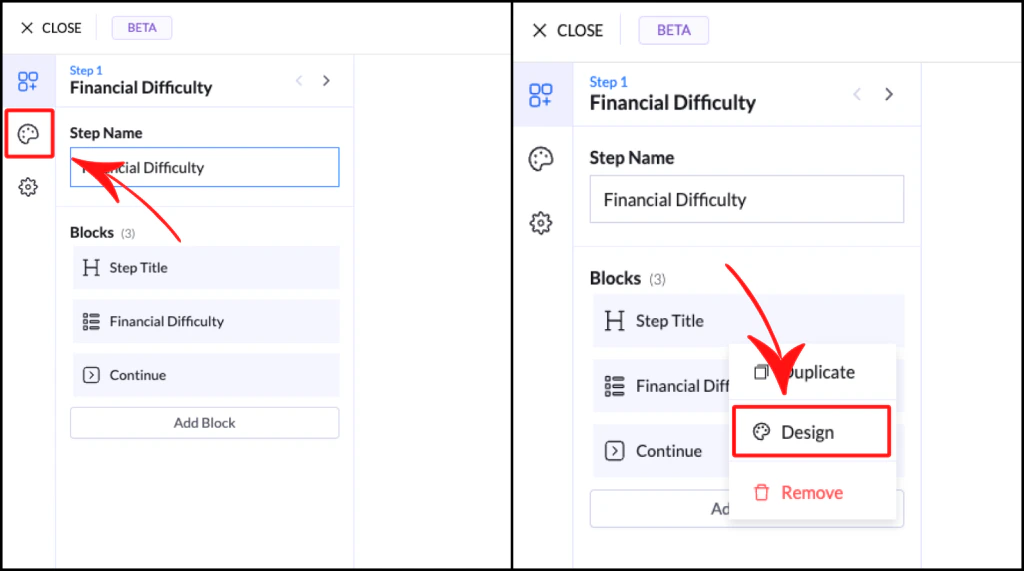
Puedes abrir Design de dos formas:
* Haz clic en el **icono de la paleta de colores** del panel izquierdo → para los estilos globales
* Haz clic en los **tres puntos (•••)** de cualquier bloque y selecciona **Design** → para un acceso directo
Por defecto, todos los cambios de diseño se aplican de forma global.
 ***
## Cómo funciona el diseño
Los ajustes de diseño se comparten en todo tu flujo mediante un sistema de herencia:
* Al cambiar un estilo se actualizan automáticamente todos los bloques similares
* Garantiza la coherencia en todo el flujo
* Ahorra tiempo porque evita ediciones repetitivas
Aun así, puedes cambiar el estilo de bloques concretos cuando lo necesites.
***
## Colores
El panel de colores define la identidad visual de tu flujo.
### Colores principales
* **Primary Color:** se usa en botones, selecciones y acciones clave
* **Secondary Color:** se usa en acentos y elementos destacados
### Colores neutros
* Tonos negros, blancos y grises
* Se usan para el texto, los fondos y la estructura
### Color de error
* Se aplica automáticamente a los errores de validación y a los campos no válidos
💡 Consejo: define primero tus colores primario y secundario para crear una base de marca coherente.
***
## Fuentes
Tu flujo hereda automáticamente las fuentes de la **landing page** en la que está insertado.
* No hace falta configurar las fuentes dentro del flujo
* Todo queda visualmente coherente
💡 Consejo: define tus fuentes a nivel de landing page para que todos los flujos sigan el estilo de tu marca.
***
## Presets
Los presets son estilos prediseñados que puedes aplicar a los bloques al instante.
En lugar de crear los estilos desde cero, puedes:
* Aplicar un preset
* Ajustarlo si hace falta
### Ejemplo
Aplicar un preset a un bloque de opción múltiple define automáticamente:
* Los colores
* El espaciado
* Los estilos de los botones
Gracias a la herencia global:
* Al actualizar el estilo de un bloque se actualizan todos los bloques similares
***
## Por qué usar presets
* Configuración más rápida
* Diseño coherente
* No hace falta experiencia en diseño
💡 Consejo: empieza con los presets por defecto y ajústalos más adelante si lo necesitas. Así tu flujo se ve limpio y profesional desde el principio.
***
## Buenas prácticas
* Define los colores antes de construir tu flujo
* Mantén los estilos coherentes en todos los pasos
* No personalices en exceso cada bloque
* Usa los presets para ahorrar tiempo
***
## Cómo funciona el diseño
Los ajustes de diseño se comparten en todo tu flujo mediante un sistema de herencia:
* Al cambiar un estilo se actualizan automáticamente todos los bloques similares
* Garantiza la coherencia en todo el flujo
* Ahorra tiempo porque evita ediciones repetitivas
Aun así, puedes cambiar el estilo de bloques concretos cuando lo necesites.
***
## Colores
El panel de colores define la identidad visual de tu flujo.
### Colores principales
* **Primary Color:** se usa en botones, selecciones y acciones clave
* **Secondary Color:** se usa en acentos y elementos destacados
### Colores neutros
* Tonos negros, blancos y grises
* Se usan para el texto, los fondos y la estructura
### Color de error
* Se aplica automáticamente a los errores de validación y a los campos no válidos
💡 Consejo: define primero tus colores primario y secundario para crear una base de marca coherente.
***
## Fuentes
Tu flujo hereda automáticamente las fuentes de la **landing page** en la que está insertado.
* No hace falta configurar las fuentes dentro del flujo
* Todo queda visualmente coherente
💡 Consejo: define tus fuentes a nivel de landing page para que todos los flujos sigan el estilo de tu marca.
***
## Presets
Los presets son estilos prediseñados que puedes aplicar a los bloques al instante.
En lugar de crear los estilos desde cero, puedes:
* Aplicar un preset
* Ajustarlo si hace falta
### Ejemplo
Aplicar un preset a un bloque de opción múltiple define automáticamente:
* Los colores
* El espaciado
* Los estilos de los botones
Gracias a la herencia global:
* Al actualizar el estilo de un bloque se actualizan todos los bloques similares
***
## Por qué usar presets
* Configuración más rápida
* Diseño coherente
* No hace falta experiencia en diseño
💡 Consejo: empieza con los presets por defecto y ajústalos más adelante si lo necesitas. Así tu flujo se ve limpio y profesional desde el principio.
***
## Buenas prácticas
* Define los colores antes de construir tu flujo
* Mantén los estilos coherentes en todos los pasos
* No personalices en exceso cada bloque
* Usa los presets para ahorrar tiempo