> ## Documentation Index
> Fetch the complete documentation index at: https://docs.landerlab.io/llms.txt
> Use this file to discover all available pages before exploring further.
# Bloque de firma: bloques de quiz de LanderLab
> Descubre cómo funciona el bloque de firma en LanderLab. Recoge firmas digitales con validez legal en tus embudos de quiz y guárdalas automáticamente como enlaces de imagen en el CRM.
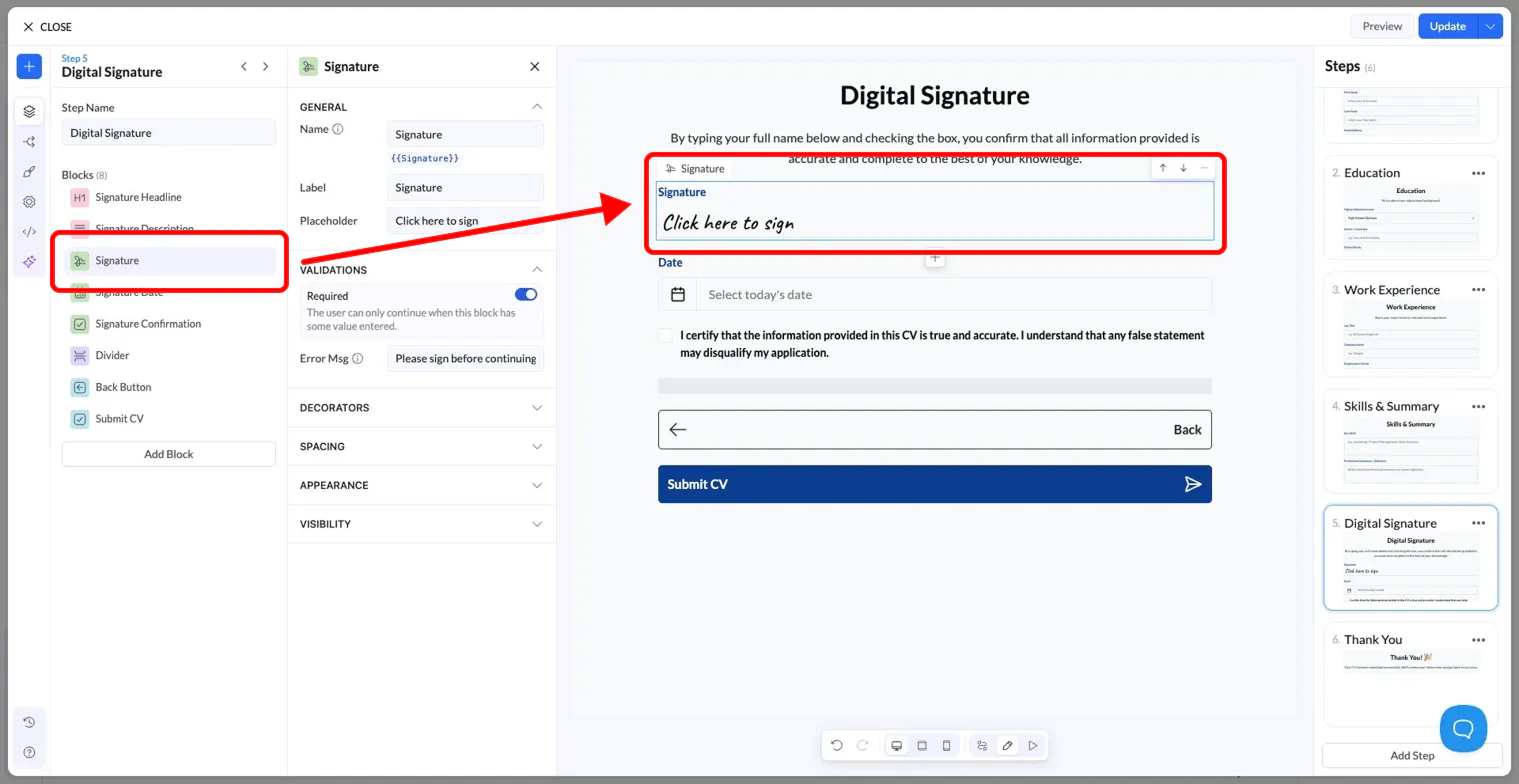
El bloque Signature te permite recoger una firma digital manuscrita del usuario directamente dentro de un paso del quiz. Cuando el usuario hace clic en el campo y escribe o dibuja su firma, esta se guarda automáticamente como un enlace a una imagen dentro del CRM de LanderLab, asociada a su ficha de lead.
Se usa habitualmente en el último paso de un embudo, justo antes del envío, para confirmar que el usuario está conforme con la información que ha facilitado.
 ***
## Cómo funciona
1. El usuario llega al paso que contiene el bloque Signature.
2. Hace clic en el campo de firma, que por defecto muestra el texto “Click here to sign”.
3. Escribe o traza su firma dentro del campo.
4. Al enviar el formulario, LanderLab guarda la firma como una imagen y almacena un enlace a esa imagen en el CRM, dentro de la ficha del lead.
***
## Ajustes
El bloque Signature comparte el mismo panel de ajustes que los demás bloques de LanderLab. Esto es lo que cubre cada sección:
**General**
| Ajuste | Descripción |
| :---------- | :-------------------------------------------------------------------------------------------------------------------------------------------------------------------------------------------------------- |
| Name | El nombre interno del campo con el que se hace referencia a este bloque, por ejemplo en el CRM o en la API del quiz. El valor por defecto es `Signature` y la variable que se muestra es `{{Signature}}`. |
| Label | La etiqueta visible que aparece encima del campo en la página. |
| Placeholder | El texto que se muestra dentro del campo antes de que el usuario interactúe. Por defecto es “Click here to sign”. |
**Validations**
| Ajuste | Descripción |
| :-------- | :--------------------------------------------------------------------------------------------------------- |
| Required | Si está activado, el usuario no puede pasar al siguiente paso sin firmar. |
| Error Msg | El mensaje que se muestra si intenta continuar sin firmar. Por defecto es “Please sign before continuing”. |
**Decorators, Spacing, Appearance y Visibility** funcionan igual que en el resto de bloques. Consulta la guía de ajustes generales de los bloques para más detalles.
***
## Dónde se guarda la firma
Una vez enviado el formulario, la firma se convierte en una imagen y se guarda. La encontrarás en el CRM de LanderLab como un enlace dentro de la ficha del lead, en el campo asociado a la variable `Signature`.
***
## Consejos
* Coloca el bloque Signature en el último paso de tu embudo, justo antes del botón de envío, para que el usuario firme como confirmación final.
* Activa siempre la opción **Required** para asegurarte de que ningún lead se envíe sin firma.
* Usa un **título** y una **descripción** claros encima del bloque para explicar qué está aceptando el usuario. Esto genera confianza y reduce el abandono.
* Mantén concreto el texto de la casilla de confirmación. Por ejemplo: “Certifico que la información facilitada es veraz y exacta”.
***
## Cómo funciona
1. El usuario llega al paso que contiene el bloque Signature.
2. Hace clic en el campo de firma, que por defecto muestra el texto “Click here to sign”.
3. Escribe o traza su firma dentro del campo.
4. Al enviar el formulario, LanderLab guarda la firma como una imagen y almacena un enlace a esa imagen en el CRM, dentro de la ficha del lead.
***
## Ajustes
El bloque Signature comparte el mismo panel de ajustes que los demás bloques de LanderLab. Esto es lo que cubre cada sección:
**General**
| Ajuste | Descripción |
| :---------- | :-------------------------------------------------------------------------------------------------------------------------------------------------------------------------------------------------------- |
| Name | El nombre interno del campo con el que se hace referencia a este bloque, por ejemplo en el CRM o en la API del quiz. El valor por defecto es `Signature` y la variable que se muestra es `{{Signature}}`. |
| Label | La etiqueta visible que aparece encima del campo en la página. |
| Placeholder | El texto que se muestra dentro del campo antes de que el usuario interactúe. Por defecto es “Click here to sign”. |
**Validations**
| Ajuste | Descripción |
| :-------- | :--------------------------------------------------------------------------------------------------------- |
| Required | Si está activado, el usuario no puede pasar al siguiente paso sin firmar. |
| Error Msg | El mensaje que se muestra si intenta continuar sin firmar. Por defecto es “Please sign before continuing”. |
**Decorators, Spacing, Appearance y Visibility** funcionan igual que en el resto de bloques. Consulta la guía de ajustes generales de los bloques para más detalles.
***
## Dónde se guarda la firma
Una vez enviado el formulario, la firma se convierte en una imagen y se guarda. La encontrarás en el CRM de LanderLab como un enlace dentro de la ficha del lead, en el campo asociado a la variable `Signature`.
***
## Consejos
* Coloca el bloque Signature en el último paso de tu embudo, justo antes del botón de envío, para que el usuario firme como confirmación final.
* Activa siempre la opción **Required** para asegurarte de que ningún lead se envíe sin firma.
* Usa un **título** y una **descripción** claros encima del bloque para explicar qué está aceptando el usuario. Esto genera confianza y reduce el abandono.
* Mantén concreto el texto de la casilla de confirmación. Por ejemplo: “Certifico que la información facilitada es veraz y exacta”.