> ## Documentation Index
> Fetch the complete documentation index at: https://docs.landerlab.io/llms.txt
> Use this file to discover all available pages before exploring further.
# Logs de actividad del sistema
> Controla todos los cambios realizados en tu organización con el registro de auditoría. Filtra por usuario, categoría o intervalo de fechas y consulta todos los detalles de cada evento.
## Dónde encontrar los logs
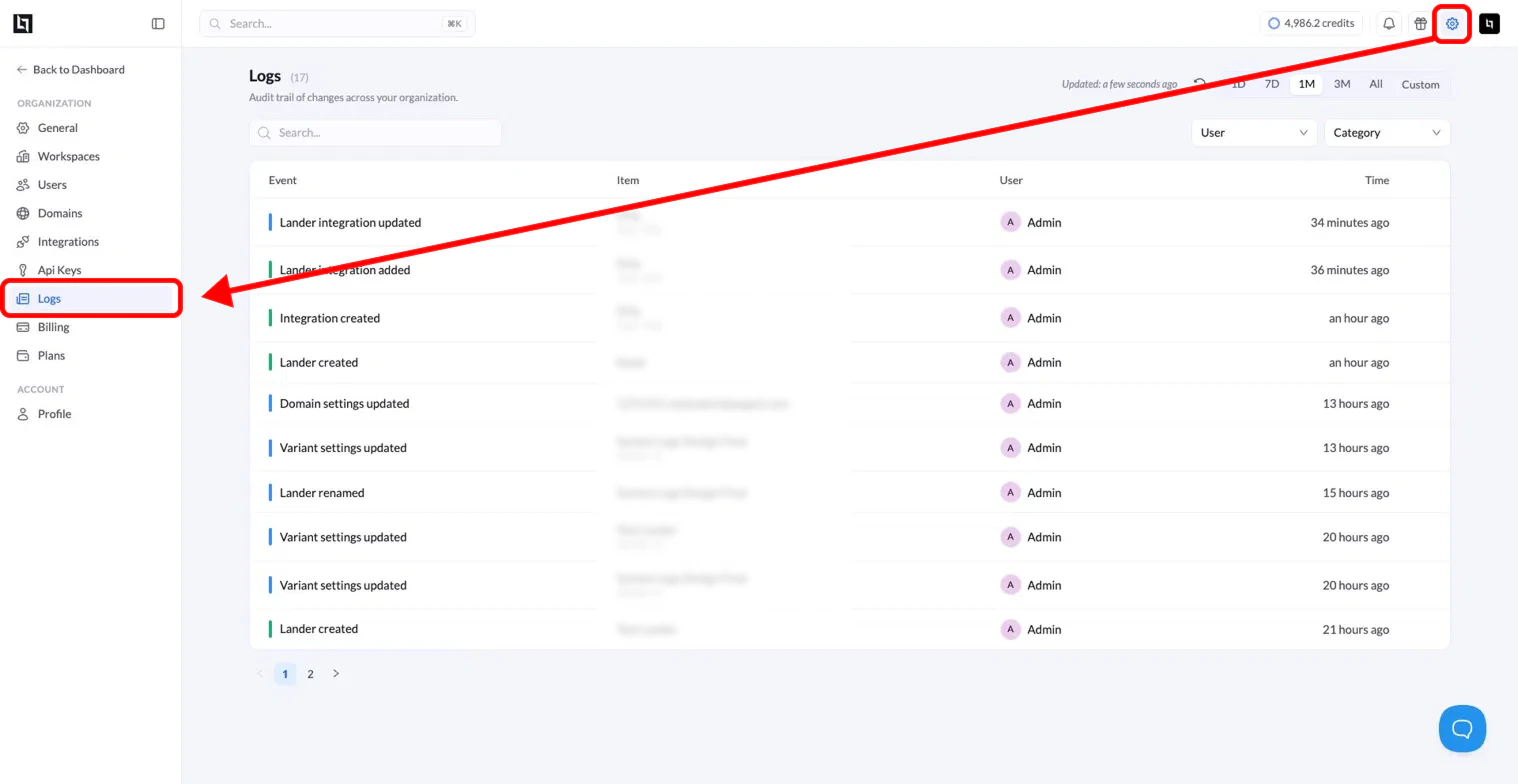
Ve a **Settings** y haz clic en **Logs** en la barra lateral izquierda. La página muestra todos los eventos de tu organización en orden cronológico inverso.
 ## Cómo leer la tabla de logs
Cada fila de la tabla representa un evento y muestra cuatro columnas:
| Columna | Descripción |
| :-------- | :--------------------------------------------------------------------------------------- |
| **Event** | El tipo de acción realizada (por ejemplo, "Lander created" o "Variant settings updated") |
| **Item** | El lander, la integración, el dominio u otro elemento afectado |
| **User** | El miembro del equipo que realizó la acción |
| **Time** | Cuánto tiempo ha pasado desde el evento |
Una barra de color en el borde izquierdo de cada fila indica de un vistazo el tipo de evento.
## Filtra los logs
Puedes acotar la vista de los logs con los controles de la parte superior de la página:
* **Intervalo de fechas**: elige **1D**, **7D**, **1M**, **3M**, **All** o **Custom** para limitar los resultados a un periodo concreto.
* **User**: filtra por un miembro del equipo para ver solo su actividad.
* **Category**: filtra por categoría de evento para centrarte en un tipo de acción concreto.
* **Búsqueda**: usa la barra de búsqueda para encontrar eventos por palabra clave.
## Consulta los detalles de un evento
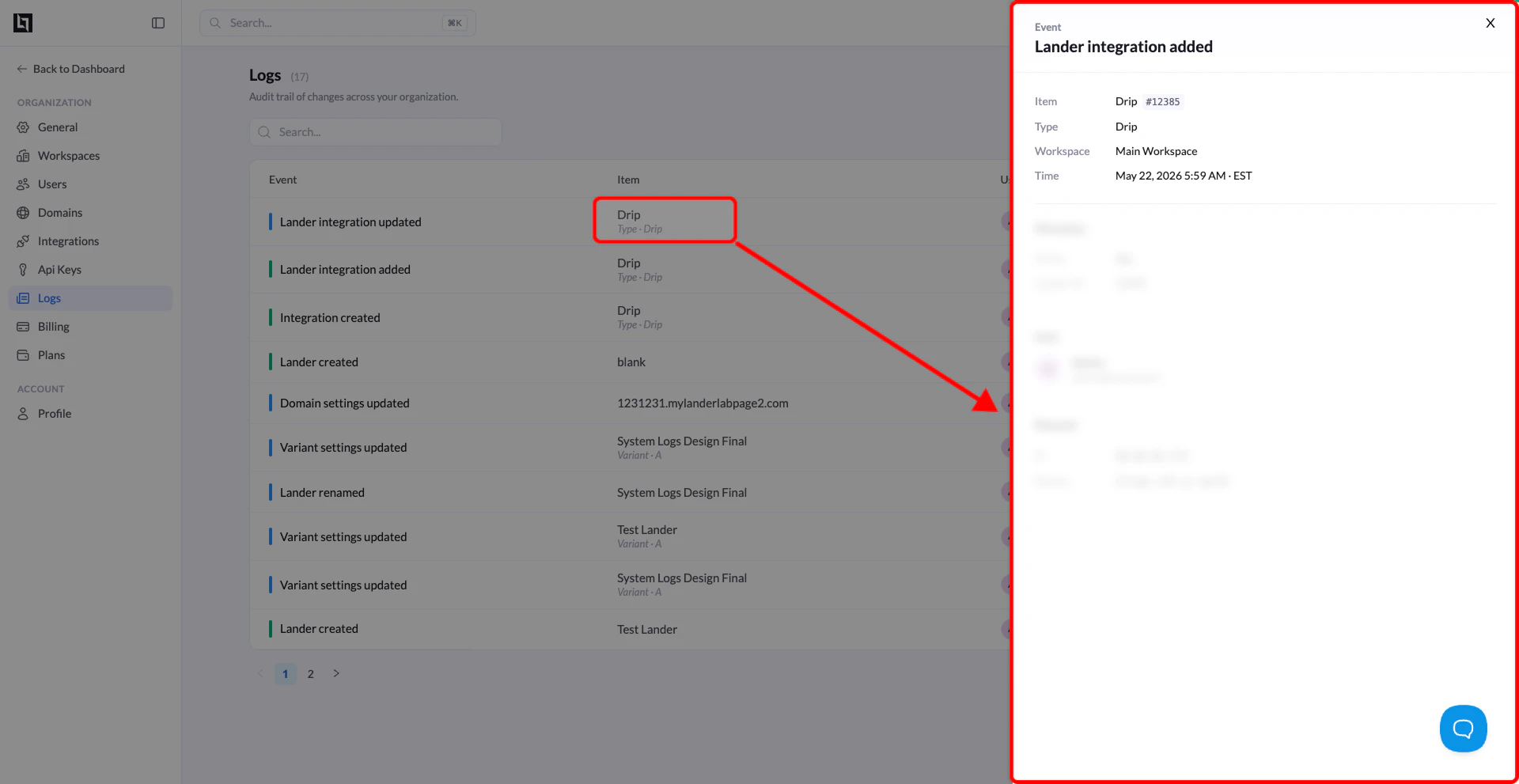
Haz clic en cualquier fila para abrir el panel de detalles del evento. Este panel muestra un desglose completo:
## Cómo leer la tabla de logs
Cada fila de la tabla representa un evento y muestra cuatro columnas:
| Columna | Descripción |
| :-------- | :--------------------------------------------------------------------------------------- |
| **Event** | El tipo de acción realizada (por ejemplo, "Lander created" o "Variant settings updated") |
| **Item** | El lander, la integración, el dominio u otro elemento afectado |
| **User** | El miembro del equipo que realizó la acción |
| **Time** | Cuánto tiempo ha pasado desde el evento |
Una barra de color en el borde izquierdo de cada fila indica de un vistazo el tipo de evento.
## Filtra los logs
Puedes acotar la vista de los logs con los controles de la parte superior de la página:
* **Intervalo de fechas**: elige **1D**, **7D**, **1M**, **3M**, **All** o **Custom** para limitar los resultados a un periodo concreto.
* **User**: filtra por un miembro del equipo para ver solo su actividad.
* **Category**: filtra por categoría de evento para centrarte en un tipo de acción concreto.
* **Búsqueda**: usa la barra de búsqueda para encontrar eventos por palabra clave.
## Consulta los detalles de un evento
Haz clic en cualquier fila para abrir el panel de detalles del evento. Este panel muestra un desglose completo:
 | Campo | Descripción |
| :------------ | :---------------------------------------------------------------------- |
| **Item** | El nombre y el ID del elemento afectado |
| **Variant** | La variante implicada, si procede |
| **Workspace** | El espacio de trabajo donde se hizo el cambio |
| **Time** | La fecha, la hora y la zona horaria exactas del evento |
| **Changes** | Un resumen de lo que se modificó |
| **User** | El nombre y el email de la persona que hizo el cambio |
| **IP** | La dirección IP de la petición |
| **Device** | El navegador y el sistema operativo que se usaron al realizar la acción |
## Tipos de evento habituales
Estos son algunos ejemplos de eventos que puedes ver en tus logs:
* Lander created
* Lander renamed
* Variant settings updated
* Domain settings updated
* Lander integration added
* Lander integration updated
* Integration created
Los logs son de solo lectura. No se puede editar ni eliminar ninguna entrada. Así tu organización cuenta con un registro de auditoría fiable.
| Campo | Descripción |
| :------------ | :---------------------------------------------------------------------- |
| **Item** | El nombre y el ID del elemento afectado |
| **Variant** | La variante implicada, si procede |
| **Workspace** | El espacio de trabajo donde se hizo el cambio |
| **Time** | La fecha, la hora y la zona horaria exactas del evento |
| **Changes** | Un resumen de lo que se modificó |
| **User** | El nombre y el email de la persona que hizo el cambio |
| **IP** | La dirección IP de la petición |
| **Device** | El navegador y el sistema operativo que se usaron al realizar la acción |
## Tipos de evento habituales
Estos son algunos ejemplos de eventos que puedes ver en tus logs:
* Lander created
* Lander renamed
* Variant settings updated
* Domain settings updated
* Lander integration added
* Lander integration updated
* Integration created
Los logs son de solo lectura. No se puede editar ni eliminar ninguna entrada. Así tu organización cuenta con un registro de auditoría fiable.